
Entre deux migrations de serveurs et un disjoncteur qui lâche en salle serveur, qui n’a jamais buté sur cette question : pourquoi ma clé USB fonctionne sur le PC du boulot mais refuse obstinément de coopérer sur le Mac du salon ? Le casse-tête du formatage multi-OS, c’est le genre de galère aussi banale qu’agacante en 2026. Nouvelle itération de Windows, mises à jour de MacOS, et hop, les compatibilités sautent.
Pourtant, avec les bons réflexes, une clé bien formatée fonctionne correctement qu’elle passe de Microsoft à Apple. Impossible à l’état brut ? Pas vraiment. Encore faut-il saisir les subtilités des systèmes de fichiers et éviter les pièges d’un formatage bâclé. Ce guide explique les formats universels, les outils fiables pour s’en sortir même en cas de souci – et les étapes précises sans tomber dans les travers habituels.
En bref :
- Le choix du bon système de fichiers est décisif pour assurer la compatibilité d’une clé USB Mac/PC.
- exFAT et FAT32 sont les formats privilégiés pour une double compatibilité, chacun avec ses limites.
- Les méthodes de formatage varient entre Windows (Explorateur, Outils tiers, Gestion des disques) et Mac OS (Utilitaire de disque).
- Certains formats comme NTFS et APFS sont à éviter pour un usage partagé.
- Des outils spécialisés permettent de sortir d’une clé en PLS (protection en écriture, partitions corrompues).
- Le formatage influe sur la taille de fichier et la réparation des erreurs courantes (clé inutilisable, fichier trop gros).
- L’article détaille chaque option, liste bonnes pratiques, erreurs à éviter et propose une FAQ pour clarifier les cas particuliers.
Choisir le système de fichiers adapté pour une clé USB compatible Mac et PC
Demander à une clé USB d’être parfaitement lisible d’un Mac et d’un ordinateur sous Windows, c’est le grand classique du quotidien IT. Mais avant d’entrer dans le dur du formatage, il vaut mieux poser la question de base : quel système de fichiers choisir pour garantir une compatibilité réelle ?

C’est là que l’ennemi invisible s’invite : chaque OS parle sa propre langue, et certains formats restent hermétiques à l’autre monde.
FAT32 traîne dans le paysage depuis l’époque des disquettes et de Windows 95. Ce format, tout sauf flamboyant, a un atout : il se moque royalement de savoir si on est sur un MacBook Pro ou un vieux PC Windows. Il sait tout faire, ou presque.
Mais ce « presque » met rapidement des bâtons dans les roues : pas question de déplacer un film de 10 Go ou d’utiliser une clé de 128 Go en intégralité. Dès qu’un fichier dépasse 4 Go, le format lâche. C’est ici qu’exFAT entre en scène.
exFAT, débarqué avec Windows XP SP2 en 2006, ne regarde plus la taille des fichiers, ni celle de la partition. Compatible par défaut avec la dernière génération Windows et Mac OS (après 2011 pour Mac, 2009 côté Windows, officiellement), il se pose comme le choix par défaut pour tous ceux qui jonglent entre PC et Mac. Admettons-le : ce format ne tient pas la dragée haute à NTFS ou APFS question fonctionnalités, mais ce n’est pas le but ici.
Pour ceux qui s’interrogent sur NTFS : il fait la loi sur Windows mais se montre récalcitrant côté Mac, en écriture du moins ; la lecture reste possible mais, concrètement, impossible de modifier un document ou d’y transférer quoi que ce soit depuis Mac OS sans chipoter avec des drivers tiers (et encore, stabilité non garantie). Quant à APFS et Mac OS Étendu, ils servent sur Mac – inutile d’y songer si la clé doit tourner côté PC.
| Systèmes de fichiers | Compatibilité Windows | Compatibilité Mac OS | Limite Taille Fichier | Commentaire |
|---|---|---|---|---|
| FAT32 | Oui | Oui | 4 Go | Ancien, fiable, mais vite limité |
| exFAT | Oui | Oui | Illimitée (pratique) | Idéal multi-OS, excepté très anciens systèmes |
| NTFS | Oui | Lecture seule | Illimitée | Sous Windows uniquement (compatible Mac avec ruse) |
| APFS | Non | Oui | Illimitée | Réservé Mac OS, inutile sur PC |
Clairement, l’association exFAT et FAT32 s’impose pour tous ceux qui ne veulent plus s’arracher les cheveux ni multiplier les clés. Dans la pratique, exFAT devient le choix par défaut — surtout dès qu’il s’agit de fichiers de plus de 4 Go ou de clés USB hautes capacités. Pour des usages type support de boot ou vieux équipements multimedia, FAT32 a encore sa place. Il ne faut jamais négliger cette contrainte : le bon format, c’est celui qui colle à l’usage réel, pas uniquement celui recommandé sur les forums généralistes.
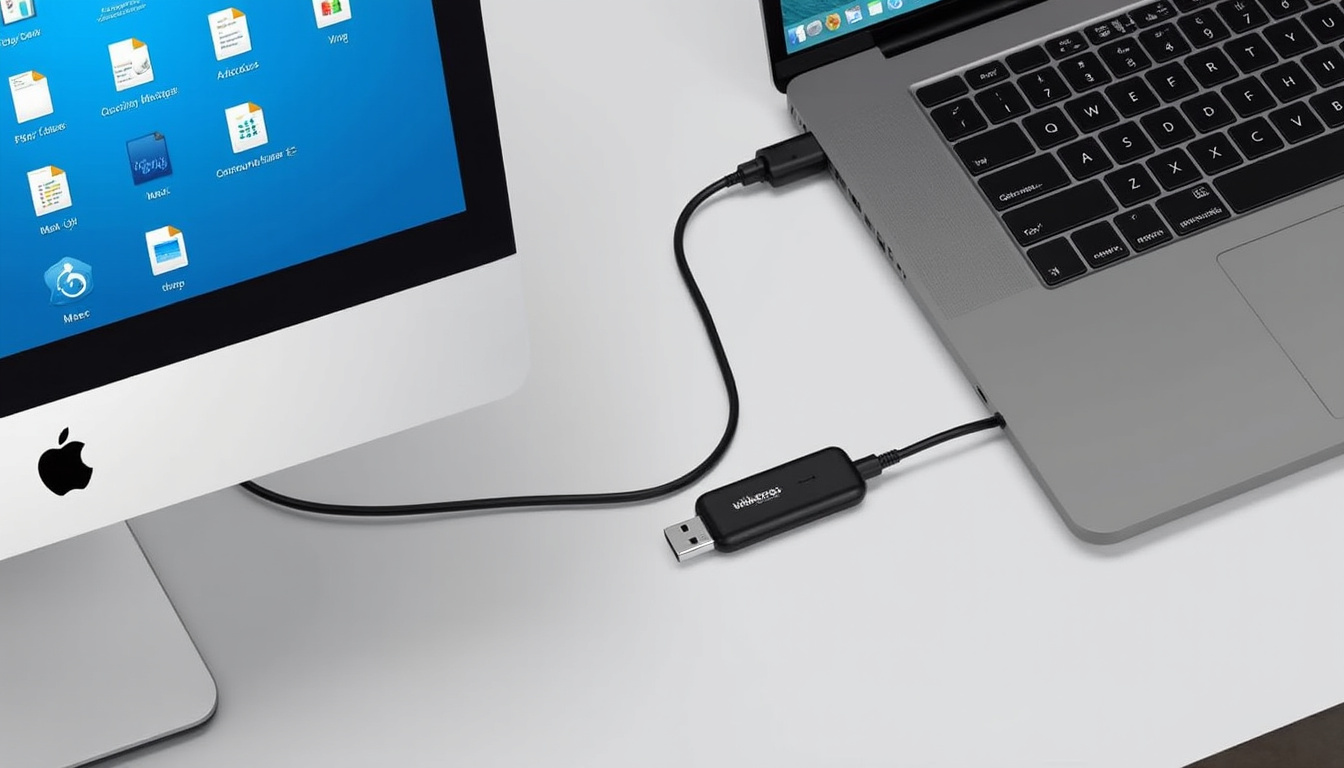
Tutoriel formatage clé USB compatible Mac et PC sous Windows : méthodes et réglages
On se retrouve souvent à devoir formater une clé USB sur un PC, que ce soit pour effacer des données douteuses ou résoudre un plantage de partition. Windows 10 et 11 misent sur la polyvalence mais pas toujours sur l’intuitivité, surtout dans la jungle des systèmes de fichiers. Trois approches s’offrent à vous pour un formatage propre, compatible Mac et PC.
Première option — la plus connue mais pas toujours la plus fiable : l’Explorateur de fichiers Windows. Après insertion de la clé USB, clic droit, « Formater », on choisit dans la liste le système de fichiers (exFAT ou FAT32), on donne un nom sympa au volume et c’est parti. L’avantage consiste à aller droit au but. L’inconvénient : Windows ne propose parfois pas FAT32 pour les clés de plus de 32 Go, et l’option de « formatage rapide » ne corrige pas les secteurs défectueux.
Quand la clé refuse de se formater, bloque en écriture, ou n’est plus reconnue par les télés ou consoles, il faut passer à la vitesse supérieure. L’utilitaire de gestion des disques, caché dans les entrailles du système, permet de choisir précisément la partition à formater, de régler l’étiquette du volume et, surtout, de forcer le système sur exFAT sans passer par une interface limitée. Pour s’y retrouver, tapez simplement « Créer et formater des partitions de disque dur » depuis la barre de recherche, sélectionnez la clé, puis optez pour le format.
Mais dès qu’on jongle avec des clés touchées par des partitions corrompues ou une écriture protégée, il faut basculer sur un logiciel tiers, EaseUS Partition Master en tête. Sa force : il accepte tous les formats utiles (FAT16, FAT32, exFAT, NTFS…) et ne s’embarrasse pas des restrictions de l’Explorateur. On paramètre le format, la taille du cluster (utile pour la performance — privilégier 128 Ko sur les grandes clés pour booster transfert), et on lance le process. S’il reste un blocage, il propose des routines de réparation de partition. Cette approche s’avère salvatrice sur les clés qui affichent un volume fantôme ou celles qui refusent systématiquement l’effacement sous Windows.
Attention au piège classique : sur une vieille machine ou avec certains équipements multimédia (autoradios, box TV), FAT32 reste le seul sésame pour une compatibilité totale. Autre point à ne pas zapper : toujours éjecter la clé proprement. Un retrait sauvage en plein formatage et c’est la case perte de données assurée.
Formatage d’une clé USB sur Mac pour la compatibilité multi-OS : étapes, pièges et astuces
Sur Mac OS, l’outil intégré Utilitaire de disque fait son job… mais pas de manière infaillible. Après avoir inséré la clé, on repère le volume dans la colonne de gauche, on clique sur « Effacer », puis il faut sélectionner le bon système de fichiers. Deux options à retenir : MS-DOS (FAT) (qui désigne ici FAT32) ou exFAT. La configuration de la table de partition (« Master Boot Record » recommandé si la clé doit booter sur des PC, sinon « GUID »).
Le format exFAT reste la valeur sûre. Depuis quelques années, Mac OS prend nativement en charge la lecture et l’écriture exFAT, sans pilote additionnel. On peut donc formater une clé de 256 Go ou déplacer un montage vidéo de 20 Go sans aucun blocage. À noter : certains logiciels de sauvegarde ou de boot (genre installation de macOS sur VMware) attendent un format spécifique, vérifiez les prérequis de chaque outil.
Si la clé bloque en écriture ou refuse l’effacement sous Utilitaire de disque, un passage par le Terminal (ex : diskutil eraseDisk exFAT NOM /dev/diskX) vient à bout de la plupart des cas rebelles. Ce type de manipulation offre une prise directe sur la structure de la clé, utile si des restes de partitions Windows traînent.
Petite astuce, trop souvent oubliée : sur Mac, il arrive qu’une clé formatée en exFAT ne soit pas détectée par certains Windows anciens (avant Windows 7 SP1). Si la clé doit circuler partout (vieilles bornes photo, imprimantes multifonctions), préférez alors une partition FAT32, malgré ses limites.
Pour mémoire, Mac OS propose aussi les formats APFS (pour les SSD internes récents, à oublier pour clé USB multi-OS) et « Mac OS Étendu (journalisé) » (vieille école, peu conseillé hors usage 100 % Mac).
Comprendre FAT32, exFAT et NTFS : avantages, inconvénients et limites pratiques
Pour prendre une décision éclairée sur le format de la partition clé USB, il ne suffit pas de lire les recommandations générales. C’est sur le terrain qu’on perçoit le vrai impact du système de fichiers sélectionné. En 2026, la guerre ne se joue plus tant sur la compatibilité basique que sur la robustesse et la gestion des volumes volumineux.
FAT32 reste indétrônable pour la compatibilité quasi universelle : vieilles consoles, TV, appareils photo, tout lit du FAT32 sans broncher. Mais son plafond de 4 Go par fichier, c’est un mur : impossible d’y coller une base de données volumineuse, une VM ou un film 4K longuet. Pour les usages d’appoint (clé de dépannage, fichiers bureautiques à échanger rapidement), il garde un intérêt.
exFAT gomme ces barrières. Pas de limite de taille théorique sur Mac ni sur Windows, aucune partition absurde de 32 Go, une performance stable sur la durée, la prise en compte native des transactions sur les OS modernes. L’énergie du format réside dans sa simplicité : inutile d’installer un driver exotique ou de surveiller l’intégrité des ACL comme sur NTFS. Attention tout de même : sur certains appareils très anciens ou systèmes embarqués, exFAT reste un inconnu. Se renseigner vaut mieux que la surprise le jour J.
NTFS, souvent conseillé pour la gestion de gros fichiers sous Windows, n’a d’intérêt que pour des clés dédiées exclusivement à cet environnement. Sur Mac, la lecture seule reste la règle, ce qui limite l’intérêt pour les échanges bidirectionnels. Il n’est pas rare de croiser un support NTFS impossible à effacer sur le Mac de la maison, preuve que la promesse d’universalité n’est pas tenue.
Du coup, pour tous ceux qui prévoient d’utiliser leur clé aussi bien sur PC que sur Mac OS, l’équation est rapide : exFAT partout où le matériel le permet, FAT32 en dépannage, NTFS/ APFS à proscrire hors usages confinés à un seul OS. Un réflexe : tester la clé sur chaque poste cible avant usage pro, histoire d’éviter les « surprises » sur le terrain.
Le formatage, ce n’est pas « on clique et on croise les doigts ». La mécanique sous-jacente influence la vitesse d’écriture, la longévité de la clé et même la récupération des données en cas de pépin. Pour ceux qui veulent comprendre un cran plus loin, cette vidéo clarifie le pourquoi du comment :
Étapes détaillées pour formater une clé USB compatible Mac et PC : tutoriels concrets et erreurs à éviter
Passons aux tutoriels concrets, car tout le monde n’a pas le même niveau de patience devant un formatage qui plante. La procédure se découpe en fonction du système utilisé et de l’état de la clé. Scénario classique : la clé fonctionne (mais traîne des fichiers et dossiers inutiles) ou, variante courante, la clé n’est plus détectée ou affiche des erreurs d’accès.
Voici un déroulé d’étapes pour Windows :
- Branchez la clé USB au PC et vérifiez sa reconnaissance dans l’Explorateur.
- Clic droit sur la clé puis « Formater ». Choisissez exFAT (ou FAT32 si la clé sera utilisée sur des vieux systèmes).
- Décochez « Formatage rapide » si la clé semble suspecte ou a récupéré un virus.
- Lancez le formatage. En cas d’erreur, ouvrez la gestion des disques et recommencez.
- Pour les cas désespérés, lancez un utilitaire comme EaseUS Partition Master, supprimez toutes les partitions existantes, créez une nouvelle partition unique et choisissez le format voulu.
Et sur Mac OS :
- Ouvrez Utilitaire de disque après avoir inséré la clé.
- Sélectionnez la clé dans la barre latérale.
- Cliquez sur « Effacer », puis choisissez exFAT (par défaut) ou MS-DOS (FAT) si besoin.
- Nommez le volume, sélectionnez « Table de partition GuID » (usage Mac moderne) ou « Master Boot Record » si besoin d’amorçage Windows.
- Validez, attendez la confirmation, puis éjectez proprement la clé.
Liste des erreurs classiques à éviter (dernier rappel avant de lancer le formatage sur la clé de son boss) :
- Formater sans sauvegarder les données importantes. Ce n’est pas réversible sans solution de récupération, et encore…
- Choisir NTFS pour un usage multi-OS. Sur Mac, vous ne pourrez que lire le contenu.
- Extraire la clé en plein formatage : court-circuit assuré, données fichues.
- Oublier de vérifier la compatibilité exFAT sur le matériel cible (box, lecteurs anciens, etc.).
- Régler la taille du cluster sans réfléchir : sur grosse capacité (256 Go+), des clusters trop petits ralentissent inutilement la clé.
Pour aller plus loin sur le dépannage Windows en cas de clé récalcitrante ou « formatage impossible », ce guide détaillé propose des scénarios spécifiques : dépannage formatage clé USB et disques. À garder sous le coude.
Comment formater une clé USB pour qu’elle fonctionne sur Mac et PC ?
Le plus simple consiste à choisir le format exFAT lors du formatage, que ce soit depuis l’Utilitaire de disque de Mac OS ou l’Explorateur Windows. Ce format gère les gros fichiers, les grandes capacités, et reste reconnu sans problème sur les deux systèmes. FAT32 fonctionne aussi, mais limite la taille max d’un fichier à 4 Go.
Que faire si la clé n’est plus reconnue par l’un des systèmes ?
Essayez de reformater la clé sur le système qui la reconnaît encore, en sélectionnant un format universel comme exFAT ou FAT32. Si le problème persiste, supprimez toutes les partitions via un outil de gestion de disque et recréez une seule partition principale, puis formatez.
Quelle taille de cluster choisir pour le formatage exFAT ou FAT32 ?
Pour la majorité des usages, laissez le réglage proposé par défaut. Si vous stockez surtout des petits fichiers, des clusters de 16 ou 32 Ko suffisent. Pour de la vidéo ou de gros fichiers, privilégiez 128 Ko voire 256 Ko sur les clés de 128 Go et plus. Un cluster trop petit ralentit inutilement la clé.
Peut-on récupérer des données après un formatage accidentel ?
Dans la plupart des cas, il existe des outils de récupération spécialisés (Recuva, EaseUS Data Recovery) mais la réussite dépend du type de formatage et du fait que la clé n’a pas été surécrite depuis. Ne jamais refaire de formatage ou écrire dessus avant d’avoir tenté une récupération.
exFAT n’est pas reconnu par la TV ou l’autoradio, que faire ?
Certaines TV ou autoradios anciens ne supportent que FAT32. Dans ce cas, reformatez la clé en FAT32, quitte à accepter la limite de 4 Go maximum par fichier. Pour contourner l’absence d’option FAT32 sur de grandes clés dans Windows, utilisez un logiciel de partitionnement tiers (comme EaseUS Partition Master).
