
Un disque dur externe non reconnu sous Windows 10, ça arrive plus souvent qu’on le croit – et pourtant, sur les forums comme chez les clients, cela reste l’un des bugs les plus agaçants. Ces soucis ne préviennent jamais, tombent au pire moment, et peuvent avoir un tas de causes : simple souci de câble, ports USB qui déraillent ou configuration du système tordue. D’ailleurs, ce genre de panne ne touche pas que les néophytes. Même des techniciens aguerris se font piéger par des périphériques fantômes ou par une gestion des disques capricieuse. Ce dossier, conçu pour éclaircir le terrain sans jargon rébarbatif, détaille chaque étape à envisager pour remettre en ligne ses données rapidement, sans perdre de temps sur des diagnostics inutiles.
Que ce soit un disque flambant neuf qui refuse d’apparaître dans l’explorateur ou un vieux compagnon qui n’est soudainement plus détecté, ce guide fait le tour des vérifications – physiques comme logicielles – et propose des solutions éprouvées par l’expérience. Câblage, alimentation, bios, pilotes ou configuration de l’OS : rien n’est laissé au hasard. On y trouvera aussi quelques astuces pour éviter les pièges classiques qui font perdre des heures, et des liens utiles en cas de besoin de dépannage complémentaire. Prêt à creuser le sujet ?
- Disque dur externe non reconnu : points à contrôler d’entrée de jeu (câblage, ports USB, gestion des disques).
- Pilotes & système d’exploitation : les méthodes de vérification et de remise à jour pour éviter les conflits logiciels.
- Diagnostic matériel : comment repérer une panne électronique ou mécanique avec des outils gratuits.
- Dépannage avancé : solutions BIOS/UEFI, gestion d’alimentation, partitionnement et formatage si nécessaire.
- Scénarios concrets : exemples, conseils terrain, outils validés pour sortir du blocage rapidement.
Disque dur externe non reconnu sur Windows 10 : premiers réflexes à avoir
Tombé nez à nez avec un périphérique non détecté ou invisible dans Windows ? Le réflexe le plus fréquent consiste à suspecter le disque lui-même, mais bien souvent, la cause est ailleurs. Une mauvaise identification du port USB, un câble usé ou une alimentation qui flanche suffisent à semer la confusion. Première chose à faire : vérifier la connectivité USB. Un port fatigué par des années de branchements peut ne plus fournir assez d’énergie, ou simplement être mort.
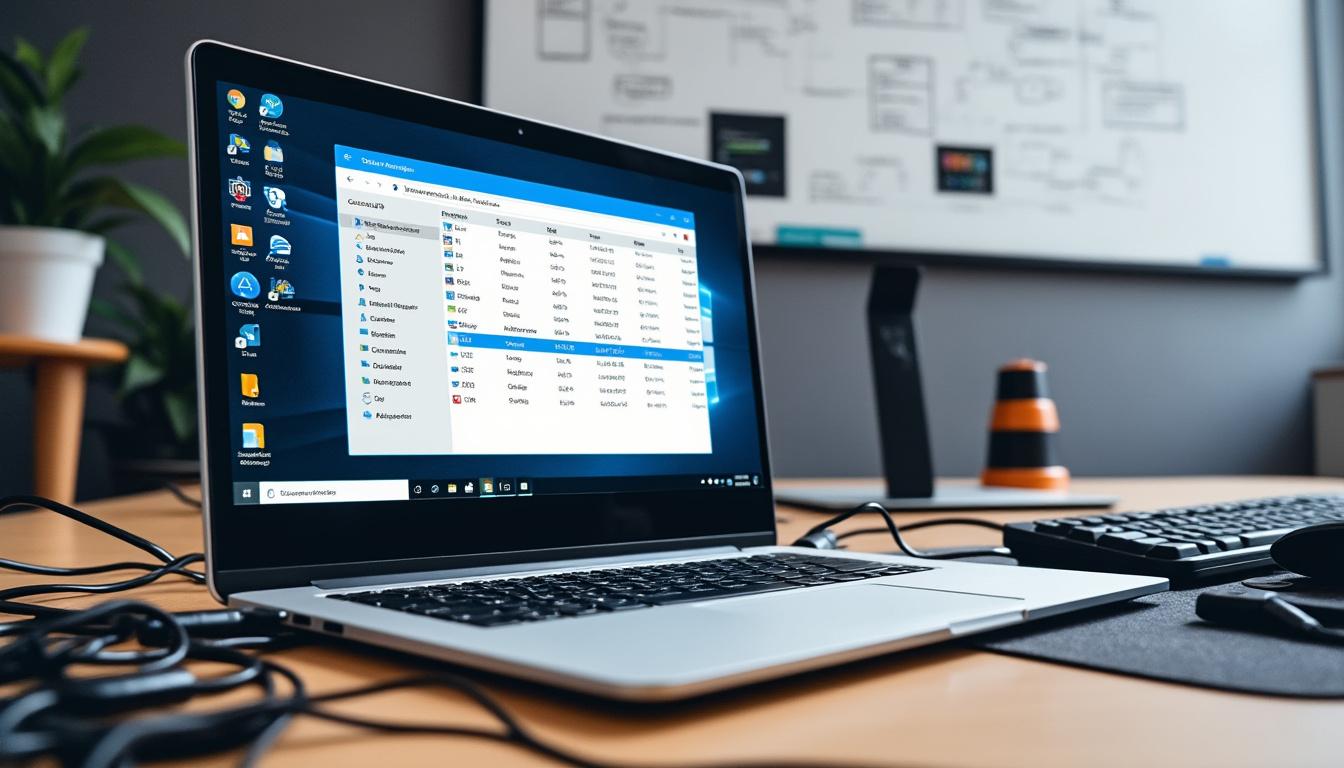
Une astuce : utiliser un second port USB, idéalement à l’arrière de la tour (sur un poste fixe) ou tenter sur un autre ordinateur. Si le disque s’allume (voyant LED, bruit de démarrage), le courant passe. Sinon, changer de câble s’impose. Bien plus souvent qu’on le pense, les cordons durs ou pincés à force de transport créent un faux contact.
Ensuite, avant de s’agacer contre Windows, il faut ouvrir l’outil gestion des disques (touche Windows + R, puis diskmgmt.msc). Même un disque invisible dans l’Explorateur peut apparaître ici en non initialisé, espace non alloué, ou sans lettre de lecteur. C’est typique sur les disques neufs, ou après une casse de partition.
Dans les faits : un disque qui n’a jamais été initialisé, c’est vite réglé. Clic droit, initialiser, choisir MBR ou GPT selon le besoin. Plus embêtant : si le disque n’a pas de lettre, il restera caché au système. On attribue une lettre manuellement (clic droit, Modifier la lettre) pour qu’il réapparaisse. Cette étape est trop souvent oubliée – pourtant, elle débloque des dizaines de cas simples chaque mois.
Pour compléter le tableau, il ne faut pas négliger l’essai sur une autre machine. Si le disque reste invisible partout, c’est rarement un souci Windows, mais plutôt un problème matériel. À l’inverse, détecté ailleurs mais pas sur votre session ? Sans doute une configuration ou autorité locale corrompue. Un outil comme celui évoqué sur Tuto IT sur les périphériques locaux permet parfois de lever des conflits d’identification, surtout dans le cas des environnements pro (AD, GPO qui restreignent certains accès, etc.).
La clef, ici ? Toujours valider l’étape physique avant de partir sur des manipulations logicielles. Une table de correspondance, ci-dessous, peut orienter rapidement selon le symptôme :
| Symptôme | Vérification rapide | Action recommandée |
|---|---|---|
| Pas de voyant / bruit | Câble/test autre port/alimentation | Remplacement câble/essai autre PC |
| Voyant, mais pas détecté | Gestion des disques | Initialiser/attribuer lettre de lecteur |
| Visible, inaccessible | CHKDSK/diagnostic | Vérifier erreurs de fichiers/blocs |
| Se détecte ailleurs | Test sur autre session/machine | Vérif pilotes/profils systèmes |
Cela dit, certains modèles externes cumulent connecteur fragile et souci d’alimentation auto, générant des diagnostics faussés. Il ne faut pas se précipiter sur les actions destructrices tant que le diagnostic matériel/logiciel n’a pas été posé proprement.
Erreurs logicielles fréquentes et pilotes : débusquer le bug invisible
Tous les disques durs externes non reconnus sous Windows 10 ne souffrent pas d’un problème matériel. Bien souvent, le souci vient d’un pilote défectueux ou d’une gestion hasardeuse des périphériques. Windows 10, en dépit de ses progrès, conserve parfois de vieilles traces de drivers qui se bousculent.
L’ouverture du Gestionnaire de périphériques (clic droit sur le menu Démarrer, puis “Gestionnaire de périphériques”) permet déjà d’inspecter l’état du disque en question. Un triangle jaune ou une erreur, et le coupable est désigné. Deux démarches à suivre : d’abord tenter la mise à jour auto, puis, si rien ne change, supprimer purement et simplement le périphérique. Un redémarrage assure que Windows retélécharge un pilote vierge depuis sa base de données – ou, au pire, qu’il l’oblige à se manifester dans les erreurs systèmes.
Quand l’identification bloque (périphérique Inconnu, ou matériel listé mais inactif), certains n’hésitent pas à passer par les outils du constructeur. Western Digital, Seagate ou Samsung proposent tous, en 2026, des mini-outils officiels pour corriger ces problèmes persistants. Encore faut-il savoir où les trouver, mais ça débloque beaucoup de situations sans bidouillage supplémentaire.
Pour pousser plus loin, la commande chkdsk reste de la vieille école, mais elle fait parfois des miracles, notamment pour réparer une indexation cassée ou un secteur abîmé empêchant l’accès. Un exemple d’utilisation : ouvrir le terminal en admin, et taper la commande chkdsk D: /f /r (en adaptant la lettre bien entendu). Si le disque survit au scan, il y a des chances de récupérer l’ensemble des données.
Gardez en tête : il ne faut pas abuser des démonstrations et branchements à répétition sous peine de griller le port ou de forcer des écritures foireuses sur le disque. Parfois, faire un arrêt complet de la machine, retirer physiquement le disque, puis relancer après quelques minutes, marche mieux qu’un enchaînement de redémarrages à chaud.
Certains outils vont encore plus loin dans le diagnostic : un soft de capture réseau tel que TCPDump pour Windows permet, de façon avancée, d’isoler si le problème provient du pilotage USB côté kernel ou d’interférences entre plusieurs périphériques (rare en usage courant, mais déjà vu sur des stations multi-disques en labo). Ce n’est pas l’astuce à la portée de tous, mais elle a résolu les blocages sur les environnements où plusieurs contrôleurs USB coexistent mal avec Windows.
Certains lecteurs hésitent à désinstaller un pilote de peur de « planter autre chose ». En 2026, avec la protection avancée du noyau et la gestion centralisée sur Windows 10/11, ce genre de réparation ne risque plus d’impacter vos autres périphériques tant que vous ne touchez pas à des pilotes systèmes génériques.
En synthèse, le vrai risque vient surtout d’un cumul d’anciennes installations, de mises à jour incomplètes ou de BIOS/UEFI non à jour. Parfois, un simple Reset paramètres du BIOS remet de l’ordre, notamment après passage en veille ou orage qui traumatise le contrôleur. Inutile de foncer vers les solutions extrêmes sans avoir réinitialisé la chaîne logicielle proprement.
Diagnostic matériel : identifier une panne physique ou un souci d’alimentation
À partir du moment où une solution logicielle n’a rien changé, il faut orienter le diagnostic sur la partie matérielle. Certaines marques de disques durs externes souffrent de problèmes d’alimentation sous-dimensionnée, surtout sur des hubs ou portables réglés en mode “économie d’énergie”.
Un cas qui revient souvent : disque externe branché sur un port USB 3.0 en façade, non reconnu, alors qu’il fonctionne sur l’arrière du PC. Les ports en façade délivrent parfois moins de puissance, surtout si d’autres périphériques consomment déjà le jus (imprimante, téléphone, casque audio). On estime aujourd’hui qu’un quart des cas “disque invisible” a pour seule origine un sous-alimentation, résolue par un câble Y ou un branchement secteur dédié.
Pour éliminer toute ambiguïté, quelques étapes simples : tester le disque sur un autre ordinateur ; emprunter un autre câble, ou utiliser un adaptateur secteur si le modèle supporte cette option. Quand un disque n’émet aucun son, ni vibration, ni voyant, l’alimentation est suspecte en premier. Au moindre signe d’usure (prise qui “flotte”, faux contact à la manipulation), il ne faut pas hésiter à investir dans un câble neuf, quitte à garder le vieux pour des tests ponctuels uniquement.
L’étape suivante consiste à passer par un logiciel de diagnostic type CrystalDiskInfo, HD Tune, ou par les applications officielles proposées par les fabricants. Ils analysent le S.M.A.R.T. du disque (information de santé interne), permettant de repérer rapidement une surchauffe, des secteurs défectueux ou un trop grand nombre de cycles de remapping. Quand ces softs détectent une erreur critique, il ne faut plus insister : priorité à la sauvegarde des données et remplacement du disque avant la panne sèche.
Liste des points d’attention pour tout disque dur externe non reconnu :
- Test sur plusieurs ports et machines : élimine la cause PC ou OS unique
- Câble de bonne qualité, court et non pincé
- Alimentation suffisante (préférer port arrière sur desktop, alimentation externe sur modèle volumineux)
- Diagnostic SMART via outil constructeur
- Vérification d’éventuels bruits suspects (cliquetis, bips, vibrations anormales : possibles prémices de panne imminente)
Dans certains cas, le boîtier USB lui-même rend l’âme alors que le disque à l’intérieur fonctionne encore. Il arrive que des techniciens ouvrent le boîtier pour récupérer directement le disque SATA, le brancher en interne ou sur une autre interface pour sauver les données. Ce genre de manipulation n’est pas sans risque (perte de garantie, endommagement si on ne maîtrise pas l’ouverture), mais elle reste le dernier recours avant passage en centre de récupération.
Dans une logique d’anticipation, ne jamais attendre le dernier moment : dès le moindre bug, il faut songer à une sauvegarde rapide, même partielle, pour éviter de tout perdre lors d’une détérioration physique.
Gestion avancée : BIOS/UEFI, paramètres énergétiques et partitionnement
On bascule ici dans les vérifications pour utilisateurs avertis. Beaucoup l’ignorent, mais un disque non reconnu sous Windows 10 peut tout simplement être désactivé dans le BIOS ou l’UEFI, en particulier après une modification des profils SATA ou une mise à jour système hasardeuse. Les options à contrôler se situent dans les onglets “Storage”/“Drive Configuration” ou “Peripherals”. Le disque doit apparaître actif (Enabled) et le mode SATA réglé sur AHCI. Les modèles récents tolèrent rarement l’ancien mode IDE ou une détection automatique mal fichue.
Autre point : la suspension sélective USB dans Windows 10 (paramètre d’économie d’énergie) désactive parfois des ports USB sans prévenir pour prolonger l’autonomie sur portable ou réduire la conso en veille. Désactiver cette option dans les Paramètres avancés d’alimentation a déjà permis à plus d’un technicien de remettre en ligne des disques mal reconnus, notamment après une mise à jour ou un passage en veille prolongée prolongée. Pour désactiver la fonction, direction Paramètres > Système > Alimentation et mise en veille > Paramètres d’alimentation supplémentaires, puis modifier les options USB pour forcer leur maintien actif.
En matière de gestion des partitions, le Gestionnaire de disques reste l’outil le plus fiable pour manipuler la structure du disque. Si le périphérique apparaît comme non initialisé ou ayant une partition RAW, il faudra parfois réinitialiser le volume ou le formater. Attention : toute opération de formatage efface les données présentes ! D’où l’intérêt préalable de passer par une étape de récupération si c’est une ligne de vie critique.
Certains utilisateurs paniquent en voyant des messages type « espace non alloué » ou « disque inconnu ». La démarche : clic droit sur la zone concernée, initialiser, puis créer et formater un volume simple. On conseille le choix NTFS pour Windows, ou exFAT si le disque doit naviguer entre PC et Mac récents.
Pour ceux qui veulent approfondir ou optimiser le processus, le tutoriel formatage Windows : causes & solutions éclaire toutes les subtilités de ces opérations, y compris dans un contexte multi-OS ou virtualisé.
Enfin, il ne faut pas oublier le risque de conflit de lettres de lecteur lors de l’ajout d’un deuxième voire troisième disque. Lorsque Windows recycle une ancienne lettre assignée à un lecteur de carte, il arrive que le système refuse la connexion du périphérique ou le masque carrément. Changer manuellement la lettre via le gestionnaire règle ce micmac en deux clics.
Si aucune solution logicielle ou manipulation BIOS n’aboutit, c’est que le disque est défaillant ou que son boîtier électronique est HS. Dernier recours : passage en atelier spécialisé pour extraction physique des données lorsque celles-ci sont vitales.
Exemples concrets, erreurs fréquentes et bonnes pratiques terrain
Parlons maintenant de quelques cas vécus et écueils rencontrés sur le terrain. Premier cas : Sylvain, graphiste freelance, voit son disque dur externe Thunderbolt disparaître mystérieusement juste après la dernière update de Windows 10. Après 45 minutes à jongler entre Gestionnaire de périphériques, redémarrage et tentatives sur les ports en façade, il s’est finalement avéré que l’ordinateur avait réassigné la lettre de lecteur à une imprimante réseau… Autrement dit, le disque était bien là, mais masqué par un doublon dans la configuration périphérique.
Deuxième cas, moins rare qu’on ne le croit aujourd’hui : le salarié d’une PME sort un disque du tiroir une fois par mois pour ses sauvegardes. Après un stockage prolongé, le disque externe “clique” à l’insertion. Diagnostic immédiat : panne mécanique, probablement liée à des chocs ou au vieillissement des têtes. Ici, aucune reconnaissance possible, ni via un outil logiciel, ni via gestionnaire : récupération impossible sans passage en salle blanche. C’est pour ça qu’on martèle toujours : « un disque qui n’a pas tourné depuis deux ans n’est jamais un disque fiable ».
Bonnes pratiques issues de ces retours : adopter une routine claire lors de la connexion d’un disque dur externe sous Windows 10 :
- Vérifier à chaque branchement l’apparition du disque dans la gestion des disques avant de paniquer sur une perte de données.
- Prendre le temps, au besoin, de redémarrer le PC avec le disque débranché, puis de le rebrancher après l’ouverture de session.
- Éviter de brancher plusieurs disques externes du même modèle simultanément (risque de conflit et d’attribution erronée).
- Mettre à jour Windows, pilotes USB et firmware du PC régulièrement.
- Anticiper les défaillances matérielles : dès que le SMART remonte une alerte, on bascule vers un disque neuf.
Pas de recette miracle, mais l’enchaînement méthodique testé sur des dizaines d’environnements diminue drastiquement la casse. Oui, certains vieux PC limitent toujours le nombre d’appareils USB reconnus en simultané : en 2026, cela régresse, sauf sur des BIOS basiques ou des machines embarquées.
Quand l’erreur persiste malgré tout, on renvoie vers des guides complémentaires comme les particularités entre disque dur interne et externe sous Windows 10. Pour chaque panne atypique, gardez à l’esprit qu’une sauvegarde régulière évite la grosse tuile nécessitant une récupération en salle blanche.
Pourquoi mon disque dur externe n’apparaît-il pas dans l’Explorateur de fichiers de Windows 10 ?
Dans la plupart des cas, le disque n’a tout simplement pas été initialisé ou n’a pas reçu de lettre de lecteur. Il faut passer par la gestion des disques pour l’attribuer manuellement, ou vérifier s’il s’affiche comme non initialisé ou non alloué, puis suivre la procédure d’initialisation ou de création de volume.
Comment vérifier si mon disque dur externe fonctionne encore physiquement ?
Branchez-le sur un autre ordinateur ou utilisez un logiciel d’analyse SMART comme CrystalDiskInfo. Surveillez la présence de bruits mécaniques suspects (cliquetis, bips), et testez avec un autre câble ou port USB. Si le disque ne s’allume pas du tout, ou que le SMART remonte des erreurs critiques, il y a fort à parier qu’une panne matérielle est en cause.
Peut-on récupérer les données d’un disque dur externe non reconnu sous Windows 10 ?
Tant que le disque est visible dans la gestion des disques ou détecté par des outils type récupération de données, il existe des chances. Une panne électronique sévère ou des bruits de têtes/plateaux compromettent en revanche toute tentative hors laboratoire professionnel. Ne jamais insister ni formater si l’on tient à récupérer les fichiers.
Est-il utile de formater un disque s’il est détecté mais inaccessible ?
Le formatage efface toutes les données, mais règle parfois les soucis de partition RAW ou de corruption. Avant de formater, il faut tenter une réparation via chkdsk et, si possible, sauver les fichiers. Ce n’est qu’en dernier recours qu’un formatage s’impose, après vérification que la cause n’est pas physique.
