
La gestion des disques durs n’est pas un simple exercice de style chez les utilisateurs de Windows 10, et encore moins dans les environnements où le temps et la fiabilité priment. Entre formatage rapide pour un usage quotidien, formatage complet quand les problèmes persistent, ou encore migration de données avant recyclage d’un vieux SSD, il n’existe pas de solution magique qui convienne à toutes les situations.
Le choix des outils et des méthodes n’est pas anodin : un formatage mal maîtrisé peut mettre à mal la performance, la sécurité ou la récupérabilité des données et, dans certaines configurations, compliquer sérieusement la compatibilité système.
Côté PME comme dans les homelabs, ce sont souvent des cas concrets – disque « RAW » impossible à monter, partition indestructible à la souris , ou pack d’archives à sécuriser avant effacement – qui imposent d’aller au-delà des options par défaut.
Ce dossier s’adresse à ceux pour qui le formatage ne se limite plus à un clic-droit, mais qui veulent comprendre comment jongler entre les méthodes, anticiper les causes de blocage, et s’équiper pour éviter les mauvaises surprises.
- Formater un disque dur sous Windows 10 : outils natifs, limites, solutions alternatives.
- Méthodes de formatage : Explorateur de fichiers, Gestion des disques, DiskPart et logiciels tiers.
- Précautions à prendre : sauvegarde, choix du système de fichiers, formatage rapide vs complet.
- Compatibilité et restrictions : tailles de partitions, exFAT, FAT32, NTFS et cas des disques protégés/rendus RAW.
- Retours terrain : erreurs à éviter, conseils pour maîtriser le partitionnement disque et sécuriser ses données.
Formater un disque dur sous Windows 10 : les bonnes raisons de s’y intéresser sérieusement
Peu importe que l’on équipe une machine fraîche ou qu’on recycle un support récupéré sur une vieille tour, la question du formatage se pose souvent avant même de lancer la moindre installation.
Oublier cet aspect, c’est s’exposer à des crises de nerfs, entre fichiers impossibles à effacer, secteurs défectueux qui reviennent à la charge ou incompatibilités à la chaîne lors du partitionnement du disque.
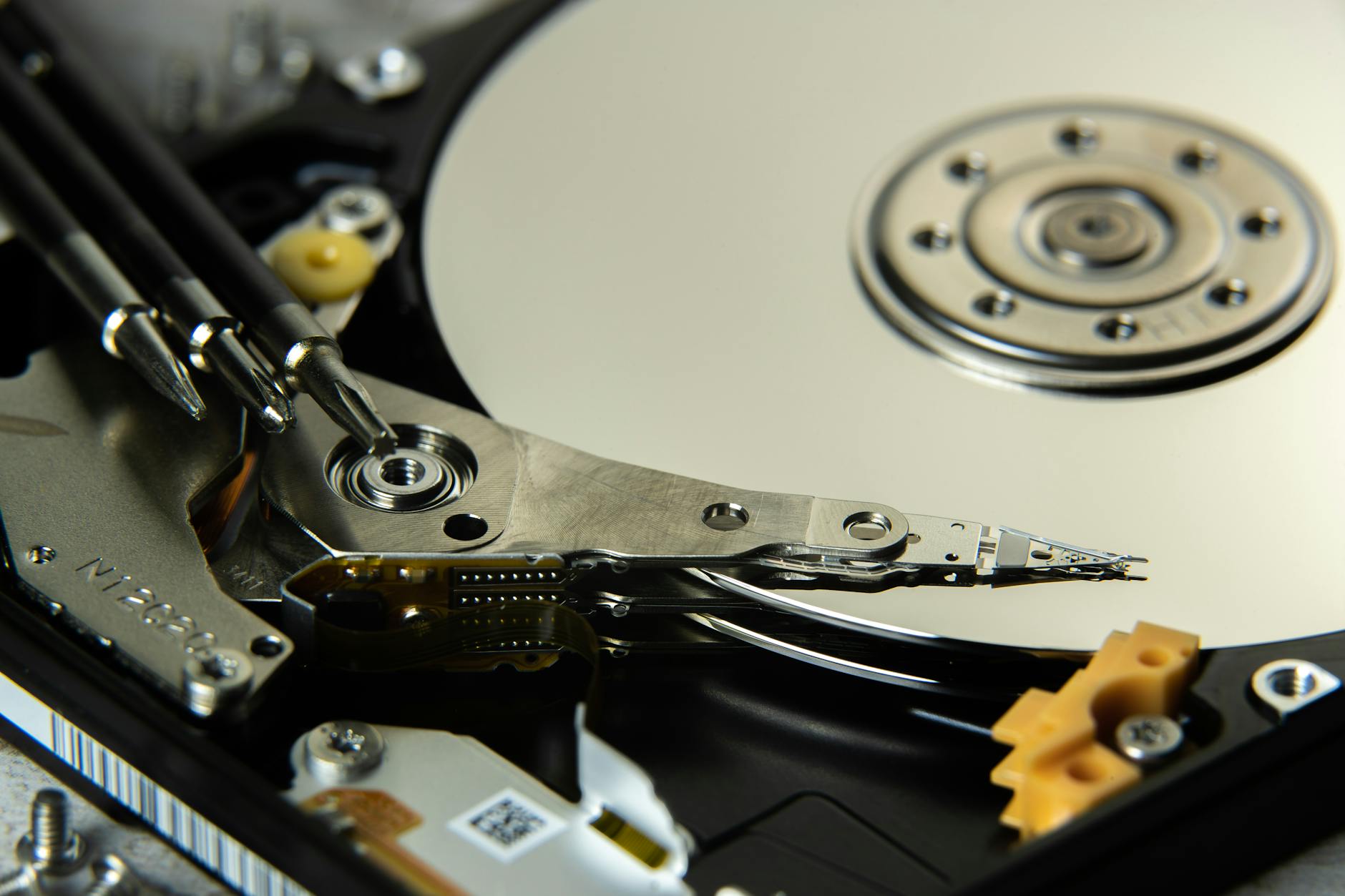
Le formatage, c’est aussi une question de propreté : remettre un disque à zéro, garantir que rien ne traîne dans les coins (virus, restes de partitions inconnues), bref, repartir sur des bases saines.
Dans les environnements pros, la donne se corse. Par exemple, un prestataire qui doit garantir l’effacement d’un disque avant un changement de locataire ou une boîte qui revend son matériel : impossible de se contenter du bouton « Formater » sans contrôler ce qui se passe en coulisses.
Un formatage bien mené, c’est aussi optimiser les performances d’un nouveau SSD, ou s’assurer qu’un vieux disque tourne encore rond malgré quelques secteurs défectueux en bordure.
Il existe plusieurs méthodes de formatage dans Windows 10, mais toutes ne se valent pas. Le choix dépend du contexte, du matériel à disposition, du niveau de risque tolérable et – soyons honnêtes – du niveau technique de l’utilisateur. Concrètement, ce n’est pas le même film de formater un disque externe pour du backup familial via un simple clic droit, que d’effacer un RAID critiqué par un contrôleur en mode rescue. D’ailleurs, certains limiers préfèrent passer immédiatement par des outils comme DiskPart ou même des logiciels externes pour avoir la main sur chaque paramètre.
Petit rappel d’usage : formater un disque efface toutes les données de la partition ou du disque sélectionné. Impossible de faire machine arrière sans sauvegarde préalable. Pas rare de voir passer des appels à l’aide après une suppression mal anticipée, que ce soit dans les forums d’entraide ou côté hotline client : « Est-ce que je peux récupérer mes fichiers après formatage ? ». La réponse n’est jamais blanche ou noire, mais mieux vaut prévenir : la sauvegarde des données, c’est LE prérequis pour toute opération à risque sur un disque.
Difficile de parler formatage sans évoquer les notions de formatage rapide et formatage complet. Le premier se contente d’effacer la table d’indexation (FAT, MFT…), le second va carrément écrire des zéros sur toute la surface du disque. Un formatage complet prend plus de temps, mais augmente en général la fiabilité et réduit les risques de persistance des données effacées, ce qui rassure dans un contexte de revente ou de mise au rebut. Toutefois, même là, pas de sécurité absolue : certains outils savent toujours récupérer des fragments. Pour les besoins de sécurité extrême, privilégier des solutions d’effacement dédiées. Mais pour la majorité des usages standards sous Windows 10, un formatage accompagné des bonnes précautions suffit largement.

Les différentes méthodes de formatage de disque dur sous Windows : du clic droit à DiskPart
La méthode la plus courante et souvent la plus accessible pour formater un disque dur sous Windows 10 reste l’Explorateur de fichiers. À la portée de n’importe quel utilisateur, cette approche consiste à ouvrir « Ce PC », faire un clic droit sur le disque concerné puis sélectionner l’option « Formater ». Idéal pour un usage basique : préparer une clé USB, donner un coup de balai sur un disque externe destiné à la sauvegarde, ou vider un support avant réaffectation. L’utilisateur choisit alors le système de fichiers (exFAT, FAT32, NTFS), définit le nom du volume, et coche (ou pas) la case « Formatage rapide » selon sa tolérance au risque.
Cependant, l’Explorateur montre vite ses limites dès qu’on sort du cadre : impossible de formater une partition système active, restrictions sur la taille pour FAT32 (32 Go max), rien pour les disques RAW ou les volumes protégés en écriture. C’est là que la Gestion des disques prend le relais. Cet outil intégré offre un contrôle bien plus fin. On y accède en passant soit par un clic droit sur « Ce PC » puis « Gérer », soit via le raccourci Windows + R et l’invite « diskmgmt.msc ».
Bien adapté pour adapter la taille des partitions, créer un lecteur logique ou redéfinir le schéma de stockage, la Gestion des disques permet aussi de forcer un formatage, rebaptiser une unité, ou revalider une partition défaillante. Seul hic : toujours cette limite sur le FAT32 au-delà de 32 Go et, surtout, aucune capacité à traiter certains disques protégés ou internes bloqués en exFAT.
Pour aller plus loin, une partie des administrateurs et power users lorgne du côté de DiskPart. Outil en ligne de commande pure, DiskPart ne fait pas de sentiment : il liste, sélectionne, supprime, partitionne et formate à la volée. Pratique pour les scripts, ou lorsqu’un disque rechigne à se laisser formater via l’interface graphique (partition récalcitrante, disque détecté comme RAW, etc). Attention, la moindre faute de frappe peut coûter cher. Pas de retour en arrière s’il choisit le mauvais numéro de disque !
Voici une synthèse des avantages et des contraintes des méthodes courantes :
| Méthode de formatage | Avantages | Inconvénients |
|---|---|---|
| Explorateur de fichiers | Simplicité, rapide, accessible à tous | Impossible sur partition système, limite FAT32, fonctionnalités limitées |
| Gestion des disques | Plus de contrôle, gestion partitions, interface graphique | Restriction FAT32, pas efficace sur disques protégés ou RAW |
| DiskPart (CMD) | Puissance, scriptable, formatage profond | Risque d’erreur, pas d’UI, nécessite connaissances techniques |
| Logiciels tiers | Souplesse, options avancées, prise en charge de cas limites | Installation à prévoir, fiabilité variable selon l’éditeur |
Discuter méthodes, c’est intéressant, mais rien de mieux qu’une situation réelle pour mesurer les atouts de chaque solution. Imaginons une PME qui migre son parc de disques internes. Impossible de tout passer par l’Explorateur de fichiers, surtout quand il s’agit de travailler sur des partitions système ou de gober des dizaines de volumes de plus de 1 To en NTFS. La gestion des disques internes sous Windows 10 requiert flexibilité et maîtrise des bons outils pour éviter de repartir à zéro suite à un loupé.
Méthodes avancées et logiciels pour dépasser les limites des outils natifs de Windows 10
Tout le monde n’a pas besoin de logiciels tiers pour formater un disque sous Windows 10, mais c’est parfois le seul moyen de sortir d’une impasse. Prenez un disque interne verrouillé en exFAT hors d’usage ou un disque dur externe affichant « protégé en écriture ». L’Explorateur comme la Gestion des disques refusent d’aller plus loin. Plusieurs outils gratuits ou freemium existent, à commencer par AOMEI Partition Assistant Standard, connu pour sa capacité à formater et convertir des partitions, même au-delà de 32 Go en FAT32 ou de forcer le formatage sur les unités capricieuses.
Le fonctionnement reste proche des outils natifs : sélection de la partition, choix du système de fichiers, ajustement de la taille du cluster, et application des modifications. Cependant, attention aux partitions système : le logiciel ne peut pas formater la partition contenant Windows en cours d’utilisation sans passer par un support de démarrage externe (clé USB bootable, modification de l’ordre de boot dans le BIOS, interface WinPE). Autre aspect pratique, la possibilité de convertir du FAT32 en NTFS sans perdre de données, une option appréciable pour les migrations ou les changements de format obligatoire liés à la compatibilité système (cas classique lors d’un passage d’une caméra de surveillance à un serveur de fichiers).
Dans le monde réel, on croise aussi des besoins de formatage sécurisé : effacer définitivement un disque avant revente, remplacer un disque de sauvegarde dans une infrastructure sensible, ou préparer un environnement de test vierge. Les outils tiers intègrent souvent des fonctions d’effacement renforcé qui surpassent le simple formatage rapide ou même complet proposé par Windows. Toutefois, aucune solution n’est totalement infaillible face à des outils de récupération avancés. Tout est question de niveau d’exigence et de contexte (métier sensible, données personnelles, simples fichiers bureautiques).
La question du partitionnement disque revient souvent dans ces approches avancées. Partitionner un disque avant formatage, réajuster les tailles, créer des volumes logiques adaptés aux besoins du projet, tout cela s’anticipe. Rien de pire que de devoir tout recommencer à cause d’un partitionnement bancal empêchant l’usage de certains outils de backup ou de restauration d’images système.
Pour ceux qui veulent aller plus loin, cet article Tuto IT sur les causes d’échec du formatage Windows détaille aussi les stratégies pour contourner les blocages récents, sans recourir systématiquement à l’artillerie lourde.
Erreur de formatage, limites à connaître et compatibilité système
Malgré tous les outils proposés, on se heurte parfois à une erreur dès le lancement du formatage Windows : refus catégorique, message d’accès refusé, partition protégée en écriture, disque dur repéré comme RAW ou affichage de secteurs défectueux non réparables. Ce n’est pas une fatalité, mais il faut avoir les bonnes méthodes sous la main pour limiter les dégâts. L’un des écueils majeurs reste la limite du FAT32 à 32 Go sur les outils graphiques de Windows. Pourtant, bon nombre d’appareils ou systèmes embarqués réclament ce vieux format pour fonctionner (automobiles, box multimédias, NAS basiques, imprimantes connectées…).
Cas concret : un technicien souhaite préparer une clé USB de 128 Go en FAT32 pour une installation UEFI sur un serveur. Impossible de le faire avec Gestion des disques ou l’Explorateur natif. Seule l’invite de commande (DiskPart) ou un logiciel tiers permettra de contourner ce plafond. Cet exemple revient constamment dans les demandes d’assistance en 2026, preuve que cette restriction n’a toujours pas été levée par Microsoft.
L’autre piège, c’est le formatage du disque contenant le système en cours : tant que Windows tourne, il protège sa partition contre toute tentative de formatage. Seul moyen de passer outre : booter sur un support externe (clé bootable créée avec Rufus, par exemple, ou disque WinPE généré avec AOMEI). Même logique si la partition est déclarée active pour le démarrage ou la restauration système.
Des cas plus exotiques surviennent aussi : disque rendu inaccessible suite à une corruption du MBR (sector 0), disque protégé par un verrou hardware (protection d’usine), ou partition passée en RAW après une mauvaise manipulation. Ces scénarios nécessitent parfois des étapes de réparation préalables : chkdsk, outils de vérification du fabricant, ou, quand rien ne marche, récupération manuelle via un formatage de disque externe sous Windows en mode « forçage ».
Le choix du système de fichiers a enfin des conséquences souvent sous-estimées en termes de compatibilité système. Le NTFS reste roi pour les machines Windows modernes (performances, sécurité, gestion des gros fichiers). Le FAT32, malgré ses défauts, conserve son utilité sur les supports amovibles ou en cas de multi-compatibilité avec Linux/Mac. L’exFAT, quant à lui, offre une alternative plus récente, idéale sur les grosses clés USB ou disques externes, mais moins reconnu par d’anciens équipements ou systèmes embarqués. À surveiller d’ici les prochaines versions majeures de Windows ou dans certains environnements industriels, où la compatibilité prévaut sur la modernité technique.
Pièges fréquents lors du formatage sous Windows 10
- Formater sans sauvegarder mène souvent à une perte de données irréversible, y compris sur disque secondaire
- Le formatage rapide ne nettoie pas les secteurs défectueux, ni ne supprime réellement les traces de fichiers sensibles – à éviter pour la revente !
- Obstination sur un format unique (NTFS ou exFAT) risque d’entraîner un disque inutilisable sur certains appareils ou systèmes plus anciens
- La partition système ne se laisse jamais formater en cours d’utilisation : nécessité de démarrer depuis un support externe
Sauvegarde, stratégie de partitionnement et précautions pour un formatage sans mauvaises surprises
Nombre de lecteurs, que ce soit en PME ou à la maison, sous-estiment la nécessité de planifier une sauvegarde avant de lancer un formatage. Pourtant, même sur un disque dit « vide », des informations persistantes (fragments de fichiers, données système, partitions rémanentes) peuvent subsister. S’en remettre uniquement à la fonction « restaurer » de Windows pour récupérer un disque formaté, c’est jouer à la roulette russe avec ses archives.
Avant toute opération, on recommande une sauvegarde complète, soit via un outil natif (Historique des fichiers, Sauvegarde Windows), soit par un logiciel dédié (Acronis, AOMEI Backupper Standard, Clonezilla pour les plus techniques). Ce n’est pas du temps perdu. Plusieurs incidents clients illustreraient dès maintenant le casse-tête de la restauration en cas d’absence de sauvegarde (souvent, les données les plus stratégiques n’avaient pas quitté le disque à temps).
La question du partitionnement disque se pose avant tout formatage conséquent, surtout quand il s’agit d’optimiser l’espace de stockage ou de planifier les sauvegardes futures. Mieux vaut séparer données et système, prévoir l’alignement des partitions pour les SSD, ou attribuer des lettres de lecteurs logiques distinctes pour chaque usage (archives, programmes, sauvegardes).
Dernier conseil souvent oublié : s’assurer de la bonne compatibilité système entre le support et le matériel. Un disque formaté en exFAT n’est parfois pas reconnu par un vieux NAS, tandis qu’un FAT32 « moderne » peut buguer lors d’un usage intensif en entreprise. D’ailleurs, certains automatismes d’installation Windows génèrent parfois des erreurs lors de l’installation sur des partitions mal formatées. Pour limiter les galères, mieux vaut consulter les guides adaptés, comme ce tuto pratique sur les soucis d’installation Windows 10, qui évoque aussi les cas de formatage « intermédiaire » à anticiper.
| Précaution | Quand l’appliquer | Bénéfice |
|---|---|---|
| Sauvegarde complète du disque | Avant tout formatage, migration, ou modification majeure | Restaurer intégralement ses données suite à accident |
| Choix adapté du système de fichiers (NTFS, FAT32, exFAT) | Selon type d’appareil ou OS cible | Compatibilité assurée, moins d’erreurs de montage |
| Formatage complet plutôt que rapide (en revente, purge de données sensibles) | Effacement sécurisé, limitation de la récupération | Réduction des traces exploitables, sécurité accrue |
| Création ou ajustement des partitions | Avant d’installer un nouveau système ou de segmenter les usages | Facilite la gestion, optimisation du stockage |
Au bout du compte, il ne s’agit pas que de technique : bien gérer le formatage sous Windows 10 relève du projet personnel ou professionnel. Les choix opérés en amont, depuis le type de formatage aux outils de gestion des partitions, pèsent lourd sur la bonne marche de la machine et la tranquillité d’esprit à long terme.
Peut-on formater un disque dur sous Windows 10 sans perdre les données ?
Non, tout formatage efface les données présentes sur le disque ou la partition sélectionnée. Il faut obligatoirement sauvegarder les données avant de lancer un formatage pour pouvoir les restaurer ensuite. Il existe par contre des méthodes de conversion (par exemple, NTFS <-> FAT32) qui préservent parfois les données, mais elles sont limitées à certains outils tiers.
Pourquoi Windows 10 affiche-t-il un message d’erreur lors du formatage ?
Les causes sont variées : disque protégé en écriture, partition système en cours d’utilisation, format non géré (FAT32 au-delà de 32 Go), disque détecté comme RAW, secteur défectueux… Il arrive aussi qu’un outil de sauvegarde ou un antivirus verrouille le disque. Dans ces cas, passer par l’invite de commande DiskPart ou un logiciel tiers peut débloquer la situation.
Quelles différences entre formatage rapide et formatage complet sous Windows 10 ?
Le formatage rapide efface la table d’indexation des fichiers et affiche le disque comme vide, sans toucher au contenu des blocs physiques. Le formatage complet réécrit des zéros sur toute la capacité, limitant la récupération des fichiers mais rallonge le temps de traitement. Pour supprimer toute trace, un outil d’effacement avancé peut être envisagé.
Le format FAT32 est-il encore utile en 2026 ?
Oui, malgré son grand âge, le FAT32 reste demandé pour beaucoup d’appareils : consoles, imprimantes réseau, NAS d’entrée de gamme… Mais il ne gère pas les fichiers de plus de 4 Go ni les partitions supérieures à 32 Go en formatage natif Windows. Pour ceux qui veulent dépasser ces limites, passer par DiskPart ou un utilitaire tiers permet de l’utiliser sur de plus grands volumes.
Comment choisir le système de fichiers lors du formatage sous Windows 10 ?
Tout dépend de l’usage prévu : NTFS pour les machines Windows et le stockage de gros fichiers, exFAT pour les supports amovibles modernes compatibles Mac et Linux, FAT32 pour la compatibilité avec du matériel ancien ou embarqué. Toujours vérifier les besoins d’interopérabilité avant de lancer un formatage.
