
Brancher un nouveau disque dur externe et le voir refusé par son Mac ou son PC, voilà un scénario qui fait lever les yeux au ciel à beaucoup. Derrière ce blocage, on retrouve une histoire ancienne : les systèmes de fichiers. Windows a son NTFS, macOS son APFS ou HFS+, et chacun campe sur ses positions. Résultat : impossible, par défaut, de copier un document depuis un PC et de le modifier directement sur un Mac. Pour s’en sortir, il faut connaître les bonnes manœuvres, naviguer entre les menus, éviter les formats qui brident et choisir celui qui conviendra vraiment à un usage hybride. Ce guide met sur la table les techniques de formatage disque dur les plus fiables pour s’assurer d’une vraie compatibilité, que l’on jongle entre plusieurs systèmes à titre perso… ou en boîte où personne n’a envie de perdre un doc crucial sur un coup de tête.
- Point essentiel : Système de fichiers = compatibilité ou galères entre Windows et Mac.
- Le format NTFS verrouille l’écriture sur Mac sans bidouilles, APFS impossible à gérer nativement sur Windows.
- FAT32 pour les petits stockages, exFAT largement conseillé au-delà, sans restriction de taille de fichiers.
- Gestion avancée du disque dur externe sous Windows 10 : astuces terrain et retours d’expérience.
- Le formatage efface tout — sauvegarder avant, c’est la règle de base.
- Détaillé : choix du format, tutoriel sous chaque OS, erreurs classiques à éviter, solutions en cas de blocage.
Formatage disque dur externe : pourquoi Windows et Mac ne se comprennent-ils pas ?
Si une chose ne change toujours pas en 2026, c’est la bataille entre les systèmes de fichiers, ce ciment qui dicte comment les données sont organisées sur un disque dur externe. Pour comprendre, retour sur l’essentiel. Windows utilise presque systématiquement NTFS pour ses disques internes et externes. Ce format supporte de gros fichiers, la gestion des droits avancée et la fiabilité sur la durée. Mac, de son côté, impose APFS ou l’ancien HFS+, des systèmes performants pour l’écosystème Apple, mais qui laissent la compatibilité côté Windows sur le carreau.
Concrètement, brancher un disque formaté NTFS sur un Mac recent le rend disponible… uniquement en lecture. Impeccable si on ne cherche qu’à ouvrir une archive, totalement inutile pour copier ou modifier un fichier depuis macOS. À l’inverse, un disque APFS sera presque invisible sur une machine Windows classique, à moins de passer par des pilotes propriétaires rarement gratuits et jamais aussi stables que ce qu’on trouve d’origine.
À la décharge de Microsoft et d’Apple, ces choix n’ont pas été faits au hasard : sécurité accrue pour NTFS, chiffrement natif et snapshots pour APFS, optimisation pour leur écosystème respectif. Mais pour tout utilisateur qui alterne entre Mac et PC – ou pour une flotte informatique mixte – le vrai problème reste la compatibilité disque dur. Ce casse-tête ne se limite pas aux geeks ou bidouilleurs : de plus en plus de professionnels (photographes, monteurs vidéo, indépendants…) jonglent avec les deux univers au quotidien.
Pas rare non plus d’hériter d’un disque formaté à la va-vite, où la limite du FAT32 (fichier de 4 Go maximum !) bloque net l’export d’un montage vidéo ou d’une sauvegarde. Le système exFAT s’est imposé par défaut depuis quelques années : pas de bridage sur la taille de fichier, reconnaissance native depuis Windows 7 et macOS Lion. Encore faut-il formater correctement. Et trop souvent, la bonne case reste décochée et l’arborescence du disque inutilisable d’un poste à l’autre.
D’ailleurs, certaines distributions Linux et ChromeOS gèrent aussi FAT32 et exFAT, ce qui élargit les usages pour qui aime tester plusieurs OS ou bosser dans des environnements hétérogènes. Pour aller plus loin, ce focus sur les causes et solutions en cas de formatage bancal détaille les scénarios réels de blocage et les réponses adaptées à chaque cas.
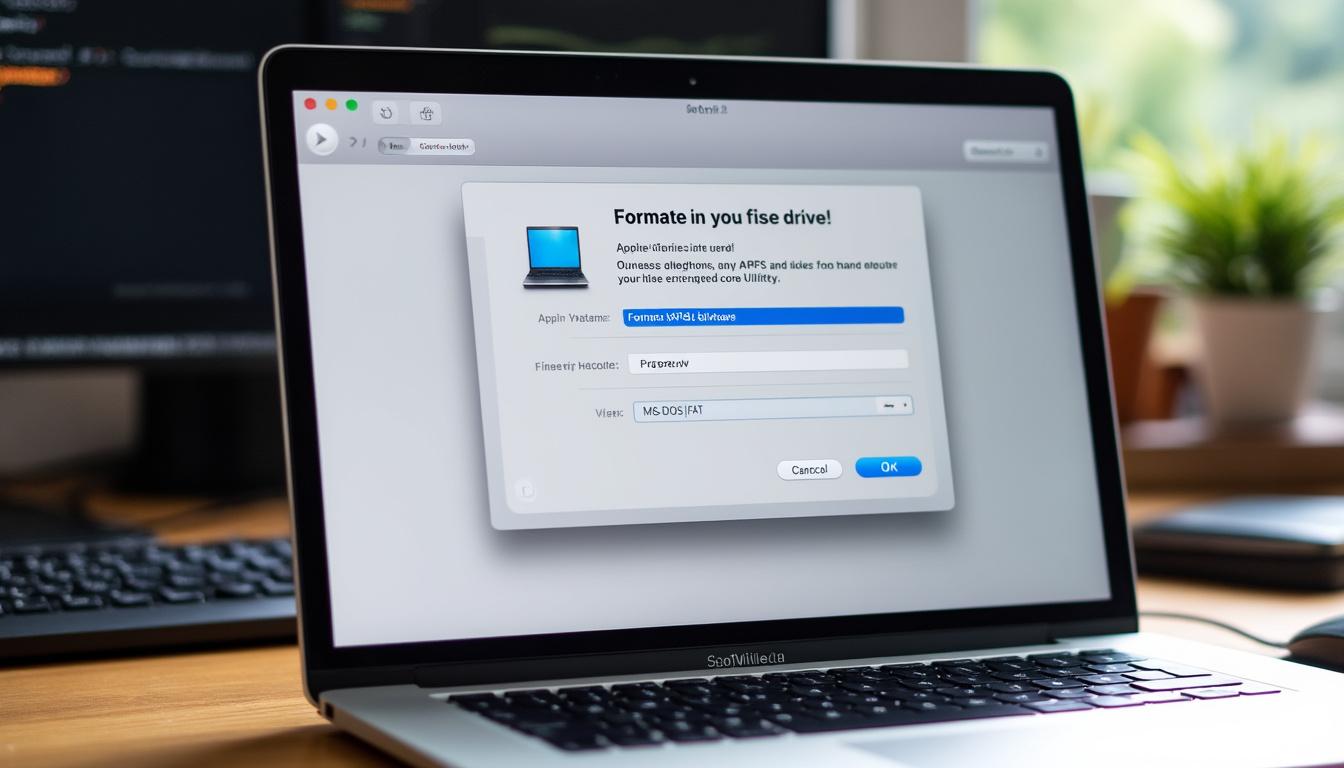
Choisir le bon système de fichiers : NTFS, FAT32, exFAT – comparatif et usages en 2026
Pour formater un disque dur externe, il ne suffit pas de cliquer sur « Formater ». À chaque usage correspond un système de fichiers idéal — et c’est là que réside le cœur des choix techniques. FAT32, pourtant indéboulonnable, commence franchement à dater. Il plafonne à 4 Go par fichier et sature rapidement quand il s’agit d’y coller des vidéos 4K, des archives d’entreprise ou des VM. Il garde cependant un atout : une compatibilité exemplaire avec tous les OS… mais à quel prix en 2026, alors que le moindre smartphone filme en UHD ?
exFAT, pour sa part, a conquis la majorité des utilisateurs multi-plateformes. Sans limite pratique sur la taille des fichiers ou sur la partition, il est lisible et modifiable depuis la plupart des PC Windows (depuis Windows 7 minimum) et tous les Mac récents. Rien à installer, rien à patcher – du moins pour les usages bureautiques ou créatifs standards.
NTFS séduit par ses options de sécurité et sa robustesse face aux coupures ou extinctions inopinées (parole de tech qui a déjà récupéré des disques dégommés en prod suite à une variation de courant). Mais sur Mac, pas possible d’écrire dessus directement – il faudra passer par des drivers payants, pas toujours suivis, ou bidouiller un peu dans le Terminal… L’expérience montre qu’exFAT l’emporte largement dès que la compatibilité disque dur devient prioritaire.
| Système de fichiers | Taille max. fichier | Compatibilité Windows | Compatibilité Mac | Note terrain |
|---|---|---|---|---|
| FAT32 | 4 Go | Totale | Totale | Pour petits volumes, clé USB |
| exFAT | 16 EB (théorique) | Depuis Win 7 | Depuis macOS 10.6.5 | Recommandé Mac/PC |
| NTFS | 16 To | Lecture/écriture native | Lecture seule sans driver tiers | Bureautique ou backup sous Windows |
| APFS/HFS+ | Illimité | Non pris en charge nativement | Lecture/écriture native | Pour usage 100 % Mac |
Certains outils, comme AOMEI Partition Assistant Standard ou la Gestion de disques Windows, simplifient ce choix avec des menus déroulants clairs lors du formatage disque dur externe. Dans un contexte mixte, la logique n’a pas changé : exFAT en premier, FAT32 si le volume reste faible (clés USB, microSD), NTFS ou APFS à réserver à des usages captifs où la question de compatibilité ne se pose plus. Avant l’étape fatidique, toujours sauvegarder les données existantes sur un autre support pour limiter la casse sur une mauvaise manipulation ou une mauvaise option sélectionnée.
Formatage disque dur externe sur Windows : méthode détaillée et pièges classiques
Procéder au formatage d’un disque dur externe depuis un PC Windows ne devrait pas prendre plus de cinq minutes – sauf quand l’option exFAT n’apparaît pas ou que la partition refuse de disparaître à cause d’un vieux System Volume Information oublié. Plusieurs chemins mènent au but, mais parfois la Gestion de disques ou l’Explorateur refusent de coopérer, notamment avec des disques préinstallés ou anciens.
La plupart du temps, voici le parcours classique :
- Connecter le disque via USB. Le PC le détecte automatiquement.
- Dans l’Explorateur, clic droit sur le disque, « Formater », puis sélection de exFAT comme système de fichiers.
- Laisser la taille d’unité d’allocation sur « par défaut » sauf cas d’usage très spécifique (NAS perso, clusters VM…)
- Cocher « Formatage rapide », à réserver cependant quand le disque sort de l’emballage ou si on ne suspecte aucune corruption.
- Lancer le formatage, valider l’avertissement sur l’effacement global et patienter jusqu’à la notification de fin.
Dans certains cas, la case exFAT n’est même pas proposée dans la liste, particulièrement sur des disques dépassant 2 To ou s’ils ont été formatés en ext4 auparavant (hello anciens Linux labs). Il faudra alors passer par la Gestion des disques (clic droit sur « Ce PC » > Gérer > Gestion des disques), supprimer toutes les partitions existantes, puis « Nouveau volume simple » en exFAT. Toujours garder en tête que la suppression d’une partition est irréversible sans solution de sauvegarde préalable.
Quand même cette méthode coince, DiskPart via le terminal (cmd) permet de forcer la suppression et la création de nouvelles partitions, mais au moindre écart sur la saisie, on peut pulvériser tout un disque de travail par erreur. Honnêtement, ce n’est pas le passage que je recommande à quelqu’un qui découvre, d’autant plus que des logiciels tiers comme AOMEI Partition Assistant proposent des interfaces plus tolérantes aux erreurs. On prend le temps de relire la partition cible, on clique, on valide, et c’est fait.
Pour qui a besoin de solutions détaillées pour gérer des cas d’échec ou de blocages récurrents, un tutoriel sur la gestion des problèmes de formatage Windows propose une analyse pas à pas et des outils à tester selon la gravité.
Formatage disque dur externe sur Mac : mode d’emploi complet et précautions
Formater un disque dur externe sur un Mac, c’est le passage obligé dès que l’on veut bidouiller ou travailler entre un MacBook et un poste Windows. Première étape : sauvegarder. Ensuite, direction Utilitaire de disque, ce couteau suisse d’Apple accessible dans Applications > Utilitaires ou via Spotlight.
Sélection du disque sur la gauche, puis clic sur Effacer. Là, attention au nom : si le volume finals doit fonctionner sur PC, limiter le nom du volume à 11 caractères évite certaines discordances côté Windows (voire corruption d’étiquettes sur des machines un peu anciennes). Ensuite, choisir exFAT dans la liste, jamais APFS ou Mac OS étendu. Pour le schéma, ne pas négliger le schéma « Enregistrement de démarrage principal (MBR) » – ce paramétrage favorise la compatibilité avec la quasi-totalité des PC Windows, alors que le schéma GUID Partition Table (GPT) peut parfois poser souci avec des vieilles machines ou des BIOS pré-UEFI.
Mac efface le disque rapidement, et une fois terminé, il est prêt à balader des fichiers d’un OS à l’autre, du bureau à la maison. Astuce classique du terrain : sur certains disques à usage mixte audio/vidéo (maison d’édition, studio, scène), le passage obligé en exFAT est souvent accompagné d’un test de copie-déplacement de fichiers volumiques (8-10 Go) pour vérifier, avant tout travail réel, l’absence d’erreur système ou de corruption silencieuse.
Certains disques durs externes haut de gamme proposent d’usine un logiciel facilitant le reformatage — honnêtement, rien ne remplace Utilitaire de disque qui reste la méthode la plus simple et la plus stable pour un usage Mac/PC. Attention cependant à ne pas mélanger disque système (celui du Mac) et disque externe lors de l’étape d’effacement : le réflexe est de bien vérifier la capacité du disque affichée avant de cliquer sur « Effacer ».
Schéma étape par étape pour éviter tout problème :
- Brancher le disque dur externe sur le Mac
- Lancer Utilitaire de disque (Finder > Aller > Utilitaires > Utilitaire de disque)
- Sélectionner le disque externe (icône orange, vérifier la capacité)
- Cliquez sur « Effacer », nommer le volume (noms courts et simples)
- Choisir « exFAT » en format et « MBR » comme schéma
- Valider l’opération, attendre la confirmation
- Effectuer un test de copie/déplacement fichier volumineux
Erreurs fréquentes, solutions terrain et astuces pour la gestion disque Mac/PC
Les utilisateurs se retrouvent régulièrement face à des situations à la limite de l’absurde. Le disque reste en lecture seule, macOS refuse le formatage, Windows ne reconnaît plus le volume. Premier réflexe : contrôler tout ce qui concerne le système de fichiers. Sur le terrain, l’erreur la plus classique reste le formatage Mac/PC en NTFS ou APFS, suivi de la surprise après un échange de fichiers lors d’un déplacement. Autant éviter ces fausses bonnes idées : vouloir « sécuriser » à outrance en NTFS, c’est se priver d’écrire sur Mac, et inversement APFS n’a rien à faire sur un disque multi-OS.
Des soucis récalcitrants (exFAT manquant sur Windows, partition inatteignable, erreur 0x80070057, etc.) sont souvent liés à des partitions résiduelles ou du partitionnement exotique hérité d’un usage antérieur. Pourquoi ne pas tout effacer purement avant de recréer une unique partition exFAT propre ? Notons que certains SSDs externes imposent leur propre outil de gestion, qui peut désactiver les options avancées. Dans ce cas, orientez-vous vers un outil comme AOMEI Partition Assistant ou osez le DiskPart (pour les plus à l’aise).
Petit rappel de sécurité : le formatage, même rapide, supprime tout. Pour les données sensibles, prévoir systématiquement une sauvegarde tierce, l’idéal étant une redondance sur un autre disque ou dans le cloud – pas dans l’ordinateur qui va servir à reformater. Des outils de récupération existent, mais leur taux de réussite chute dès que des cycles d’écriture sont enclenchés sur la partition neuve.
Certains contextes professionnels (métiers créatifs, TPE, professionnels de l’audiovisuel) imposent des transferts de fichiers volumineux de plusieurs dizaines de Go, ce qui exclut définitivement FAT32. Pour eux, la robustesse et la flexibilité de exFAT restent la base. Si vous cherchez à protéger vos fichiers ou à aller plus loin dans la gestion des accès, la sécurisation d’un dossier sous Windows 11 peut constituer une étape additionnelle. Vous trouverez plus d’infos sur cette thématique ici : protéger un dossier sous Windows 11.
- Vérifiez toujours la présence de l’option exFAT avant de lancer un formatage, que ce soit depuis Mac ou PC.
- En cas de blocage, supprimer toutes les partitions puis créer une nouvelle partition exFAT résout la majorité des cas.
- Gardez en tête les préréglages de nommage de volume lors du passage d’un OS à l’autre afin d’éviter tout conflit minime mais gênant.
- Adapter la taille de cluster uniquement dans des cas très avancés (partition pour VM, stockage vidéo) : le réglage par défaut suffit généralement pour la grande majorité des usages standards.
Quelle différence entre NTFS, FAT32 et exFAT pour un disque dur externe ?
NTFS propose des fonctions avancées mais empêche l’écriture directe sur Mac sans logiciel tiers, FAT32 limite la taille à 4 Go par fichier et s’utilise surtout pour de petits volumes, alors que exFAT offre une compatibilité idéale et supporte d’énormes fichiers sur Mac, PC et Linux modernes.
Peut-on formater sans perdre ses fichiers ?
Le formatage efface toutes les données sur le disque cible. Toujours copier les fichiers importants sur un autre support avant, sinon récupération difficile voire impossible après coup.
Pourquoi exFAT ne s’affiche pas en formatage sous Windows ?
Certaines partitions anciennes ou corrompues bloquent l’accès à exFAT dans l’outil natif. Passez par la Gestion des disques ou utilisez un utilitaire tiers pour forcer la suppression des partitions et créer une nouvelle partition exFAT propre.
Mac peut-il lire et écrire sur un disque NTFS ?
macOS lit les disques NTFS nativement, mais interdit par défaut l’écriture. Pour activer l’écriture, il faut installer des pilotes spécifiques ou utiliser exFAT pour éviter toute contrainte.
Quel système de fichiers choisir pour un usage multi-OS quotidien ?
exFAT reste le choix le plus souple et sûr, sans limitation contraignante et avec une compatibilité native sur Mac, PC et la plupart des appareils récents.
