
La désactivation de Windows Defender sur Windows 10 et 11 agite régulièrement forums et espaces de discussion IT. Entre sécurité active, tests logiciels et environnements de production, ce service Microsoft n’est jamais neutre dans une infrastructure. Que ce soit pour lever un faux positif sur un outil légitime ou valider les performances d’un autre antivirus, contourner ou suspendre Defender devient parfois indispensable. Cette démarche implique une compréhension précise des risques et des garde-fous techniques.
Les utilisateurs, qu’ils soient admin système en entreprise ou simple passionné en homelab, cherchent avant tout de la clarté sur les méthodes disponibles, l’impact réel sur leur environnement Windows, et surtout, le meilleur moyen de ne pas se retrouver avec un système exposé ou instable. Les solutions varient selon l’intention, temporaire ou permanente, et selon la version de Windows utilisée. Mieux vaut donc ne rien laisser au hasard avant de modifier un composant aussi central dans la chaîne de protection du poste de travail.
- Windows Defender reste le bouclier natif de Windows 10/11, souvent incontournable en l’absence d’autres solutions.
- La désactivation antivirus Windows nécessite, selon le besoin, une action temporaire ou définitive, chaque méthode ayant ses implications techniques.
- La suspension passe par la sécurité Windows ou des outils avancés comme le registre ou les stratégies de groupe.
- L’arrêt du service expose à des risques accrus, surtout si aucune protection alternative n’est activée derrière.
- L’ajout d’exclusions ou de scripts PowerShell peut suffire sans désactiver totalement la protection Windows.
Tour d’horizon de Windows Defender sur Windows 10 et 11 : Architecture et logique de protection
Bien au-delà du simple antivirus d’autrefois, Windows Defender – désormais baptisé Microsoft Defender – pose les bases de la défense système sur Windows 10 et Windows 11. Sa conception s’appuie sur plusieurs modules étroitement soudés au cœur même de l’OS.

D’un côté, on retrouve la protection en temps réel, qui scrute fichiers, processus et scripts dès leur manipulation ou exécution. Cette surveillance reste active tant que le service WinDefend tourne, imposant de véritables efforts pour en repousser la résilience.
À ce socle s’ajoutent la protection cloud (analyse des menaces émergentes via l’infrastructure Microsoft), le contrôle d’accès aux dossiers contre les rançongiciels, ou encore, la surveillance de comportements suspects au niveau du noyau système.
Ce n’est pas rien : chaque composant tape très bas dans les couches Windows, d’où la difficulté à contourner ou désactiver ce bloc sans étapes spécifiques. La persistance de Defender après redémarrage, même désactivé, illustre bien la volonté de Microsoft de maintenir une sécurité par défaut pour l’ensemble des utilisateurs, parfois au détriment de la souplesse pour des profils avancés.
Une anecdote marquante : lors d’un déploiement en PME sous Windows 10, un simple outil de bench réseau interne se voyait systématiquement bloqué par Defender, alors qu’il s’agissait d’un “vieux” programme sans signature. Impossible de terminer la configuration sans désactiver temporairement la surveillance – d’où la nécessité de bien comprendre les mécanismes internes. Cette expérience a ancré, pour beaucoup, l’idée que désactiver Defender n’est pas un caprice, mais un passage obligé dans certains contextes techniques.
Au passage, il n’existe pas de méthode “magique” pour désinstaller totalement Windows Defender sur Windows 11 : sa suppression peut corrompre la stabilité du système. Pour plus de détails sur les différences d’architecture et les surprises liées à Windows 10 ou 11, un détour par cet éclairage sur les évolutions des deux systèmes s’impose. Les mises à jour Microsoft renforcent d’ailleurs ce verrouillage à chaque grand cycle de publication, complexifiant la tâche des techniciens en 2026 soucieux de maitriser leur environnement.
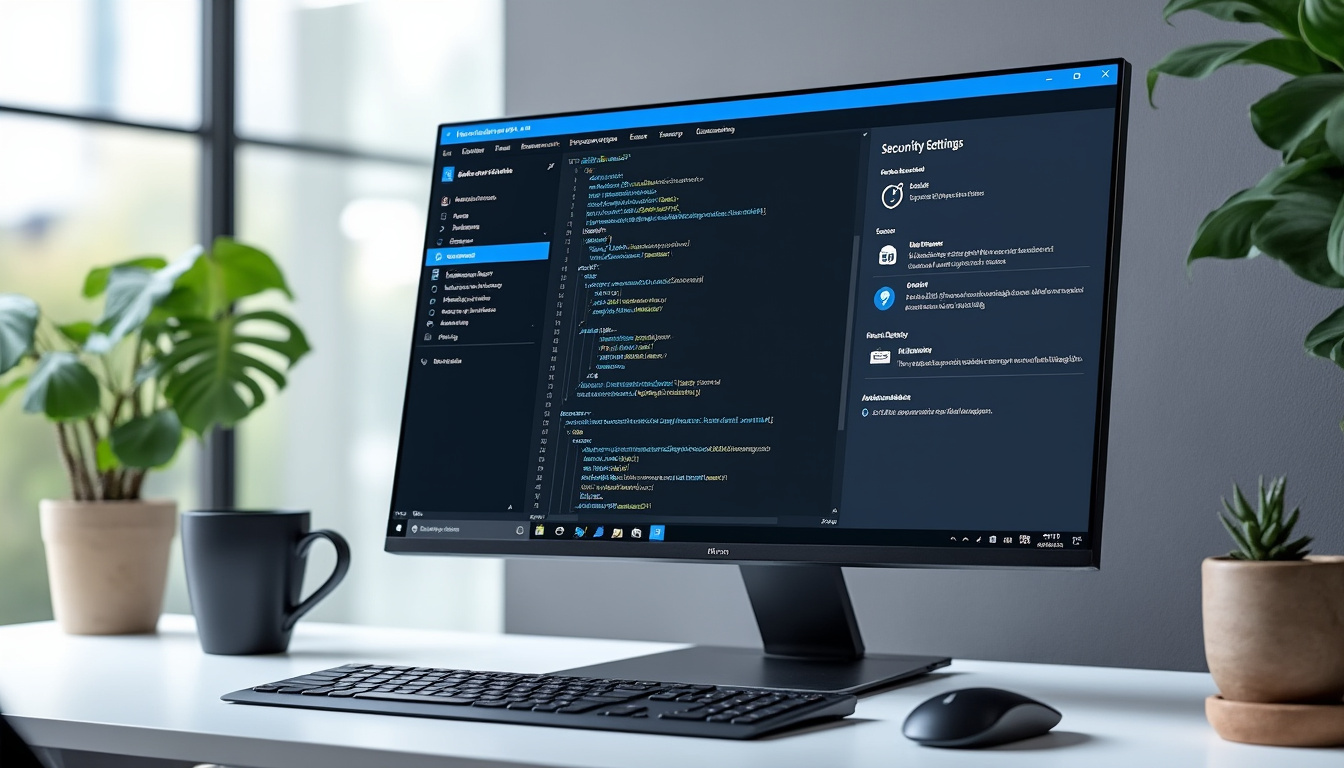
Services et processus impliqués dans la surveillance Defender
Ces couches de protection s’appuient sur une poignée de services bien identifiés : WinDefend orchestre la sécurité générale ; WdFilter assure le scanning en direct, WdBoot gère le lancement au démarrage, et Sense (Windows Defender Advanced Threat Protection) scrute l’activité réseau avancée. Chacun possède ses mécanismes de redémarrage automatique, d’où la complexité d’une désactivation vraiment durable. Les interventions classiques par le Gestionnaire de services, ou même la ligne de commande, ne suffisent souvent que temporairement, tant que la machine n’est pas relancée.
Désactiver temporairement Windows Defender sur Windows 10 et 11 : méthodes et bonnes pratiques
La désactivation temporaire de Windows Defender s’appuie principalement sur l’interface de Sécurité Windows, accessible en quelques clics. Elle vise d’abord les tests ponctuels, le dépannage logiciel ou la résolution d’un conflit immédiat, sans bouleverser la configuration globale du système. Cette approche reste la plus souhaitable pour éviter de fragiliser trop longtemps la machine. L’opération se déroule via le panneau Protection contre les virus et menaces, puis Gérer les paramètres, où il devient possible d’agir sur la protection en temps réel et les autres modules.
D’un clic, la protection en temps réel saute : ce paramètre gèle toute surveillance jusqu’au prochain redémarrage. Il est judicieux de basculer tout autant la Protection Cloud, l’Accès contrôlé aux dossiers, et l’isolement du noyau, selon le type de test envisagé. À noter que certaines interventions nécessitent l’élévation de privilèges administrateur, surtout en environnement d’entreprise sécurisé. Ce mode suspend la vigilance de Defender… mais uniquement jusqu’à la relance du système.
Ce comportement automatique découle directement de la conception : dès qu’une protection apparaît non conforme à la politique Microsoft, le service la relance à la première opportunité. C’est tout sauf un bug : l’idée de Microsoft est précisément de combler les oublis ou les erreurs accidentelles des utilisateurs. Pour la résolution de cas ponctuels, la plupart des admins privilégient ces désactivations « jetables », quitte à répéter l’opération à chaque nouveau besoin. Pour approfondir ce mode “mise en pause”, ce guide spécialisé offre un pas-à-pas bien utile.
Point de vigilance lors de la désactivation temporaire
Attention cependant : certains outils laissent des traces ou des modifications système même après retour à la normale. Un redémarrage suffit à réactiver Defender… mais pas toujours à purger un fichier suspect passé entre les mailles. C’est pourquoi l’usage sur une machine “jetable”, virtualisée, ou isolée du réseau, reste la seule option recommandée pour des tests à risques. Oublier cette marche, c’est prendre le risque de voir débarquer malware ou ransomware lors d’une session d’expérimentation un peu trop confiante.
Désactivation permanente sur Windows 10 et 11 : édition de stratégie de groupe, tâches planifiées et registre
Pour désactiver définitivement l’antivirus Windows natif, il ne suffit plus de cocher trois cases. L’opération combine manipulation de l’éditeur de stratégie locale, désactivation des tâches planifiées Defender, puis retouche du registre (fréquemment en mode sans échec pour déjouer la persistance des services). Cette voie s’adresse clairement aux utilisateurs expérimentés – un faux pas sur le registre ou les services peut immobiliser le poste ou le rendre vulnérable sans retour facile.
Le parcours débute par la suspension de la protection contre la falsification, qui protège Defender de ses propres usagers : il faut la désactiver depuis les paramètres de sécurité Windows avant tout (impossible sinon de changer le registre ou les GPO). L’étape suivante relève de l’éditeur de stratégie de groupe. L’entrée à cibler : Configuration ordinateur > Modèles d’administration > Composants Windows > Antivirus Microsoft Defender. Ici, passez l’option “Désactiver l’antivirus Microsoft Defender” à Activé, puis faites de même pour la protection en temps réel dans la sous-section dédiée.
Mais là encore, Defender sait se défendre : ses composants peuvent se réactiver via les tâches planifiées. Il faut donc ouvrir le planificateur, neutraliser chacune des tâches relatives à Defender (Cache Maintenance, Cleanup, Scheduled Scan, Verification) puis redémarrer le système.
| Composant | Fonction | Valeur “Start” désactivé | Valeur “Start” standard |
|---|---|---|---|
| Sense | Détection menaces avancées | 4 | 3 |
| WdBoot | Lancement au boot | 4 | 0 |
| WdFilter | Filtrage temps réel | 4 | 0 |
| WdNisDrv | Protection réseau | 4 | 3 |
| WdNisSvc | Inspection réseau | 4 | 3 |
| WinDefend | Service principal antivirus | 4 | 2 |
Pour effectuer ces changements, un passage par le mode sans échec s’avère souvent indispensable : seul ce mode verrouille assez le système pour permettre la modification des valeurs “Start” de ces services. À la sortie, Defender restera hors service tant que rien ne viendra restaurer ces paramètres. Les détails de cette opération, avec contexte et captures d’écran, figurent dans ce dossier sur la télémétrie et la gestion détaillée des composants Windows.
Conseils pour réussir une désactivation sans incidents
Tous ces réglages impliquent un redémarrage final en mode normal, puis la réactivation ou non des protections selon le besoin. N’oubliez pas de décocher “démarrage sécurisé” dans msconfig après l’intervention. L’intérêt de cette méthode réside dans sa robustesse : elle tient au reboot, même après les grandes updates système. À réserver aux testeurs avancés, qui savent documenter scrupuleusement chaque modification, faute de quoi on se retrouve vite avec une machine à restaurer d’urgence.
Risques concrets, scénarios d’usage et alternatives : Sécuriser son poste sans Defender
Supposons qu’un admin choisisse de désactiver définitivement l’antivirus Windows 11 sur une machine de test. Ce poste devient alors un terrain de jeu pour tout logiciel douteux croisé sur internet. Les menaces ne manquent pas : téléchargement de fichiers louches, infection par ransomware, détournement de port USB… Sans protection active, le risque n’est jamais abstrait : il suffit d’un oubli pour qu’un malware s’infiltre sur la machine, ou pire, sur l’ensemble du réseau domestique ou d’entreprise si les ponts ne sont pas coupés.
Pour pallier l’absence de Defender, l’installation immédiate d’une solution tierce (Bitdefender, Kaspersky, ESET…) s’impose. Certains services prendront d’ailleurs automatiquement la main et désactiveront Defender à leur installation. En laboratoire, l’approche la plus propre consiste à recourir à une machine virtuelle totalement isolée, avec snapshot récurrent, filet de sécurité obligatoire. Un technicien soucieux de sa sécu ne testera jamais un outil de réputation douteuse sur son portable principal – le réflexe est de créer un contexte sacrifiable dès le départ.
Niveau comportement quotidien, le bon sens prévaut : pas d’ouverture de pièces jointes non vérifiées, contrôle systématique du hash des ISO téléchargés, et désactivation de toute interface réseau lors des manipulations sujettes à incident. Petite astuce : mieux vaut parfois exploiter la fonction d’exclusion de Defender (dossier ou outil spécifique soustrait au scan) plutôt que d’éteindre tout le moteur. Ce compromis permet de travailler confortablement sans ouvrir la porte à n’importe quoi.
- Systèmes virtualisés et partition de test dédiées : la parade antifaille.
- Sauvegardes régulières (point de restauration ou snapshot d’image système).
- Utilisation systématique de sources officielles pour les téléchargements sensibles.
- Isolement réseau (WiFi coupé, câble Ethernet retiré) dès qu’on quitte le mode protégé.
Étude de cas : environnement de lab sécurisé
Dans une PME, création d’un poste de test dédié, inscrit dans un VLAN à part, associée à un antivirus tierce renforcé, snapshot système journalier. Aucun accès au domaine principal ou aux serveurs de l’infra sensible, ce qui transforme en pratique la levée de Defender en un geste zéro risque. Ce genre d’architecture, déjà banale chez les admin aguerris, commence à faire école dans les collectivités passant à Windows 11 et cherchant à dompter au mieux le couple sécurité/performance.
Outils tiers, scripts, exclusions et chemin inverse : tous les détours possibles
L’appétit du marché pour les outils capables de désactiver Windows Defender explique le succès de softs comme Defender Control, ConfigureDefender ou NoDefender. Ce type d’outil se positionne comme antivirus “leurre”, poussant le système à éteindre son propre moteur. Certains PowerShell font le même travail : un script bien documenté et exécuté en admin bascule les protections en une passe, récupération incluse. Avantage : moins d’erreur manuelle. Inconvénients : impossible de contrôler à 100 % l’avenir du script si Windows lui-même évolue (changement de build, patch de sécurité retirant cette “faille”).
Sur le terrain, ces utilitaires oscillent entre 85 et 90 % de réussite, baissant face aux grosses mises à jour. Les admins les plus expérimentés se méfient : rien ne vaut une compréhension fine des manipulations, surtout que Microsoft évolue sans cesse la couche sécuritaire pour déjouer les méthodes automatisées. L’exclusion, quant à elle, reste une arme bien plus prudente pour faciliter les tests logiciels sans désactiver toute la protection Windows.
| Procédé | Facilité | Persistance | Risques | Recommandé pour… |
|---|---|---|---|---|
| Sécurité Windows (UI native) | Élevée | Faible | Faibles (si réactivation après test) | Débutants, tests ponctuels |
| Stratégie de groupe / Registre | Moyenne | Forte | Erreur système possible | Admins, Power users, lab |
| Outils tiers | Très élevée | Variable | Fiabilité, sécurité aléatoires | Utilisateurs avancés |
| Scripts PowerShell | Moyenne | Forte | Scripts malveillants potentiels | Experts IT |
| Exclusions Defender | Élevée | Totale (sur l’objet ciblé) | Vulnérabilité ponctuelle possible | Utilisateurs occasionnels |
Pour ceux qui veulent aller plus loin dans l’approche “fine tuning”, l’activation des exclusions se navigue via Gérer les paramètres > Ajouter ou supprimer des exclusions – pratique pour tester sans désactiver tout le socle de défense. On soulignera qu’aucune de ces techniques ne remplace une veille régulière sur l’actualité sécurité et les outils Microsoft qui évoluent rapidement. Pour aller plus loin côté gestion centralisée, le principe des stratégies de groupe offre une maîtrise décuplée, notamment dans les réseaux d’entreprise ou les lab multi-VM.
Au final, la désactivation antivirus Windows doit toujours être pensée comme une parenthèse maîtrisée ou un cas d’usage technique précis – jamais comme une solution de confort durable. La souplesse offerte par ces diverses méthodes doit rester encadrée par une bonne compréhension des implications et un protocole sécurité sans faille.
Existe-t-il un risque à désactiver Windows Defender sans installer un autre antivirus ?
Oui, le système devient beaucoup plus vulnérable aux menaces telles que ransomwares, chevaux de Troie ou adwares. Il est impératif de mettre en place immédiatement une solution alternative et de rester vigilant sur l’origine des fichiers manipulés.
Comment désactiver Windows Defender sans passer par l’édition du registre ou la stratégie de groupe ?
Pour un besoin temporaire, passez par Sécurité Windows > Protection contre les virus et menaces > Gérer les paramètres puis désactivez la protection en temps réel et le cloud. Cela se réactive automatiquement après redémarrage.
Peut-on totalement supprimer Windows Defender sur Windows 10 ou 11 ?
La suppression complète de Windows Defender n’est ni supportée, ni recommandée. Microsoft a intégré le service à l’OS : toute tentative de désinstallation risque de provoquer des instabilités, voire une impossibilité d’installer certaines fonctionnalités à venir.
Dans quelles situations privilégier les exclusions plutôt qu’une désactivation totale ?
Pour utiliser un outil spécifique temporairement bloqué sans tomber dans le tout ou rien : l’exclusion sur dossier, fichier ou extension permet de travailler sans exposer tout le poste. Cela reste la meilleure option pour les diagnostiques ponctuels ou tests applicatifs.
Que faire si Defender se réactive après une tentative de désactivation permanente ?
Vérifiez d’abord que toutes les étapes (modification stratégie de groupe, planificateur de tâches, services en mode sans échec) ont été menées à bien. Les mises à jour Windows peuvent également remettre certains paramètres à zéro, nécessitant de répéter la procédure.
