
Pour installer Debian sur VMware Workstation, téléchargez une image ISO officielle, créez une machine virtuelle adaptée à votre ordinateur, puis lancez l’installation graphique. Une fois le système démarré, installez open-vm-tools-desktop : ce paquet améliore l’affichage et l’intégration avec l’hôte. Pour échanger des fichiers, activez ensuite les dossiers partagés dans les paramètres de VMware et vérifiez leur montage dans Debian.
Ce parcours convient à un poste de développement, à un homelab ou à un environnement de formation. Il ne remplace pas une sauvegarde : un disque virtuel facilite les manipulations, mais une suppression de fichiers dans la machine invitée reste une suppression réelle pour Debian. Avant de modifier le partitionnement ou de tester des scripts risqués, gardez une copie des fichiers de la VM ou créez un instantané temporaire.
En bref
- Téléchargez l’ISO de Debian depuis le site officiel et vérifiez qu’elle correspond à l’architecture de l’hôte.
- Créez une VM Linux 64 bits, avec des ressources adaptées à l’usage prévu.
- Installez Debian depuis l’ISO, puis retirez celle-ci du lecteur virtuel après le premier démarrage.
- Installez open-vm-tools-desktop pour améliorer l’intégration graphique.
- Activez les dossiers partagés dans VMware et testez leur accès depuis Debian.
Télécharger l’ISO Debian adaptée à VMware
Récupérez l’image d’installation depuis la page officielle de téléchargement de Debian. Pour une machine virtuelle de bureau classique sur processeur Intel ou AMD, choisissez l’architecture amd64. Le terme désigne ici le système 64 bits compatible avec la majorité des PC récents, y compris de nombreux processeurs Intel.
Debian propose plusieurs supports d’installation. L’image netinst est compacte et télécharge les paquets nécessaires pendant l’installation : elle demande donc un accès réseau fonctionnel dans la VM. Une image DVD contient davantage de paquets et peut être préférable lorsque la connexion est limitée ou que l’installation doit se faire hors ligne. Pour un premier essai, netinst convient généralement.
Ne confondez pas l’ISO d’installation avec un disque virtuel déjà préparé. VMware présente le fichier ISO à la machine comme un CD ou un DVD inséré dans un lecteur. La VM démarre dessus, lance l’installateur Debian, puis installe le système sur son propre disque virtuel. L’ISO ne devient pas le système installé.
Après le téléchargement, vérifiez le nom et l’emplacement du fichier, puis conservez-le dans un dossier stable. Si le fichier est déplacé ou renommé pendant que VMware l’utilise, le lecteur virtuel peut ne plus le retrouver au prochain démarrage. Pour comprendre la gestion des chemins sous Linux, le guide sur le renommage d’un dossier peut aussi servir après l’installation.
Avant de créer la VM, choisissez une taille de disque qui laisse de la marge aux mises à jour et aux outils de développement. Un disque virtuel extensible économise de l’espace sur l’hôte au début, mais sa taille maximale reste une limite à anticiper. Pour un poste Debian avec environnement graphique et quelques outils, 40 à 60 Go constituent un point de départ raisonnable ; les compilations, conteneurs et images de test peuvent réclamer bien davantage.
Créer et configurer la machine virtuelle Debian
Dans VMware Workstation, ouvrez Fichier > Nouvelle machine virtuelle. L’assistant propose généralement une configuration typique ou personnalisée. Pour garder la main sur le démarrage et les ressources, la configuration personnalisée est pratique, mais l’option typique fonctionne aussi pour un labo simple.
Si l’assistant propose une installation automatique à partir de l’ISO, sélectionnez plutôt l’installation du système ultérieurement. Cette méthode évite que VMware préconfigure des paramètres sans contrôle et permet de choisir explicitement l’ISO, le type de système invité et les options du matériel. Sélectionnez Linux, puis Debian 12 64 bits si cette entrée est disponible. Si elle ne l’est pas, choisissez une version Debian 64 bits proche ou un profil Linux générique récent.
| Ressource | Point de départ conseillé | À ajuster selon l’usage |
|---|---|---|
| Mémoire vive | 4 Go pour un bureau léger | Augmentez-la pour un IDE, un navigateur chargé ou des conteneurs |
| Processeur | 2 cœurs virtuels | Réservez davantage de cœurs aux compilations et tests parallèles |
| Disque virtuel | 40 à 60 Go extensibles | Prévoyez plus d’espace pour les dépôts, images et journaux |
| Réseau | NAT pour un accès Internet simple | Choisissez le mode pont si la VM doit être visible sur le réseau local |
Ces valeurs ne sont pas des minima garantis par Debian : elles servent de base pratique. Une VM dispose de ressources prélevées sur l’hôte. Attribuer presque toute la mémoire ou tous les processeurs disponibles à l’invité peut rendre l’ordinateur principal pénible à utiliser. Sur une machine de 8 Go de RAM, un bureau Debian avec 4 Go alloués laisse peu de marge à l’hôte ; un environnement Xfce ou une VM sans interface graphique sera alors plus confortable.
Dans les paramètres matériels, attachez l’ISO au lecteur CD/DVD virtuel et vérifiez que le lecteur est connecté au démarrage. Pour un usage de bureau, activez l’accélération 3D si l’option est disponible. Elle ne remplace pas une carte graphique dédiée à la VM et ne résout pas tous les problèmes d’affichage, mais elle peut rendre le déplacement des fenêtres plus fluide.
Le mode réseau NAT permet à Debian d’accéder à Internet en passant par l’hôte, sans attribuer directement une adresse du réseau local à l’invité. Le mode ponté place plutôt la VM sur le même réseau que les autres équipements. Pour une première installation, NAT limite les réglages ; pour tester un serveur DHCP ou des services visibles depuis d’autres machines, le ponté peut être nécessaire. Le guide sur la configuration DHCP sous Linux aide à mieux distinguer les rôles du réseau.
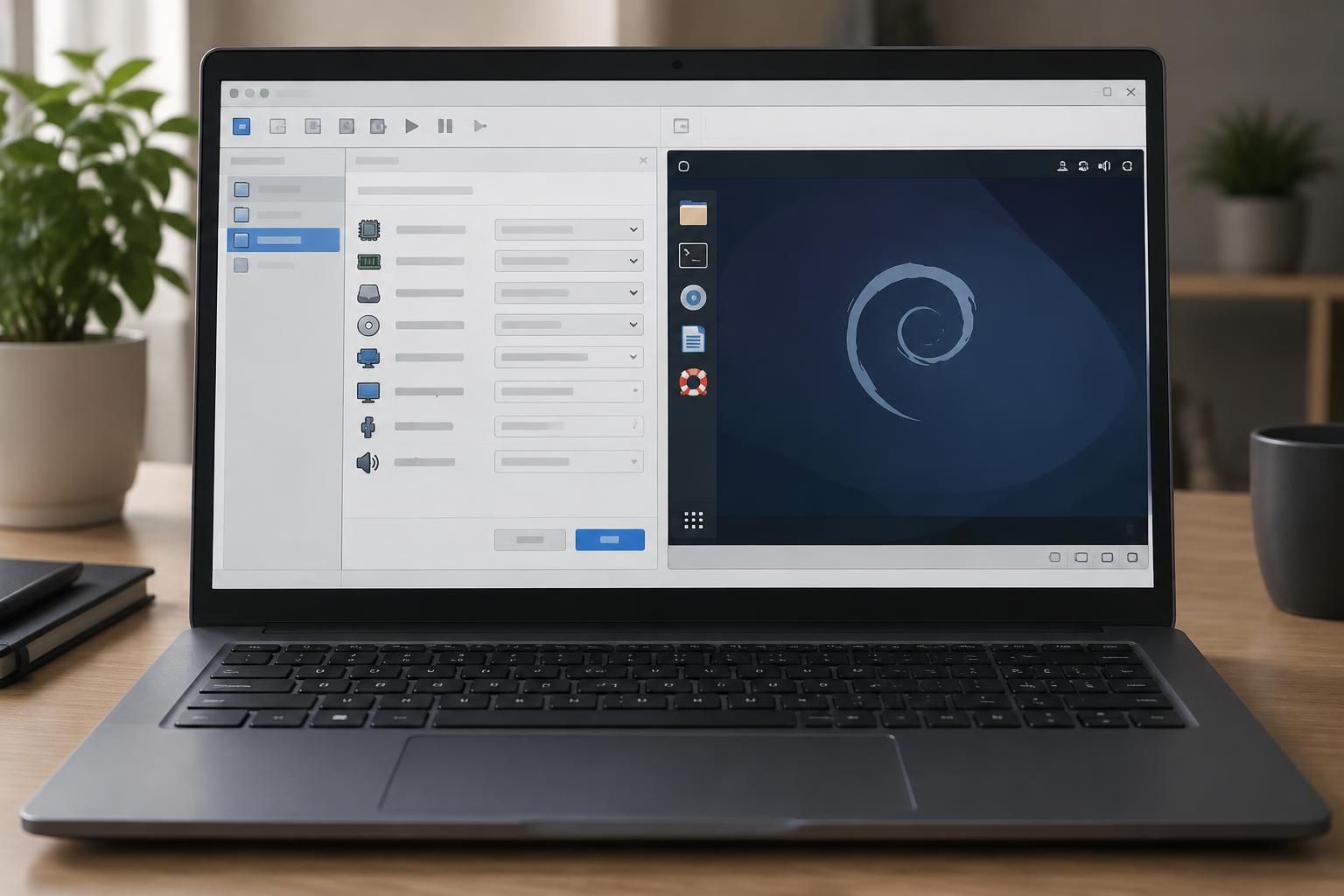
Installer Debian 12 depuis l’ISO dans VMware
Démarrez la machine virtuelle. Le menu de démarrage Debian apparaît si le lecteur virtuel est correctement configuré ; choisissez Installation graphique pour suivre l’assistant à la souris. Si la VM revient directement sur un écran vide ou un message de démarrage, vérifiez d’abord que l’ISO est bien sélectionnée et que le lecteur CD/DVD est connecté.
L’installateur demande la langue, le pays et la disposition du clavier. Ces choix déterminent notamment les paramètres régionaux et les caractères saisis dans les consoles. Pour un clavier français, vérifiez la disposition avant de définir les mots de passe : une erreur de clavier à cette étape peut donner l’impression que le mot de passe est incorrect au premier accès.
Donnez un nom d’hôte explicite, par exemple debian-lab. Le nom de domaine peut rester vide dans un environnement domestique sans domaine interne. Créez ensuite un compte utilisateur standard avec un mot de passe distinct de ceux utilisés sur l’hôte. Si l’installateur propose de définir un mot de passe root, le laisser vide permet généralement de configurer l’usage de sudo pour les tâches d’administration, selon le chemin d’installation choisi.
Pour une nouvelle VM dédiée aux essais, le partitionnement guidé sur le disque virtuel convient dans la plupart des cas. Vérifiez tout de même le nom du disque affiché par l’installateur : toute opération d’écriture concerne le disque sélectionné. Dans VMware, il s’agit normalement du disque virtuel créé pour cette machine, mais une vérification reste préférable avant de confirmer les modifications.
Au choix des logiciels, sélectionnez un environnement graphique si la VM doit servir de poste de travail. GNOME est le choix courant, mais Xfce demande moins de ressources et se prête bien à un hôte modeste. Il est inutile d’installer plusieurs environnements de bureau dès le départ : cela ajoute des paquets et complique parfois le choix de la session sans apporter de bénéfice à un usage simple.
Une fois l’installation terminée, redémarrez la machine. Si l’installateur redémarre à nouveau au lieu de lancer Debian, retirez l’ISO des paramètres du lecteur virtuel ou déconnectez le lecteur. Connectez-vous ensuite avec le compte créé et actualisez les paquets avant d’installer des outils supplémentaires. Garder l’image attachée après l’installation est une petite erreur fréquente : la VM peut redémarrer sur l’installateur et faire croire que l’installation a échoué.
Installer VMware Tools et activer les dossiers partagés
Sur Debian, privilégiez open-vm-tools, la version intégrée aux dépôts de la distribution, plutôt que l’ancien installateur propriétaire fourni sous forme d’image. Pour un système avec bureau, ouvrez un terminal et exécutez :
sudo apt update
sudo apt install open-vm-tools-desktop
Le paquet de bureau ajoute les fonctions d’intégration graphique, notamment l’adaptation de la résolution et une meilleure interaction avec la souris. Sur une installation serveur sans interface graphique, installez plutôt open-vm-tools. Redémarrez ensuite Debian si les fonctions attendues ne sont pas immédiatement disponibles.
Pour partager un répertoire, éteignez la VM ou ouvrez ses paramètres, puis rendez-vous dans la section des dossiers partagés. Activez la fonction, ajoutez un dossier de l’hôte et donnez-lui un nom simple, par exemple projets. Préférez un dossier de travail dédié à un partage du profil utilisateur entier : une erreur de manipulation dans la VM pourrait exposer ou modifier plus de données que prévu.
Dans Debian, les dossiers partagés sont souvent accessibles sous /mnt/hgfs. Le comportement dépend de la version de VMware, de la configuration de la VM et du fonctionnement des outils invités. Si le partage n’apparaît pas, contrôlez d’abord qu’il est activé dans VMware et que open-vm-tools-desktop est installé, puis redémarrez l’invité.
Sur certaines configurations, un montage manuel avec FUSE peut être nécessaire. La commande suivante monte les partages disponibles dans le répertoire indiqué :
sudo vmhgfs-fuse .host:/ /mnt/hgfs -o allow_other
Le point de montage doit exister. Créez-le avec sudo mkdir -p /mnt/hgfs si besoin. Pour automatiser le montage au démarrage, une entrée dans /etc/fstab est possible, mais mieux vaut d’abord valider le montage manuel et les permissions. Un partage lisible par tous n’est pas toujours souhaitable, surtout si des secrets de développement sont stockés dans le dossier hôte.
Les outils VMware ne transforment pas le partage en sauvegarde ni en synchronisation versionnée. Pour du code, Git reste le mécanisme adapté à l’historique ; pour des fichiers sensibles, contrôlez les droits et évitez les dossiers partagés trop larges. Un transfert pratique ne doit pas devenir un accès implicite à toutes les données de l’ordinateur.
Vérifier la configuration et corriger les problèmes courants
Après le premier démarrage, vérifiez que Debian accède au réseau et que les dépôts répondent avec sudo apt update. En cas d’échec, distinguez un problème de connexion générale d’un problème DNS : une adresse IP joignable mais un nom de domaine introuvable oriente plutôt vers la résolution DNS. Dans VMware, commencez par contrôler le mode réseau et l’état de la carte virtuelle avant de modifier la configuration de Debian.
Si l’affichage reste bloqué dans une petite résolution, confirmez l’installation de open-vm-tools-desktop et vérifiez l’accélération 3D dans les paramètres de la VM. Il est rarement utile de réinstaller Debian pour ce symptôme. Un redémarrage de l’invité après l’installation des outils suffit souvent ; si ce n’est pas le cas, désactivez temporairement l’accélération 3D pour isoler un éventuel souci de pilote ou de compatibilité graphique.
Une VM lente ne signifie pas toujours que Debian est en cause. Le disque de l’hôte peut être saturé, la mémoire allouée trop faible ou trop élevée, et plusieurs machines virtuelles peuvent se disputer les mêmes ressources. Contrôlez l’espace libre dans l’invité avec df -h et observez la charge avec les outils système. Garder une VM inactive ouverte consomme aussi des ressources, même si le bureau ne bouge pas.
Pour les dossiers partagés, vérifiez séparément les trois niveaux : l’option est-elle activée dans VMware, le paquet invité est-il installé, et le point de montage existe-t-il ? Cette vérification évite de modifier les permissions au hasard. Si un fichier est visible mais impossible à modifier, examinez les droits du dossier source sur l’hôte avant de lancer des commandes en root dans Debian.
Enfin, distinguez un instantané d’une sauvegarde. Un instantané permet de revenir rapidement à un état antérieur, mais il dépend des fichiers de la VM et ne protège pas contre la perte du disque hôte. Pour conserver un environnement de test, arrêtez proprement la VM puis copiez son dossier vers un support distinct. Les instantanés laissés longtemps peuvent aussi grossir et compliquer la gestion du stockage.
Une configuration fiable est celle qu’on peut reconstruire : notez la version de l’ISO, les ressources attribuées, le mode réseau et les paquets ajoutés. Quand la VM servira régulièrement, ces quelques repères éviteront de refaire le diagnostic depuis zéro après une mise à jour ou un changement de poste.
Quelle ISO Debian choisir pour VMware ?
Pour une VM de bureau sur un PC Intel ou AMD, choisissez l’image Debian amd64. L’ISO netinst est compacte et télécharge les paquets pendant l’installation ; une image DVD convient mieux si la connexion est limitée ou absente.
Faut-il installer VMware Tools sur Debian ?
L’installation n’est pas obligatoire pour démarrer Debian, mais open-vm-tools-desktop est recommandée sur un poste graphique. Elle améliore l’intégration avec VMware, notamment l’affichage et l’interaction avec la souris.
Où trouver les dossiers partagés dans Debian ?
Ils sont généralement accessibles sous /mnt/hgfs lorsque la fonction est activée dans les paramètres de VMware et que les outils invités sont installés. Si le répertoire reste vide, vérifiez ces paramètres avant de modifier les permissions.
Pourquoi la VM redémarre-t-elle sur l’installateur Debian ?
L’ISO est probablement encore connectée au lecteur virtuel. Déconnectez-la dans les paramètres CD/DVD de VMware, puis redémarrez la machine virtuelle depuis son disque virtuel.
