
Une AppImage permet de lancer un logiciel Linux à partir d’un fichier unique, sans passer par une installation classique avec un gestionnaire de paquets. Pour l’utiliser, téléchargez le fichier depuis une source fiable, rendez-le exécutable, puis lancez-le.
Cette méthode fonctionne sur de nombreuses distributions, mais elle ne règle pas tout : l’intégration au menu, les mises à jour et la suppression demandent parfois quelques manipulations.
AppImage répond surtout à un problème de compatibilité entre distributions. Un développeur peut proposer un même exécutable à des utilisateurs d’Ubuntu, Fedora ou Debian, au lieu de maintenir plusieurs paquets.
Pour le poste de travail, c’est pratique. En revanche, une AppImage n’est pas automatiquement isolée du reste du système et ne reçoit pas nécessairement ses mises à jour avec celles de Linux.
En bref
- Téléchargez l’AppImage sur le site officiel du logiciel ou une source reconnue.
- Autorisez l’exécution depuis les propriétés du fichier ou avec
chmod u+x. - Lancez le fichier, puis vérifiez son fonctionnement avant de l’intégrer au menu.
- Pour la supprimer, effacez le fichier et, si nécessaire, nettoyez l’entrée de bureau créée.
- Ne considérez pas le format AppImage comme un bac à sable de sécurité.
AppImage sous Linux : comprendre le format avant l’installation
Les distributions Linux n’utilisent pas toutes le même format de paquet. Debian et Ubuntu privilégient notamment les fichiers DEB, tandis que Fedora s’appuie sur RPM.
Ces paquets s’intègrent au gestionnaire de logiciels et permettent au système de suivre les dépendances, les fichiers installés et les mises à jour. Cette organisation est robuste, mais elle oblige souvent les développeurs à préparer plusieurs versions de leur application.
AppImage propose une autre approche. Le développeur regroupe l’application et une partie de ses bibliothèques dans un fichier autonome, généralement reconnaissable à l’extension .AppImage. L’utilisateur télécharge ce fichier et le lance sans installer le logiciel dans les répertoires système. Le format vise la portabilité, pas le remplacement complet des paquets natifs.
Le fichier reste généralement à l’endroit où il a été téléchargé. Lors du lancement, AppImage monte temporairement son contenu afin de démarrer le programme. L’application peut cependant créer des données de configuration dans le répertoire personnel, comme le ferait un logiciel installé de façon classique. Supprimer l’exécutable n’efface donc pas forcément les préférences, les profils ou les documents associés.
Cette distinction évite une confusion fréquente : une AppImage ne signifie pas nécessairement que tout est contenu dans le fichier ni que l’application est isolée. Le format regroupe les éléments prévus par son créateur, mais peut dépendre de composants déjà présents sur le système. Une AppImage mal empaquetée peut ne pas démarrer, même si le fichier est exécutable.
Le choix du format dépend du besoin. Pour un outil utilisé quotidiennement sur un poste géré, un paquet natif ou Flatpak peut simplifier les mises à jour et l’administration. Pour tester une nouvelle version, utiliser un logiciel ponctuellement ou garder une application portable sur un disque externe, AppImage est souvent plus direct. Dans un parc professionnel, il faut tout de même vérifier la provenance et la politique de mise à jour.
| Format | Usage courant | Point à surveiller |
|---|---|---|
| AppImage | Exécuter un fichier autonome téléchargé | Mises à jour souvent manuelles |
| DEB ou RPM | Intégrer le logiciel au système et à ses outils | Paquet adapté à la distribution |
| Flatpak | Installer une application via un dépôt dédié | Permissions et espace disque utilisés |
Un même logiciel peut proposer plusieurs modes de distribution. Par exemple, un outil graphique comme draw.io et ses options de téléchargement peut s’utiliser différemment selon le système et le besoin. Il vaut mieux choisir le canal de mise à jour avant de télécharger, plutôt que de mélanger plusieurs éditions sans savoir laquelle est lancée.
AppImage est donc un format de distribution pratique, mais il ne dispense ni de vérifier les dépendances ni de décider comment le logiciel sera maintenu. C’est cette liberté, avec ses petites responsabilités, qui explique son intérêt.
Installation et lancement d’une AppImage : les étapes à suivre
Le lancement ne nécessite généralement pas de droits administrateur. Cette caractéristique limite les modifications apportées au système, mais elle ne rend pas le fichier inoffensif : un programme exécuté avec votre compte peut accéder aux données auxquelles ce compte a lui-même accès. La première étape reste donc le téléchargement depuis le site officiel du projet ou depuis une page de publication maintenue par les développeurs.
Vérifiez le nom de l’application, l’architecture du fichier et la source. Sur un ordinateur courant, l’édition x86_64 est souvent celle qu’il faut choisir, mais les machines ARM nécessitent un fichier correspondant. Si le projet fournit une somme de contrôle ou une signature, comparez-la avec la valeur publiée par le développeur. Une AppImage récupérée sur un site tiers inconnu ne mérite pas davantage de confiance parce qu’elle porte une extension familière.
Placez ensuite le fichier dans un répertoire destiné aux applications portables. Le dossier Téléchargements convient pour un essai, mais il devient vite encombré et le fichier peut être effacé lors d’un nettoyage. Un répertoire comme ~/Applications permet de retrouver les exécutables et de distinguer les applications portables des documents ordinaires.
Autoriser l’exécution du fichier
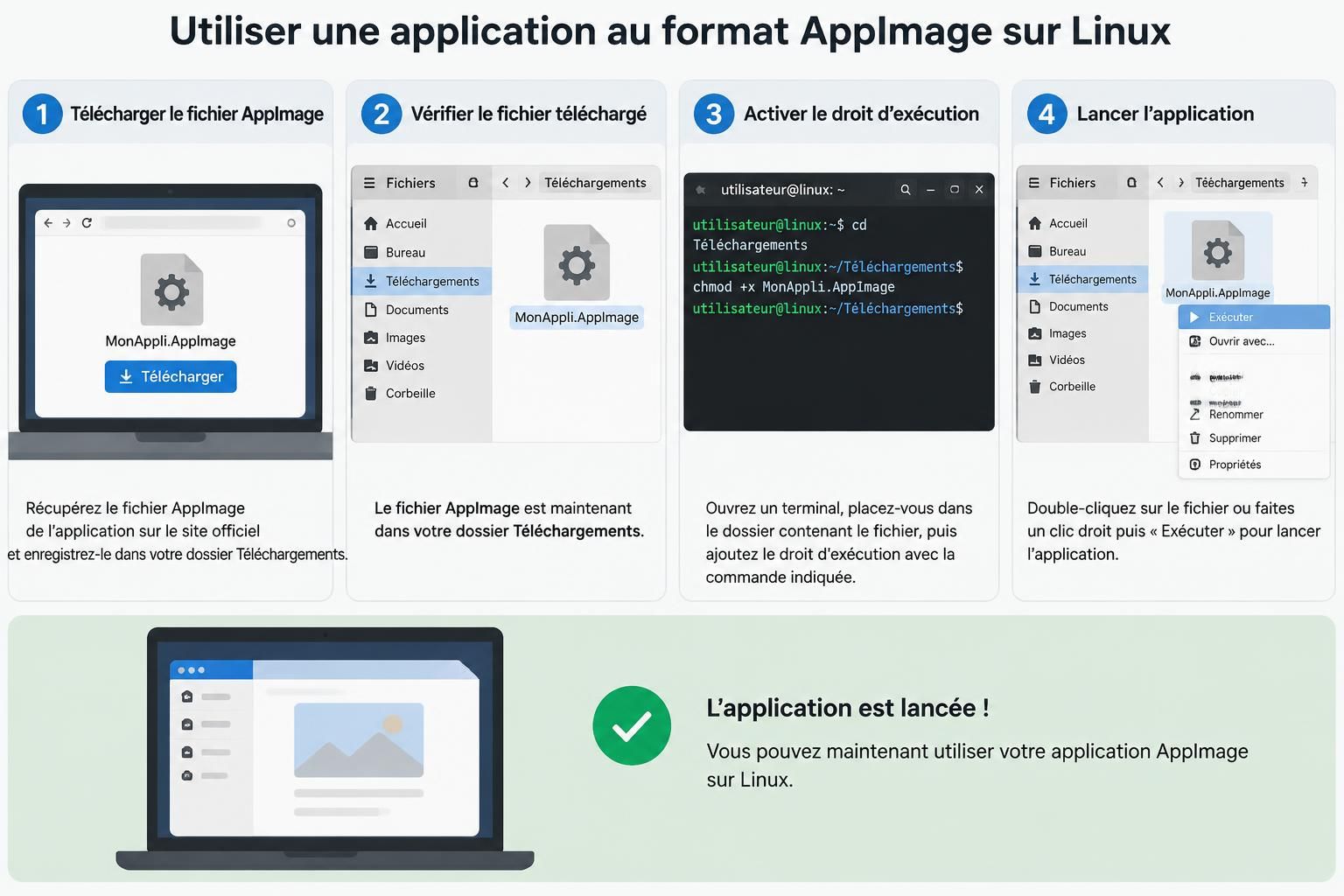
Après téléchargement, le fichier n’a pas toujours le droit d’être lancé. Dans le gestionnaire de fichiers, ouvrez ses propriétés, puis activez l’option autorisant l’exécution comme programme. Le libellé varie selon l’environnement graphique, mais le principe reste le même : vous ajoutez le droit d’exécution sans modifier les permissions des autres fichiers.
La méthode en terminal donne le même résultat. Depuis le répertoire où se trouve le fichier, utilisez :
chmod u+x NomDuLogiciel.AppImage
L’option u+x ajoute le droit d’exécution pour le propriétaire du fichier. Elle évite de rendre le programme exécutable pour tous les utilisateurs, ce qui n’apporterait rien sur un poste personnel. Vérifiez le nom exact, notamment les majuscules et les espaces, car Linux distingue outil.AppImage de outil.appimage.
Pour lancer l’application depuis le terminal, exécutez :
./NomDuLogiciel.AppImage
Le préfixe ./ indique au shell de chercher le fichier dans le répertoire actuel. Vous pouvez aussi double-cliquer sur l’icône si votre environnement de bureau propose cette action. Certains gestionnaires ouvrent d’abord une boîte de dialogue de sécurité ou demandent s’il faut lancer le fichier. Ce comportement dépend de la distribution et de ses réglages.
Premier démarrage et vérification
Au premier lancement, observez le comportement du programme : fenêtre d’erreur, demande d’accès à un dossier, création de fichiers de configuration. Si rien ne se passe, évitez de relancer plusieurs fois au hasard. Ouvrez un terminal dans le dossier de l’AppImage et lancez-la depuis celui-ci. Les messages affichés permettent souvent de repérer une bibliothèque manquante ou un problème de montage.
Une erreur liée à FUSE peut apparaître sur certaines distributions ou avec certaines versions de l’application. FUSE est un mécanisme utilisé pour monter des systèmes de fichiers en espace utilisateur. Le message exact varie selon la distribution ; suivez les indications de la documentation de l’AppImage concernée plutôt que d’installer au hasard une bibliothèque trouvée dans un vieux tutoriel.
Une application fournie en archive peut aussi se présenter sous forme de fichier compressé plutôt que d’AppImage. Ce n’est pas la même procédure : les étapes de préparation d’une archive sont détaillées dans ce guide sur l’installation d’un fichier tar.gz sous Linux. L’extension compte, car une archive ne devient pas un exécutable autonome par simple double-clic.
La routine est courte : contrôler la source, placer le fichier, autoriser son exécution, puis le lancer. En cas d’échec, le terminal apporte généralement plus d’informations que l’icône du bureau.
Intégrer une AppImage au menu Linux avec un gestionnaire dédié
Une AppImage lancée depuis le dossier Téléchargements fonctionne, mais ce n’est pas toujours confortable au quotidien. Elle n’apparaît pas automatiquement dans le menu des applications et ne bénéficie pas forcément d’une icône ou d’un nom lisible. Pour une application utilisée régulièrement, un gestionnaire comme AppImageLauncher peut prendre en charge l’intégration au bureau, lorsque sa version est disponible et maintenue pour la distribution concernée.
AppImageLauncher intercepte l’ouverture d’une AppImage et propose généralement plusieurs choix : lancer le programme une seule fois ou l’intégrer au système. L’intégration peut déplacer le fichier dans un répertoire consacré aux AppImages, puis créer une entrée de bureau. Le logiciel devient alors accessible depuis le menu, comme les applications installées par un paquet classique.
Ce confort a une contrepartie : l’intégration ajoute des références au système. Si le fichier est déplacé manuellement après l’opération, le raccourci peut pointer vers un ancien chemin et ne plus fonctionner. Il vaut mieux choisir l’emplacement final avant l’intégration, puis ne pas déplacer l’exécutable sans utiliser les outils de gestion prévus.
Les instructions d’installation d’AppImageLauncher changent selon la distribution et les dépôts disponibles. Consultez la documentation officielle du projet ou le dépôt logiciel de votre système avant d’ajouter un dépôt externe. Sur une machine professionnelle, l’ajout d’un dépôt non validé peut contourner les règles de gestion des logiciels et compliquer les mises à jour de sécurité.
Au moment de l’intégration, examinez les informations proposées : nom affiché, icône, emplacement du fichier et éventuelles permissions. Une entrée de menu ne transforme pas l’application en logiciel isolé. Elle rend seulement son lancement plus pratique. Les droits d’accès restent ceux de votre session Linux, sauf mécanisme séparé de confinement explicitement configuré.
Pour une personne qui teste plusieurs outils, il est raisonnable de lancer d’abord l’AppImage sans l’intégrer. Cela permet de vérifier qu’elle fonctionne et que son éditeur est bien celui attendu. L’intégration vient ensuite, lorsque l’application a une place durable sur le poste. Cette approche évite d’accumuler des raccourcis oubliés, situation courante sur les machines de test.
Certains projets proposent une intégration de bureau directement au premier démarrage. Si une boîte de dialogue demande de créer une entrée, vérifiez qu’elle correspond bien à l’application et que le chemin de l’exécutable est stable. En cas de doute, choisissez le lancement ponctuel et gérez l’entrée plus tard.
Pour un poste partagé ou administré, privilégiez une méthode reproductible : emplacement connu, provenance documentée, version notée et procédure de suppression définie. AppImage simplifie le lancement, pas l’inventaire des logiciels. Un fichier portable oublié peut rester en place bien après que son utilisateur a cessé de s’en servir.
Un gestionnaire dédié est utile lorsque plusieurs applications portables sont utilisées régulièrement. Pour un seul outil occasionnel, le lancement direct reste souvent plus propre que l’ajout d’une couche de gestion supplémentaire.
Mises à jour, suppression et sécurité des applications AppImage
La suppression d’une AppImage est simple au premier abord : quittez l’application, puis effacez le fichier exécutable. Aucun désinstalleur n’est requis si l’application n’a pas ajouté d’autres composants. Cependant, des fichiers de configuration peuvent rester dans le répertoire personnel, et une intégration au menu peut avoir créé un raccourci ou une entrée de bureau.
Si AppImageLauncher a intégré l’application, utilisez sa fonction de retrait ou supprimez proprement l’entrée depuis le menu système. Après cela, contrôlez le répertoire où le fichier avait été déplacé. Une icône disparue ne garantit pas que l’exécutable a été effacé, et un fichier effacé ne garantit pas que toutes les préférences utilisateur ont disparu.
Ne supprimez pas à l’aveugle les dossiers cachés du répertoire personnel. Ils peuvent contenir des profils, des documents ou des paramètres utiles, parfois partagés avec une version du logiciel installée autrement. Recherchez le nom de l’éditeur et du programme, sauvegardez les données à conserver, puis retirez uniquement les éléments identifiés.
Les mises à jour ne sont pas uniformes. Certaines applications vérifient elles-mêmes si une nouvelle version est disponible ; d’autres n’ont aucun mécanisme de mise à jour. Dans ce second cas, il faut télécharger la version récente depuis la source officielle, contrôler le fichier et remplacer l’ancienne. Garder plusieurs versions peut servir à revenir en arrière, mais les noms doivent être explicites pour éviter de lancer la mauvaise édition.
Une AppImage n’est pas mise à jour automatiquement par le gestionnaire de paquets de la distribution. C’est un point à prendre au sérieux pour les applications exposées au réseau, comme un navigateur, un client de messagerie ou un outil de transfert. Si le développeur ne propose pas de canal de mise à jour fiable, un paquet maintenu par la distribution ou un autre format géré peut être préférable.
La sécurité mérite aussi une précision nette : le format AppImage n’est pas un bac à sable par défaut. Une application lancée avec votre compte peut potentiellement lire les fichiers accessibles à ce compte, utiliser le réseau ou modifier des données dans votre espace personnel. Le caractère portable du fichier ne limite pas à lui seul ces capacités.
Avant le lancement, vérifiez l’origine du téléchargement et le nom de domaine. Si le projet publie une empreinte cryptographique, comparez-la au fichier reçu ; si des signatures sont proposées, suivez la procédure de vérification du projet. Dans une entreprise, faites valider les exécutables par le processus interne avant de les distribuer aux utilisateurs.
Enfin, gardez un inventaire minimal : nom du logiciel, version, emplacement et date de vérification. Pour un poste personnel, une liste dans un fichier texte suffit. Dans un parc, l’inventaire logiciel doit inclure les AppImages, même si elles ne figurent pas dans la base du gestionnaire de paquets. La simplicité du format ne doit pas rendre les mises à jour invisibles.
Le bon réflexe est de traiter chaque AppImage comme un exécutable téléchargé : vérifier, tester, maintenir, puis supprimer proprement quand elle ne sert plus.
Résoudre les problèmes de lancement et choisir le bon format
Un double-clic sans effet ne signifie pas toujours que l’AppImage est cassée. Le gestionnaire de fichiers peut ne pas autoriser son exécution, une dépendance attendue peut manquer, ou le programme peut échouer avant d’ouvrir une fenêtre. Le terminal aide à différencier ces cas. Lancez l’application depuis son dossier et lisez la première erreur affichée, plutôt que la dernière ligne seulement.
Si le shell indique que l’accès est refusé, vérifiez le droit d’exécution. Si l’erreur mentionne une bibliothèque introuvable, consultez la documentation du projet et confirmez que le fichier correspond à l’architecture de la machine. Une AppImage n’inclut pas nécessairement tous les composants possibles ; certaines dépendances système peuvent rester nécessaires.
Une erreur liée à l’affichage peut provenir de l’environnement graphique, d’un pilote ou d’une session distante. Pour un logiciel graphique lancé via SSH, par exemple, l’absence d’affichage configuré peut empêcher l’ouverture de la fenêtre même si l’exécutable démarre. Il faut distinguer ce problème du format AppImage lui-même.
Ne téléchargez pas une copie d’un site inconnu simplement parce qu’une AppImage échoue. Cherchez plutôt les notes de version, les problèmes connus et les consignes du mainteneur. Pour signaler un défaut, fournissez la distribution, l’architecture, la version du logiciel et le message complet du terminal, en retirant les chemins personnels s’ils révèlent des informations sensibles.
Le choix d’AppImage dépend finalement de la manière dont le logiciel sera utilisé. Pour un essai rapide ou un outil portable, le format est commode. Pour une application centrale, qui doit recevoir des correctifs sans intervention manuelle, mieux vaut souvent choisir un canal intégré au système ou explicitement maintenu par l’éditeur.
Dans un homelab, AppImage est aussi pratique pour tester une version récente sans toucher aux paquets du système principal. Cela ne remplace pas une sauvegarde et ne justifie pas d’exécuter un binaire inconnu sur une machine contenant des données importantes. Un environnement de test séparé reste préférable dès qu’un logiciel est peu connu.
Le compromis est donc clair : AppImage privilégie la portabilité et un lancement rapide ; les paquets natifs privilégient l’intégration et la gestion centralisée. Aucun format n’est automatiquement le meilleur. La question utile est plutôt : qui vérifiera les mises à jour, et comment saura-t-on que l’exécutable utilisé est encore pris en charge ?
Pour un poste personnel, une AppImage validée et rangée dans un emplacement stable peut rendre service pendant des années. Pour un parc géré, il faut documenter son cycle de vie comme celui de n’importe quel logiciel, sans se laisser tromper par le fait qu’il tient dans un seul fichier.
Si une AppImage refuse de démarrer, partagez le message du terminal et la distribution utilisée : ces deux éléments suffisent souvent à orienter le diagnostic sans multiplier les essais inutiles.
Faut-il les droits administrateur pour lancer une AppImage ?
Non, le lancement et l’ajout du droit d’exécution avec chmod u+x se font normalement depuis le compte utilisateur. Une AppImage peut toutefois accéder aux fichiers auxquels ce compte a déjà accès.
Comment rendre une AppImage exécutable sous Linux ?
Depuis le gestionnaire de fichiers, activez l’autorisation d’exécution dans les propriétés. En terminal, utilisez chmod u+x NomDuLogiciel.AppImage, puis lancez le fichier avec ./NomDuLogiciel.AppImage.
Comment désinstaller une application AppImage ?
Quittez le programme et supprimez le fichier AppImage. Si vous l’avez intégrée au menu, retirez aussi son entrée de bureau et vérifiez les données de configuration avant de les effacer.
Une AppImage se met-elle à jour automatiquement ?
Pas nécessairement. Certaines applications intègrent leur propre vérification, mais beaucoup demandent de télécharger manuellement la nouvelle version depuis une source officielle.
Une AppImage est-elle isolée du système ?
Non, pas par défaut. Le format facilite la distribution et le lancement, mais ne constitue pas à lui seul un bac à sable. Vérifiez la provenance du fichier et les permissions accordées à l’application.
