
Pour désactiver le Wi-Fi sur un PC Windows 10 ou 11, le plus simple est de couper le bouton correspondant dans les paramètres réseau ou les réglages rapides. Si l’objectif est plutôt d’arrêter complètement la carte réseau sans fil, les commandes PowerShell, l’invite de commandes ou le Gestionnaire de périphériques donnent un contrôle plus direct. Le bon choix dépend donc de ce qui doit être interrompu : la connexion actuelle, l’accès à tous les réseaux ou la reconnexion automatique à un réseau précis.
Cette distinction évite une erreur fréquente : supprimer un profil Wi-Fi ne désactive pas l’adaptateur, et se déconnecter d’un réseau ne coupe pas la radio. Pour un changement ponctuel, privilégiez l’interface Windows. Pour une action répétable ou un dépannage, passez aux commandes, en vérifiant le nom exact de l’interface avant de la modifier.
En bref : choisir la bonne méthode pour désactiver le Wi-Fi
- Pour une coupure rapide, utilisez les paramètres réseau, les réglages rapides ou le mode avion.
- Pour arrêter toute activité de la carte réseau sans fil, désactivez l’adaptateur dans Windows, PowerShell ou avec netsh.
- Pour empêcher la reconnexion à un seul réseau, modifiez ou supprimez son profil enregistré plutôt que de couper tout le Wi-Fi.
- Sur un PC professionnel, une stratégie informatique peut réactiver ou contrôler l’interface.
Désactiver le Wi-Fi dans Windows 10 et Windows 11 avec les paramètres
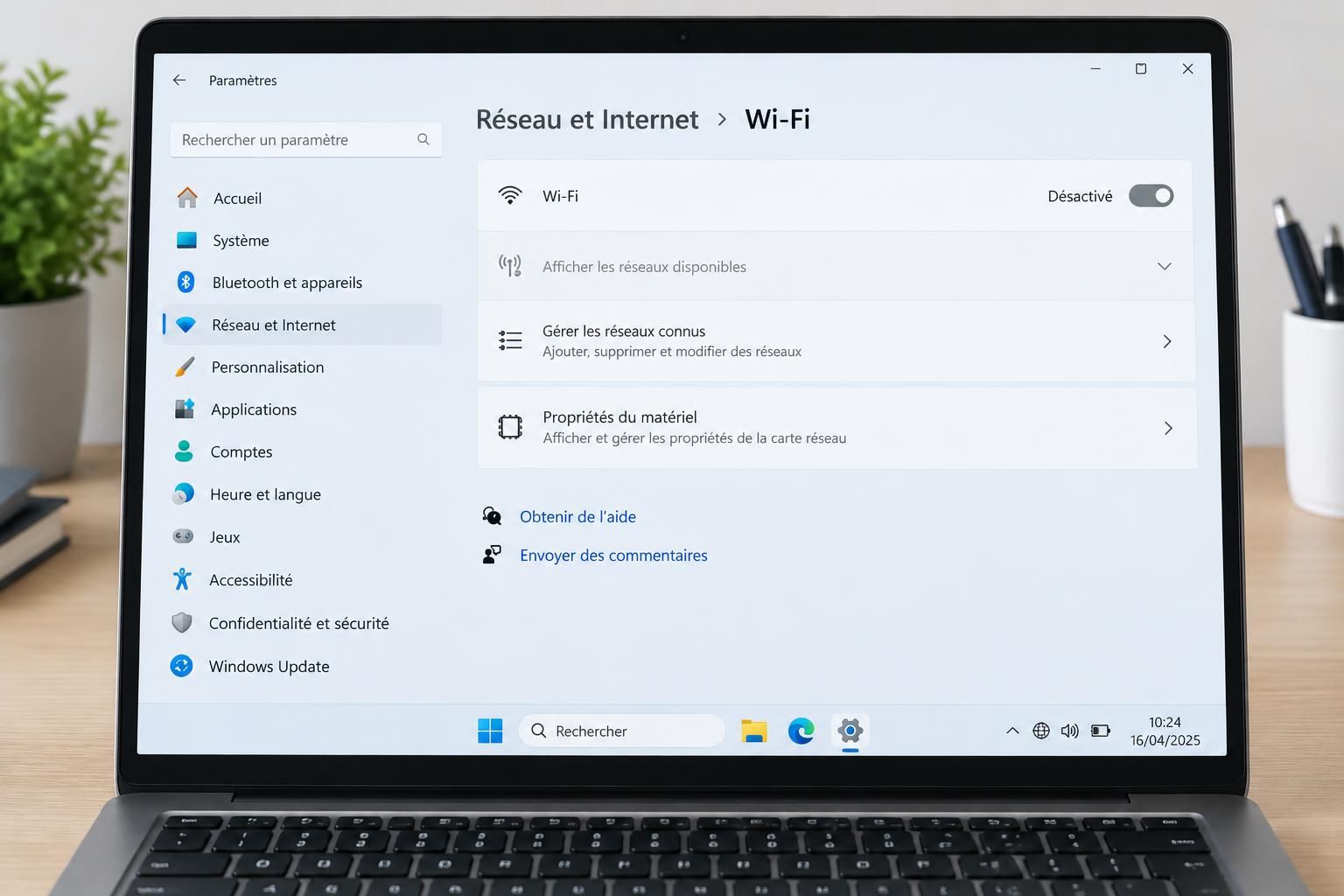
Pour un usage quotidien, les paramètres Windows restent la méthode à privilégier. Elle ne demande pas de droits administrateur et limite le risque de modifier la mauvaise interface réseau. Dans Windows 10, ouvrez Démarrer > Paramètres > Réseau et Internet > Wi-Fi, puis désactivez le bouton Wi-Fi.
Dans Windows 11, vous pouvez ouvrir Paramètres > Réseau et Internet > Wi-Fi et basculer l’option. Pour aller plus vite, cliquez sur les icônes réseau, volume ou batterie dans la barre des tâches, puis sur le bouton Wi-Fi des réglages rapides. Selon la configuration, un clic supplémentaire peut être nécessaire pour afficher les réseaux disponibles et leur commande d’activation.
Cette action coupe l’utilisation du Wi-Fi, mais ne supprime ni la carte ni les réseaux mémorisés. La distinction compte : lorsque le Wi-Fi est réactivé, Windows peut se reconnecter automatiquement à un réseau connu. Pour simplement interrompre une connexion en cours tout en conservant la carte disponible, choisissez le réseau actif et cliquez sur Se déconnecter.
Le mode avion et les commandes physiques
Le mode avion désactive les communications sans fil selon les réglages de l’appareil. Il convient lorsqu’un portable doit être rapidement coupé du réseau, par exemple avant un déplacement ou pendant une intervention où aucune connexion n’est souhaitée. Vérifiez toutefois son état après activation : certains PC permettent ensuite de réactiver séparément le Wi-Fi ou le Bluetooth.
Un ordinateur portable peut aussi disposer d’un interrupteur Wi-Fi physique ou d’un raccourci clavier Wi-Fi, souvent associé à une touche de fonction. Le comportement dépend du fabricant et du modèle. Si le bouton logiciel ne produit aucun effet, vérifiez la documentation du PC et l’icône affichée sur le clavier plutôt que de multiplier les commandes.
À retenir : les paramètres ou les réglages rapides sont adaptés à une coupure temporaire. Ils ne constituent pas un blocage durable contre une reconnexion décidée par un logiciel ou une stratégie de gestion.
Désactiver la carte réseau sans fil avec PowerShell
PowerShell permet de désactiver directement une interface réseau. Cette méthode est utile pour un dépannage, une procédure répétée ou l’administration d’un poste. Ouvrez PowerShell en choisissant Exécuter en tant qu’administrateur, puis affichez les cartes disponibles :
Get-NetAdapter | Format-Table
Repérez le nom exact de l’adaptateur Wi-Fi dans la colonne Name. Il peut s’appeler « Wi-Fi », mais le nom varie selon le matériel ou la configuration. Remplacez ensuite Adapter-Name par la valeur affichée :
Disable-NetAdapter -Name « Adapter-Name » -Confirm:$false
Pour réactiver l’interface, utilisez la commande correspondante :
Enable-NetAdapter -Name « Adapter-Name » -Confirm:$false
L’option -Confirm:$false évite la demande de confirmation interactive. Elle est pratique dans un script, mais exige de vérifier soigneusement le nom de l’adaptateur avant exécution. Une erreur de ciblage peut couper la mauvaise interface, notamment sur un poste équipé de plusieurs cartes réseau.
Après la désactivation, la carte n’est plus disponible pour les réseaux Wi-Fi, même si des profils restent enregistrés. Si PowerShell renvoie une erreur d’accès, relancez la console avec des droits administrateur. Sur un ordinateur d’entreprise ou d’école, les outils de gestion peuvent aussi imposer une configuration et rétablir l’interface.
Utiliser l’invite de commandes et netsh pour couper le Wi-Fi
L’outil netsh est intégré à Windows et permet de gérer les interfaces réseau depuis l’invite de commandes. Il convient bien aux actions répétables, mais il faut distinguer la désactivation de la carte de la simple déconnexion au réseau courant. Commencez par ouvrir l’invite de commandes, puis listez les interfaces :
netsh interface show interface
Relevez le nom exact de la carte sans fil, espaces compris. Si son nom est « Wi-Fi », vous pouvez la désactiver avec :
netsh interface set interface « Wi-Fi » admin=disabled
Pour la remettre en service, exécutez :
netsh interface set interface « Wi-Fi » admin=enabled
Les guillemets sont nécessaires lorsque le nom contient des espaces. La commande doit viser l’interface indiquée par Windows, pas le nom du réseau Wi-Fi domestique. Pour examiner la connexion sans fil, la commande netsh wlan show interfaces affiche les informations disponibles. Pour seulement couper la connexion actuelle sans désactiver l’adaptateur, utilisez netsh wlan disconnect.
La commande netsh wlan connect name= »NomDuProfil » permet de se connecter à un profil déjà enregistré. Elle ne réactive pas à elle seule une carte désactivée. Cette séparation est utile en dépannage : l’une des commandes agit sur l’état de la liaison, l’autre sur l’interface elle-même.
La commande netsh wlan set hostednetwork mode=disallow concerne la fonction de réseau hébergé. Son effet dépend des fonctionnalités prises en charge par l’appareil et de la version de Windows ; ce n’est pas la commande à choisir pour désactiver directement la carte Wi-Fi.
Gérer un réseau enregistré ou désactiver l’adaptateur dans le Gestionnaire de périphériques
Si le problème concerne un seul réseau, désactiver l’ensemble du Wi-Fi est souvent excessif. Dans les paramètres Wi-Fi, ouvrez la liste des réseaux connus, sélectionnez le profil visé, puis choisissez l’option permettant de l’oublier. Windows supprimera les informations mémorisées pour ce réseau ; une nouvelle connexion demandera généralement de saisir à nouveau le mot de passe.
Cette solution est pertinente après un changement de box, un déménagement ou l’utilisation ponctuelle d’un réseau public. Elle n’empêche pas le PC de se connecter à d’autres points d’accès. Pour empêcher l’apparition ou l’utilisation d’un SSID particulier, des filtres netsh peuvent répondre à un besoin d’administration, mais ils demandent davantage de précautions et ne sont pas nécessaires pour la plupart des utilisateurs.
Pour désactiver plus durablement la carte, ouvrez le Gestionnaire de périphériques, développez Cartes réseau, faites un clic droit sur l’adaptateur sans fil, puis choisissez Désactiver l’appareil. Pour revenir en arrière, utilisez la commande Activer l’appareil au même endroit.
Cette méthode convient à un PC fixe relié en Ethernet ou à une carte qui provoque des coupures répétées. Elle est moins pratique pour un portable utilisé en mobilité : il faudra revenir dans le Gestionnaire de périphériques pour retrouver la connexion sans fil. Ne désinstallez pas le pilote si le besoin est simplement de couper le Wi-Fi ; désactiver l’appareil suffit et se rétablit plus facilement.
Pour mieux distinguer les interventions sur les équipements réseau, ce guide sur la désactivation d’IPv6 sur différents appareils traite d’un réglage distinct : couper IPv6 ne désactive pas la carte Wi-Fi. De même, une difficulté de démarrage ou de configuration de Windows relève plutôt d’un problème d’installation de Windows 10 que d’un profil sans fil.
| Méthode | Effet principal | Usage conseillé |
|---|---|---|
| Paramètres ou réglages rapides | Coupe l’utilisation du Wi-Fi | Interruption temporaire |
| Déconnexion du réseau | Ferme la liaison en cours, carte disponible | Changer de réseau sans désactiver l’adaptateur |
| PowerShell ou netsh | Désactive l’interface ciblée | Dépannage et automatisation |
| Gestionnaire de périphériques | Désactive la carte dans Windows | PC utilisé en filaire ou diagnostic matériel |
| Suppression du profil | Oublie un réseau précis | Éviter la reconnexion à un SSID donné |
Vérifier la désactivation et résoudre les problèmes fréquents
Après une commande, contrôlez le résultat plutôt que de vous fier uniquement à l’icône réseau. Avec PowerShell, relancez Get-NetAdapter | Format-Table et vérifiez l’état de la carte. Avec netsh, la commande netsh interface show interface permet de contrôler l’état administratif de l’interface.
Si Windows indique que le nom est introuvable, copiez-le de nouveau depuis la liste des interfaces. Une différence d’espace ou une sélection de la carte Ethernet au lieu de la carte sans fil suffit à faire échouer la commande. Si le panneau des paramètres affiche encore l’ancien état, fermez-le puis rouvrez-le : l’interface graphique peut mettre quelques secondes à se rafraîchir.
Une carte qui se réactive toute seule peut être contrôlée par une stratégie de groupe, un outil de gestion à distance, un service ou un logiciel du fabricant. Sur un poste géré, évitez de contourner les règles de l’organisation ; la bonne démarche consiste à demander à l’équipe informatique si la désactivation est autorisée. Un bouton ou une combinaison de touches propre au portable peut aussi modifier l’état de la radio.
Pour automatiser l’action, un fichier de commandes peut contenir la commande netsh adaptée au nom de l’interface. Gardez toutefois une méthode de réactivation accessible, surtout sur un portable : couper le seul accès réseau disponible peut compliquer une assistance à distance. Une commande de désactivation n’est utile que si le chemin de retour est prévu.
Pour les autres opérations de maintenance Windows, le dépannage réseau doit rester séparé des sujets liés aux comptes ou aux applications. Par exemple, la procédure pour retirer un mot de passe de Windows 10 ne modifie pas l’état de la carte sans fil et ne remplace pas les contrôles décrits ici.
Questions fréquentes sur la désactivation du Wi-Fi
Quelle est la méthode la plus rapide pour désactiver le Wi-Fi sous Windows 11 ?
Ouvrez les réglages rapides depuis la barre des tâches et désactivez le bouton Wi-Fi. Vous pouvez aussi passer par Paramètres, puis Réseau et Internet, puis Wi-Fi.
Se déconnecter d’un réseau désactive-t-il la carte Wi-Fi ?
Non. La déconnexion ferme la liaison en cours, mais l’adaptateur reste actif et peut rejoindre un réseau connu. Pour désactiver la carte, utilisez PowerShell, netsh ou le Gestionnaire de périphériques.
Comment empêcher Windows de se reconnecter à un réseau précis ?
Oubliez le profil dans la liste des réseaux connus. Le Wi-Fi restera disponible pour les autres réseaux, mais Windows ne conservera plus les paramètres de connexion du réseau supprimé.
Pourquoi le Wi-Fi se réactive-t-il après sa désactivation ?
Une stratégie d’entreprise, un outil de gestion, un logiciel constructeur ou une commande physique peut rétablir la carte. Sur un PC administré, vérifiez les règles informatiques avant de modifier durablement l’interface.
