
Pour désactiver OneDrive sans perdre vos fichiers, commencez par vérifier où se trouve chaque document : sur le disque, dans le cloud ou dans les deux. La dissociation du compte arrête la synchronisation sans supprimer les données stockées en ligne, mais un fichier disponible uniquement à la demande peut ne pas être présent sur l’ordinateur.
Cette distinction évite le mauvais réflexe : désinstaller l’application avant d’avoir téléchargé les documents importants.
Sur Windows, il est possible d’arrêter toute synchronisation ou de retirer seulement Bureau, Documents et Images. Sur Mac, la déconnexion du compte précède éventuellement la suppression de l’application.
Sur Android, le réglage à examiner en priorité est souvent le chargement automatique des photos. Le bon niveau de coupure dépend donc de l’appareil et de l’usage : poste de jeu, ordinateur professionnel ou téléphone familial.
En bref : choisir comment désactiver OneDrive

- Dissocier l’appareil arrête la synchronisation locale, sans supprimer les fichiers déjà présents dans le cloud.
- Exclure des dossiers conserve OneDrive pour certains usages, tout en laissant Bureau, Documents ou Images hors de la synchronisation.
- Désinstaller l’application retire le client de l’appareil, mais ne supprime pas le compte ni les données en ligne.
- Vérifier les copies locales avant toute modification, surtout si les fichiers sont marqués comme disponibles uniquement en ligne.
- Prévoir une autre sauvegarde avant de renoncer à la synchronisation automatique.
Avant d’arrêter la synchronisation OneDrive, repérer où sont les fichiers
La première vérification consiste à distinguer le dossier local du contenu conservé uniquement sur OneDrive.com. Un fichier synchronisé peut exister à la fois sur le disque et dans le cloud.
À l’inverse, avec la fonction Fichiers à la demande, l’Explorateur peut afficher un document dont le contenu complet n’est pas téléchargé sur le PC.
Dans l’Explorateur de fichiers, les icônes d’état donnent un indice : un nuage signale généralement un élément en ligne, tandis qu’une coche verte indique une disponibilité locale. Les libellés et icônes peuvent varier selon la version de Windows et les paramètres choisis. Pour les documents importants, ouvrez le fichier hors connexion ou utilisez l’option de conservation sur l’appareil avant de dissocier le compte.
Le cas fréquent est celui d’un Bureau déplacé dans le dossier OneDrive. Le chemin ressemble alors à C:UsersNomOneDriveDesktop plutôt qu’à un dossier du profil Windows indépendant. Le Bureau n’a pas disparu : son emplacement a changé. C’est pourquoi un utilisateur peut voir ses raccourcis s’effacer ou se réorganiser après avoir modifié la sauvegarde des dossiers.
Avant de couper le service, faites l’inventaire des dossiers concernés et vérifiez la présence des fichiers sur le disque. Pour une archive volumineuse, copiez les éléments sur un disque externe, puis contrôlez quelques documents au hasard. Une copie qui n’a pas été ouverte n’est pas encore une sauvegarde vérifiée.
Pause, exclusion ou déconnexion : trois effets différents
La pause interrompt temporairement les transferts, par exemple pendant une visioconférence ou un envoi de gros fichiers. Elle ne change pas la configuration durable du compte. L’exclusion d’un dossier modifie ce que OneDrive prend en charge, alors que la dissociation coupe le lien entre le client et le compte sur cet appareil.
Pour un PC de jeu, retirer les captures vidéo ou les dossiers contenant des projets lourds peut suffire à éviter des transferts en arrière-plan. Pour un ordinateur partagé, dissocier le compte est parfois plus clair, à condition qu’aucun utilisateur ne dépende de ses dossiers synchronisés. Il n’est pas nécessaire de supprimer le service au niveau du système pour arrêter son usage quotidien.
Une règle pratique : ne supprimez pas un fichier dans un dossier synchronisé pour le « retirer du cloud » sans vérifier l’effet attendu. Une suppression peut se répercuter sur les autres appareils connectés. Si l’objectif est de garder une copie locale tout en effaçant la copie en ligne, téléchargez d’abord le fichier dans un emplacement qui n’est pas synchronisé.
Désactiver OneDrive sur Windows sans déplacer ni perdre ses documents
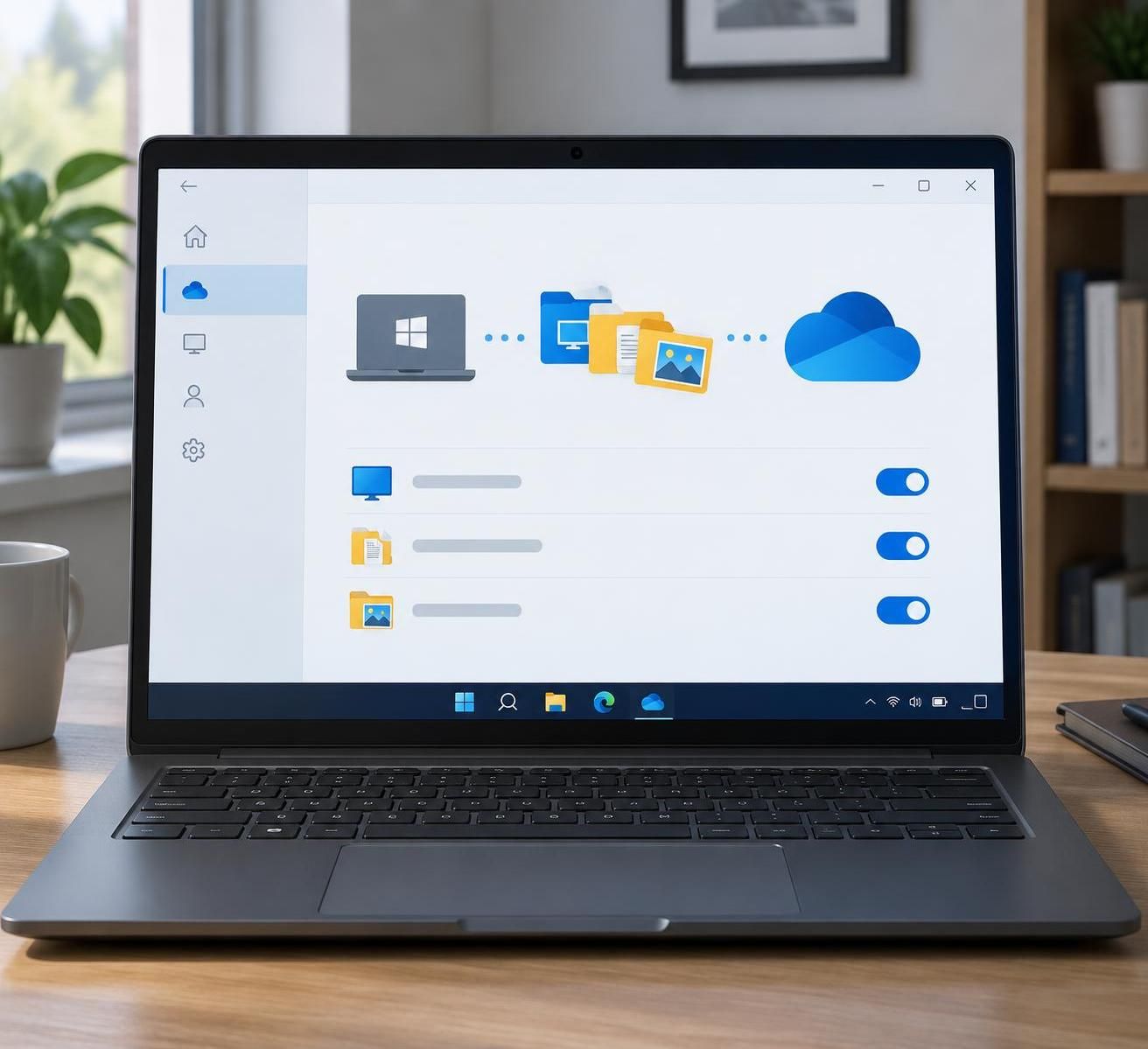
Pour arrêter la synchronisation OneDrive sur Windows 10 ou Windows 11, commencez par le réglage le moins intrusif. Cliquez sur l’icône OneDrive dans la zone de notification, près de l’horloge, puis ouvrez Aide et paramètres et Paramètres. Dans l’onglet Compte, choisissez Dissocier ce PC et confirmez.
Cette action déconnecte le client de cet ordinateur. Elle ne supprime pas le compte Microsoft ni les fichiers en ligne. Les copies déjà téléchargées restent généralement dans le dossier OneDrive local, mais les éléments uniquement disponibles dans le cloud ne deviennent pas automatiquement des fichiers hors ligne. Téléchargez-les au préalable si vous devez continuer à les utiliser sans connexion.
Si vous souhaitez conserver OneDrive pour un dossier de travail, ne dissociez pas tout de suite le compte. Ouvrez les paramètres, accédez à Synchronisation et sauvegarde ou à l’onglet équivalent selon la version, puis utilisez la gestion de la sauvegarde pour arrêter la prise en charge de Bureau, Documents ou Images. Les noms des rubriques évoluent parfois entre les versions ; les différences de menus entre éditions sont détaillées dans ce guide sur Windows 10 et Windows 11.
Rétablir Bureau, Documents et Images hors de OneDrive
Quand la sauvegarde d’un dossier est arrêtée, vérifiez son emplacement dans l’Explorateur. Selon la configuration, Windows peut proposer de conserver les fichiers dans OneDrive ou de les déplacer vers le dossier utilisateur local. Ne choisissez pas au hasard : si des documents n’existent que dans le cloud, leur copie doit être téléchargée avant le changement.
Pour éviter les mélanges, créez au besoin un dossier local distinct, par exemple D:Documents, puis déplacez-y les fichiers après vérification. Évitez de copier un dossier dans lui-même ou de relancer la synchronisation avant d’avoir confirmé les chemins. Un changement de répertoire mal contrôlé peut produire des doublons, pas une sauvegarde supplémentaire.
Options avancées : stratégie de groupe et Registre
Sur les éditions compatibles de Windows, l’Éditeur de stratégie de groupe locale permet de bloquer l’utilisation de OneDrive pour le stockage de fichiers. La stratégie se trouve dans les modèles d’administration, sous les composants Windows et OneDrive. Elle convient surtout aux administrateurs qui gèrent un poste ou un parc ; elle peut empêcher le client de fonctionner pour tous les utilisateurs concernés.
Les éditions familiales ne proposent pas toujours gpedit.msc. Une modification du Registre est également possible dans certains scénarios, mais elle doit rester le dernier recours : sauvegardez la clé concernée et créez un point de restauration avant toute intervention. Une valeur erronée peut modifier le comportement du système sans rendre les fichiers plus sûrs. Le guide sur l’utilisation de gpedit.msc sous Windows 11 aide à vérifier si cette méthode est disponible.
Pour un seul PC personnel, la dissociation via les paramètres est préférable aux stratégies système. Elle est plus facile à annuler et réduit le risque de bloquer une configuration dont dépend un autre utilisateur.
Supprimer OneDrive ou limiter son usage : éviter les erreurs de manipulation
Dans l’usage courant, « supprimer OneDrive » peut désigner trois opérations différentes : retirer l’application, arrêter la synchronisation ou effacer les fichiers du cloud. Elles n’ont pas le même effet. Désinstaller OneDrive n’efface pas le compte en ligne ; dissocier un ordinateur ne supprime pas les documents ; supprimer les fichiers sur le site peut, en revanche, déclencher leur disparition des appareils encore synchronisés.
Sur Windows, la voie habituelle pour désinstaller le client est d’ouvrir Paramètres, puis Applications et la liste des applications installées. Sélectionnez Microsoft OneDrive et choisissez la désinstallation si l’option est proposée. Les modalités peuvent varier selon l’édition et la version de Windows. Une commande PowerShell trouvée sur un forum n’est pas un raccourci universel : OneDrive sur Windows est généralement installé comme application de bureau, et les commandes destinées aux applications intégrées ne s’appliquent pas forcément.
Si vous voulez effacer les données en ligne, connectez-vous à OneDrive.com et téléchargez d’abord les fichiers à conserver. Supprimez ensuite les éléments concernés depuis le site, puis examinez la corbeille OneDrive. Dans un compte professionnel ou scolaire, des politiques de conservation et des sauvegardes administrées par l’organisation peuvent s’appliquer. Pour les documents de travail, demandez à l’administrateur ce qui est conservé côté Microsoft 365 avant de considérer l’effacement comme définitif.
Réduire la synchronisation sans couper les outils de travail
OneDrive peut être lié à Teams et SharePoint sans être indispensable à chaque dossier du PC. Une équipe peut continuer à consulter ses bibliothèques en ligne même si le client local est dissocié, mais l’accès dans l’Explorateur et les fichiers disponibles hors connexion ne fonctionneront plus de la même façon. Dans un environnement professionnel, mieux vaut vérifier les consignes informatiques avant de modifier une configuration gérée.
Pour séparer les usages, gardez les documents d’équipe dans l’espace professionnel et stockez les projets personnels dans un répertoire local distinct. Cette séparation évite qu’un dossier privé soit envoyé par erreur vers un compte d’entreprise. Elle est plus fiable que de compter sur le souvenir de désactiver ponctuellement la synchronisation avant chaque sauvegarde.
Pour un compte personnel, OneDrive peut aussi servir de dépôt manuel : téléversez certains documents depuis le navigateur sans activer la sauvegarde continue de Bureau ou d’Images. Cette approche demande un peu de discipline, mais elle permet de choisir précisément quels éléments partent en ligne. Le compte reste utilisable même si l’application n’est pas installée sur l’ordinateur.
Registre et outils tiers : ne pas confondre blocage et protection
Les stratégies de groupe et le Registre peuvent bloquer le client sur un poste administré. Ils ne suppriment pas nécessairement les fichiers déjà synchronisés et ne remplacent pas une politique de sauvegarde. Un réglage qui masque OneDrive dans l’Explorateur change l’interface ; il ne retire pas les données du cloud.
Les utilitaires tiers de sauvegarde peuvent prendre le relais, mais choisissez-les selon la fonction recherchée : sauvegarde planifiée, image système, copie vers un NAS ou archivage externe. Vérifiez les journaux, la fréquence d’exécution et la capacité à restaurer un fichier. Une sauvegarde qui n’a jamais fait l’objet d’un test de restauration reste une hypothèse.
Pour supprimer l’application sans effacer ses données, l’ordre le plus sûr reste simple : vérifier le cloud, télécharger les fichiers nécessaires, dissocier le compte, contrôler le dossier local, puis désinstaller si le client n’est plus utile. Chaque étape répond à un besoin précis, et cette distinction évite les suppressions en cascade.
Prévoir une sauvegarde après avoir arrêté OneDrive
Arrêter la synchronisation OneDrive réduit les transferts automatiques, mais ne protège plus à lui seul les changements récents. Une copie locale n’est pas une sauvegarde suffisante si elle se trouve sur le même disque que l’ordinateur : une panne, un vol ou un chiffrement malveillant peut toucher les deux. Il faut décider où seront conservées les copies et comment elles seront restaurées.
Pour les documents personnels, un disque externe débranché après la sauvegarde limite les risques liés aux erreurs de manipulation ou aux logiciels malveillants. Pour un poste de travail, un NAS peut fournir une copie locale centralisée, à condition de gérer les comptes et les droits d’accès. Un autre service cloud reste possible, mais vérifiez son mode de synchronisation : remplacer OneDrive par une application configurée de la même manière ne règle pas le problème des dossiers envoyés automatiquement.
La stratégie dite 3-2-1 consiste à conserver plusieurs copies, sur différents types de supports, dont une copie hors du site principal. Elle ne signifie pas qu’il faut acheter immédiatement un serveur. Un ordinateur familial peut commencer avec les fichiers sur son SSD, une sauvegarde régulière sur disque externe et une copie hors site des documents irremplaçables.
Les joueurs et créateurs de contenu doivent aussi distinguer les sauvegardes de jeux, les fichiers de configuration et les captures vidéo. Certaines sauvegardes sont gérées par la plateforme de jeu, d’autres restent dans des répertoires locaux, parfois sous Documents. Avant de retirer ce dossier de OneDrive, vérifiez le mécanisme utilisé par chaque jeu ; une capture OBS de plusieurs gigaoctets n’a pas les mêmes exigences qu’un fichier de configuration léger.
Contrôler la restauration avant de considérer le travail terminé
Après avoir mis en place une autre sauvegarde, ouvrez quelques fichiers depuis le support de secours. Si possible, restaurez un document dans un dossier temporaire et vérifiez qu’il est lisible. Ce test révèle les erreurs de droits, les copies incomplètes et les disques qui ne se montent plus correctement.
En cas de suppression accidentelle, consultez d’abord la corbeille OneDrive en ligne, puis la corbeille de l’ordinateur. Si le fichier n’existe plus sur le cloud ni sur le disque, évitez d’écrire de nouvelles données sur le support concerné avant une tentative de récupération : les secteurs libérés peuvent être réutilisés. Pour les documents importants, l’assistance informatique ou un spécialiste de récupération est souvent préférable à l’installation successive de plusieurs outils.
Un arrêt propre ne consiste donc pas à faire disparaître une icône. Il faut garder une copie exploitable des fichiers, vérifier le comportement des autres appareils et choisir un emplacement de sauvegarde qui restera sous contrôle.
Comment désactiver OneDrive sur Windows sans perdre mes fichiers ?
Dans l’icône OneDrive, ouvrez Aide et paramètres, puis Paramètres et Compte, et choisissez Dissocier ce PC. Vérifiez d’abord que les fichiers indispensables sont téléchargés localement. La dissociation arrête la synchronisation sur cet ordinateur, mais ne supprime pas le contenu conservé en ligne.
Désinstaller OneDrive supprime-t-il les fichiers du cloud ?
Non. La désinstallation retire le client de l’appareil, mais les fichiers restent associés au compte OneDrive. Pour effacer des éléments en ligne, supprimez-les depuis OneDrive.com et vérifiez la corbeille.
Comment désactiver le chargement automatique des photos sur Android ?
Dans l’application OneDrive, ouvrez le profil puis les paramètres et désactivez le chargement de l’appareil photo. Le nom exact du réglage peut varier. Les photos déjà téléversées restent dans le cloud jusqu’à leur suppression manuelle.
Comment désactiver OneDrive sur Mac ?
Depuis l’icône OneDrive dans la barre de menus, ouvrez les paramètres du compte et déconnectez cet appareil. Pour retirer ensuite l’application, quittez-la puis supprimez-la du dossier Applications. Contrôlez séparément le contenu du dossier OneDrive local.
Peut-on utiliser OneDrive sans synchronisation automatique ?
Oui. Après avoir arrêté la synchronisation de l’application, vous pouvez consulter ou téléverser certains fichiers manuellement depuis OneDrive.com. Gardez une sauvegarde séparée des documents importants et vérifiez les règles de votre organisation si le compte est professionnel ou scolaire.
