
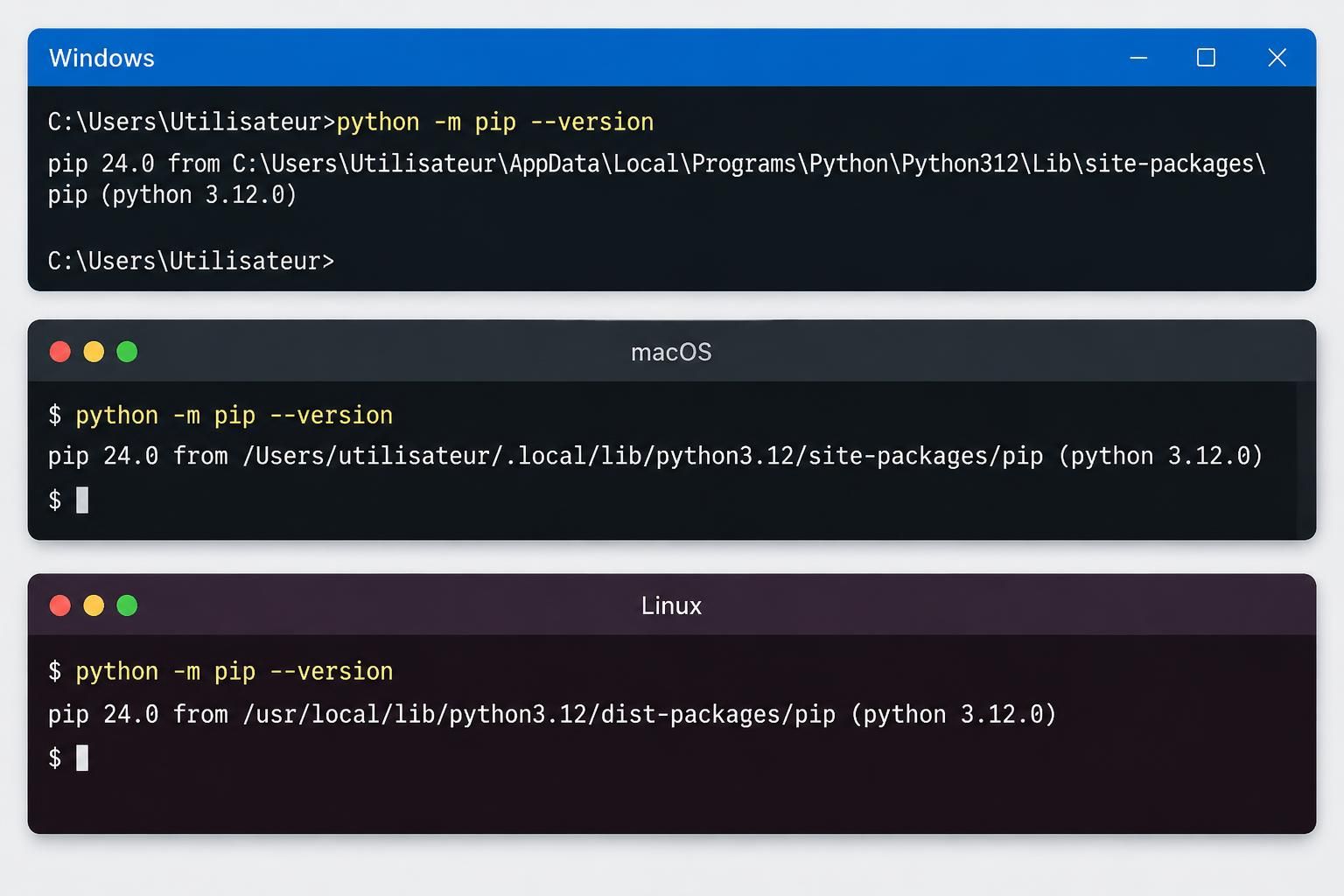
Pour installer pip, commencez par vérifier s’il est déjà disponible avec python -m pip –version. Cette forme associe pip à l’interpréteur Python sélectionné et évite une bonne partie des confusions de PATH, surtout lorsqu’une machine héberge plusieurs versions de Python. Si le module manque, la marche à suivre dépend du système : Python Windows peut être réparé avec le programme d’installation officiel ou le module ensurepip, Python Mac s’installe généralement avec l’installateur Python ou Homebrew, tandis que Python Linux se gère de préférence avec le gestionnaire de paquets de la distribution.
Une fois l’installation pip vérifiée, créez un environnement virtuel pour chaque projet avant d’ajouter des bibliothèques. Cette habitude évite qu’une mise à jour destinée à un petit script ne perturbe un autre projet ou les paquets utilisés par le système. Ce guide rapide détaille la vérification, l’installation sur Windows, macOS et Linux, puis les commandes courantes pour installer, mettre à jour et retirer des dépendances.
En bref
- Testez pip avec python -m pip –version ou, sous Windows, py -m pip –version.
- Utilisez ensurepip lorsque Python inclut ce module et que pip manque.
- Sous Linux, privilégiez apt, dnf ou pacman pour installer le paquet géré par la distribution.
- Travaillez dans un environnement virtuel avec venv plutôt que d’installer des bibliothèques globalement.
- Épinglez les versions utiles dans requirements.txt pour rendre un projet plus facile à reproduire.
Vérifier pip Python avant de lancer une installation
pip est le gestionnaire de paquets Python utilisé pour télécharger des bibliothèques depuis PyPI, l’index public des paquets Python, puis les installer dans un environnement. Il résout aussi leurs dépendances : pour une bibliothèque qui s’appuie sur d’autres modules, pip récupère en général les éléments requis sans qu’il faille les installer un par un. Cela ne signifie pas que toutes les bibliothèques sont compatibles avec chaque système ou chaque version de Python ; les extensions qui nécessitent des composants natifs peuvent demander des outils supplémentaires.

Sur une installation standard de Python 3.4 ou ultérieure, pip est normalement inclus. Certaines distributions Linux le séparent toutefois du paquet Python principal, et une installation minimale peut donc fournir Python sans le gestionnaire. Avant de chercher un installateur sur le Web, ouvrez un terminal et testez l’interpréteur que vous comptez réellement utiliser.
La commande python -m pip –version affiche la version de pip, son emplacement et l’interpréteur auquel il est rattaché. Sous Windows, py -m pip –version est également pratique : le lanceur py sélectionne une installation de Python disponible sur la machine. Sous macOS et plusieurs systèmes Linux, il faut souvent utiliser python3 -m pip –version, car la commande python peut être absente ou pointer vers un autre interpréteur.
Cette distinction évite une erreur fréquente : appeler pip seul peut lancer une version associée à un Python différent de celui qui exécutera le programme. Si le terminal indique que pip est introuvable, ce n’est donc pas forcément la preuve que le module n’existe pas. Essayez d’abord la commande avec python -m pip, puis vérifiez le résultat avec la commande de lancement de Python prévue pour votre système.
Si le module est présent mais que pip ne répond pas, contrôlez les chemins avec python –version et python -m pip –version, ou leurs variantes python3 et py. Les informations de version doivent désigner le même environnement. Dans un poste de développement partagé, cette vérification évite d’installer un paquet dans Python 3 alors qu’un script tourne avec Python 3.x d’une autre installation.
Le PATH est la liste des dossiers dans lesquels le système recherche les exécutables saisis dans le terminal. Ajouter manuellement un dossier au PATH peut corriger un appel direct à pip, mais ce n’est pas le premier correctif à tenter : un mauvais chemin peut rendre le diagnostic plus confus. La commande python -m pip contourne généralement ce problème en demandant à Python de charger son propre module pip.
Pour une installation de Python incomplète, le module ensurepip constitue la première solution à tester lorsqu’il est disponible. Il installe pip à partir des éléments fournis avec Python, sans passer par un téléchargement de script trouvé sur un site tiers. Si ensurepip est absent, notamment sur certaines distributions Linux, utilisez le paquet prévu par le système plutôt que de forcer une installation globale.
La règle pratique est simple : identifiez d’abord l’interpréteur actif, puis vérifiez pip à travers cet interpréteur. C’est le moyen le plus rapide de savoir si le problème vient d’une absence du module ou d’un chemin mal configuré.
Installer pip sur Python Windows sans mélanger les versions
Pour installer pip sur Python Windows, commencez par tester py -m pip –version dans PowerShell ou l’invite de commandes. Si une version apparaît, pip est déjà installé et aucune opération supplémentaire n’est nécessaire. La commande py est utile sur les postes où plusieurs interpréteurs cohabitent, car elle permet ensuite de sélectionner une version précise, par exemple avec py -3.12 -m pip –version.
Si le module manque, vérifiez d’abord que Python a été installé depuis une source fiable, comme le site officiel de Python ou le Microsoft Store. Avec l’installateur officiel, relancez le programme d’installation et choisissez la modification ou la réparation de l’installation existante. Contrôlez que pip est sélectionné dans les composants, puis laissez l’installateur terminer avant d’ouvrir une nouvelle fenêtre de terminal.
Une autre méthode consiste à appeler ensurepip lorsque le module est fourni par cette installation. Dans PowerShell, exécutez py -m ensurepip –default-pip. La commande demande à Python de configurer pip et d’installer la commande par défaut associée à l’environnement. Vérifiez ensuite le résultat avec py -m pip –version, plutôt qu’en supposant que le programme d’installation a aussi modifié le PATH comme attendu.
Si py n’est pas reconnu, testez python –version, puis python -m ensurepip –default-pip si Python répond. Le message « commande introuvable » peut indiquer que le lanceur n’est pas installé ou que le dossier de Python n’est pas accessible depuis ce terminal. Dans ce cas, réparer l’installation officielle est généralement plus propre que d’ajouter des chemins au hasard dans les variables système.
Le PATH de Windows détermine si les commandes python et pip sont accessibles directement. L’installateur officiel propose une option permettant d’ajouter Python au PATH ; si elle n’a pas été activée, une nouvelle installation ou une modification guidée est préférable à une édition manuelle lorsqu’on débute. Après toute modification, fermez puis rouvrez le terminal : une session déjà ouverte conserve souvent l’ancienne valeur des variables d’environnement.
Évitez de télécharger un fichier nommé get-pip.py depuis un miroir ou un dépôt non vérifié. Le programme d’amorçage n’est pas nécessaire sur une installation moderne et les procédures officielles d’installation ou ensurepip sont plus faciles à contrôler. Si une consigne d’entreprise impose une méthode particulière, suivez la documentation de l’équipe informatique, notamment lorsque le poste passe par un proxy ou un dépôt interne.
Une fois pip disponible, créez un environnement isolé avant d’installer une bibliothèque pour un projet. Depuis le dossier du projet, lancez py -m venv .venv, puis activez-le avec .venvScriptsactivate dans PowerShell ou l’invite de commandes. Le terminal affiche généralement le nom de l’environnement actif ; les paquets installés ensuite restent dans ce répertoire plutôt que d’être ajoutés au Python global.
Dans cet environnement, installez un paquet avec python -m pip install requests. L’usage de python -m pip reste pertinent même lorsque pip fonctionne seul : il rend explicite le lien entre l’installation du paquet et l’interpréteur utilisé. Pour ceux qui testent des conteneurs et des environnements isolés sous Windows, le guide consacré aux exemples de Dockerfile sous Windows complète cette logique de séparation.
Installation pip sur Python Mac : installateur officiel ou Homebrew
Sur un Mac, testez d’abord python3 -m pip –version. Les systèmes macOS ne fournissent pas toujours une commande python correspondant à l’installation souhaitée, et plusieurs versions peuvent être présentes après l’installation de Xcode, de Homebrew ou d’outils de développement. Le préfixe python3 réduit le risque d’appeler un interpréteur inattendu.
Si Python a été installé depuis python.org, pip est normalement livré avec Python. En cas d’absence, essayez python3 -m ensurepip –default-pip, puis contrôlez de nouveau la version. Certains paquets installés par des gestionnaires tiers peuvent toutefois désactiver ou ne pas fournir ensurepip ; dans ce cas, il vaut mieux utiliser la méthode de réparation correspondant à la source qui a installé Python.
Avec Homebrew, Python s’installe via le gestionnaire de paquets macOS et inclut généralement pip dans l’environnement associé. La commande brew install python installe Python lorsque Homebrew est déjà configuré. N’alternez pas sans raison entre Homebrew, l’installateur de python.org et une version fournie par un environnement de développement : chaque source gère ses fichiers et ses mises à jour à sa manière.
Sur macOS, une erreur de permissions peut apparaître si une commande tente d’écrire dans un emplacement appartenant au système ou à un autre gestionnaire de paquets. Ajouter sudo devant pip n’est pas un raccourci à recommander : cela peut modifier des fichiers protégés et compliquer les mises à jour. Créez plutôt un environnement virtuel, qui contient ses propres paquets et ne demande pas de droits administrateur pour les opérations courantes.
Pour un projet, placez-vous dans son répertoire et lancez python3 -m venv .venv. Activez ensuite l’environnement avec source .venv/bin/activate, puis utilisez python -m pip install requests. Le point en préfixe du nom .venv rend le dossier discret dans les affichages courants, sans le rendre invisible aux outils de développement.
Si le terminal affiche « externally-managed-environment », ne contournez pas immédiatement la protection avec une option forcée. Ce message signale qu’un outil système ou un gestionnaire de paquets contrôle l’installation globale. Un environnement virtuel répond précisément au besoin d’installer les dépendances d’un projet sans modifier le Python administré par le système.
Les développeurs qui exécutent macOS dans un laboratoire virtualisé doivent aussi distinguer l’installation de Python dans l’invité de celle présente sur le Mac hôte. Une commande lancée dans le terminal de la machine virtuelle modifie l’environnement invité, pas celui du poste. Le tutoriel pour installer macOS dans VMware peut aider à clarifier ce contexte lorsqu’un environnement de test est virtualisé.
Après l’installation, vérifiez l’emplacement affiché par python3 -m pip –version. Un chemin placé dans un dossier Homebrew, un répertoire de framework Python ou .venv indique à quelle installation pip est rattaché. Cette information est plus utile qu’un simple numéro de version lorsqu’un Mac héberge plusieurs outils de développement.
Installer pip sur Python Linux avec le gestionnaire de paquets adapté
Sur Linux, la méthode la plus sûre pour installer pip dépend de la distribution. Sur Debian et Ubuntu, mettez à jour l’index des paquets puis installez le paquet Python dédié avec sudo apt update et sudo apt install python3-pip. Cette méthode permet à apt de gérer les fichiers et les mises à jour en cohérence avec le système.
Sur Fedora, utilisez le gestionnaire de paquets dnf avec sudo dnf install python3-pip. Sur Arch Linux, le paquet correspondant s’installe avec pacman, par exemple sudo pacman -S python-pip. Les noms de paquets peuvent différer entre distributions et versions ; en cas de doute, la documentation officielle du système reste la référence, plutôt qu’une commande copiée d’un tutoriel prévu pour une autre distribution.
Une fois le paquet installé, lancez python3 -m pip –version. Certaines distributions peuvent afficher un message lié à la gestion externe de l’environnement Python. Ce comportement protège les paquets système contre les installations effectuées directement avec pip. Respectez cette séparation : les outils du système s’installent avec apt, dnf ou pacman, et les bibliothèques propres à un projet s’installent dans un environnement virtuel.
Pour créer cet environnement, utilisez python3 -m venv .venv dans le répertoire du projet. Si la commande signale que le module venv manque, installez le paquet correspondant à votre distribution, par exemple python3-venv sur Debian ou Ubuntu. Activez ensuite le dossier avec source .venv/bin/activate. La commande python pointe alors vers l’interpréteur de l’environnement actif.
Une erreur « externally-managed-environment » ne signifie pas que pip est cassé. Elle indique que la distribution veut éviter que pip remplace des fichiers qu’apt ou un autre outil système doit contrôler. La réponse adaptée est de créer un venv, pas de forcer l’installation globale. Dans un serveur, cette discipline limite le risque qu’une mise à jour d’application modifie une bibliothèque attendue par un service du système.
Les installations sans accès à Internet demandent une préparation distincte. Depuis une machine connectée, il est possible de télécharger les paquets nécessaires sous forme de wheels compatibles avec la version de Python et l’architecture ciblées, puis de les transférer vers le serveur. Il faut prévoir les dépendances complètes et vérifier la compatibilité : un paquet préparé pour une autre architecture ou une autre version de Python ne s’installera pas forcément.
Un administrateur qui doit installer une bibliothèque sur plusieurs serveurs ne devrait pas taper des commandes différentes à la main sans garder de trace. Un fichier de dépendances et une procédure reproductible réduisent les écarts entre les machines. Sur un serveur surveillé à distance, la même rigueur s’applique aux journaux et aux changements de configuration ; les méthodes de suivi décrites dans ce guide sur la surveillance de journaux Linux s’inscrivent dans cette démarche d’exploitation contrôlée.
Enfin, ne lancez pas pip avec sudo simplement parce qu’une installation échoue sur un serveur. Les droits élevés peuvent conduire pip à modifier l’environnement global du système et à entrer en conflit avec les paquets de la distribution. Identifiez d’abord quel Python exécute l’application, puis installez les dépendances dans son environnement dédié.
Utiliser la commande pip, gérer les paquets et corriger les erreurs
Dans un environnement virtuel activé, la commande de base est python -m pip install requests. pip récupère le paquet et ses dépendances sur PyPI, puis les installe dans l’environnement courant. Pour vérifier qu’un script peut l’importer, lancez Python depuis le même environnement et testez l’import du module correspondant ; le nom utilisé pour l’import n’est pas toujours identique au nom publié sur PyPI.
Pour installer une version particulière, indiquez-la avec deux signes égal, par exemple python -m pip install requests==2.31.0. Une contrainte de plage peut s’écrire python -m pip install « requests>=2.28,<3.0 ». Les guillemets protègent les caractères de comparaison dans certains interpréteurs de commandes, où le symbole inférieur à peut être interprété comme une redirection.
Dans un projet partagé, consignez les dépendances dans requirements.txt. Le fichier peut contenir une version fixe, comme requests==2.31.0, une plage de versions pour une bibliothèque, ou un nom de paquet sans contrainte particulière. Installez ensuite le contenu du fichier avec python -m pip install -r requirements.txt. Pour produire un inventaire des versions réellement présentes, exécutez python -m pip freeze > requirements.txt.
pip freeze exporte les paquets et leurs versions dans un format lisible par pip. Il reflète l’environnement complet, y compris parfois des dépendances ajoutées indirectement. Pour un petit projet, c’est pratique pour reproduire un environnement ; pour une application maintenue à long terme, vérifiez le fichier avant de le publier et évitez d’y enregistrer des bibliothèques installées par erreur hors du projet.
Pour mettre à jour un seul paquet, utilisez python -m pip install –upgrade requests. Il n’existe pas de commande intégrée universelle qui mette à niveau sans risque tous les paquets d’un projet. Une mise à jour globale peut modifier des interfaces ou introduire des incompatibilités ; testez les changements dans un environnement de développement avant de les déployer sur une machine de production.
Les commandes python -m pip list et python -m pip show requests affichent respectivement les paquets installés et les détails d’un paquet. Pour repérer les dépendances incompatibles, utilisez python -m pip check. Une suppression s’effectue avec python -m pip uninstall requests ; l’option -y valide automatiquement la demande, ce qui peut être utile dans un script, mais retire la confirmation interactive.
| Tâche | Commande recommandée |
|---|---|
| Vérifier pip | python -m pip –version |
| Installer une bibliothèque | python -m pip install requests |
| Installer depuis un fichier | python -m pip install -r requirements.txt |
| Mettre à jour un paquet | python -m pip install –upgrade requests |
| Voir les paquets installés | python -m pip list |
| Contrôler les dépendances | python -m pip check |
| Exporter les versions | python -m pip freeze > requirements.txt |
Les erreurs courantes donnent souvent un indice assez direct. « No module named pip » signale que le module manque dans l’interpréteur choisi ; « Permission denied » indique généralement une tentative d’écriture dans un emplacement protégé ; « Could not find a version that satisfies the requirement » peut venir d’un nom de paquet erroné, d’une version inexistante ou d’une incompatibilité avec Python.
Une erreur SSL ou un délai d’attente lors de l’accès à PyPI peut venir d’un proxy, d’un certificat racine absent ou d’une règle réseau. En entreprise, demandez les paramètres au responsable réseau plutôt que de désactiver la vérification des certificats avec une option de contournement. Cette vérification protège le téléchargement contre une connexion qui ne peut pas être authentifiée.
Pour obtenir davantage de détails pendant un diagnostic, ajoutez –verbose à une installation, par exemple python -m pip install –verbose requests. Les options -vv augmentent encore le niveau de journalisation. Elles permettent d’observer les étapes de résolution et les accès réseau, sans remplacer l’examen du message d’erreur initial.
La bonne habitude tient en trois gestes : lancer pip à travers le Python concerné, isoler les dépendances du projet et conserver les versions nécessaires à sa reproduction. Avec cette méthode, installer pip n’est que le point de départ d’une configuration Python que l’on peut diagnostiquer et maintenir sans toucher inutilement au système.
Comment vérifier si pip est installé ?
Ouvrez un terminal et exécutez python -m pip –version. Sous Windows, py -m pip –version permet aussi de vérifier pip pour l’interpréteur sélectionné.
Comment installer pip s’il est absent ?
Essayez python -m ensurepip –default-pip si le module est disponible. Sous Linux, installez de préférence le paquet python3-pip avec le gestionnaire de paquets de votre distribution.
Faut-il utiliser sudo avec pip sous Linux ou macOS ?
Évitez sudo pip pour installer des dépendances de projet. Créez plutôt un environnement virtuel avec python3 -m venv .venv, puis installez les paquets dans cet environnement.
Quelle commande exporte les paquets installés dans un fichier ?
Utilisez python -m pip freeze > requirements.txt depuis l’environnement concerné. Le fichier obtenu liste les paquets et les versions actuellement installés.
