
Un gestionnaire de mots de passe open source permet de remplacer les identifiants réutilisés et les notes éparpillées par un coffre chiffré, accessible depuis un ordinateur Linux ou un téléphone Android. Le choix dépend surtout de la façon dont les appareils doivent échanger les données : synchronisation automatique par un service, serveur auto-hébergé ou fichier conservé localement.
Pour un usage quotidien sur plusieurs appareils, Bitwarden constitue le choix le plus direct grâce à la synchronisation incluse dans son offre gratuite. Pour garder les données hors ligne, KeePassXC convient bien sur ordinateur, à condition d’ajouter une application compatible sur Android et de gérer soi-même le transfert du fichier. L’open source apporte de la transparence, mais ne dispense ni d’un mot de passe maître solide ni de sauvegardes testées.
En bref :
- Bitwarden convient à ceux qui veulent synchroniser un coffre entre Linux et Android sans gérer leur propre serveur.
- KeePassXC privilégie le stockage local et le contrôle direct du fichier de base de données.
- Passky et AuthPass peuvent répondre à des besoins plus ciblés, mais leur disponibilité et leur écosystème mobile méritent une vérification avant migration.
- NordPass n’est pas open source et sa formule gratuite limite la connexion simultanée entre appareils.
- Une sauvegarde du coffre et une authentification à deux facteurs comptent autant que le choix du logiciel.
Comment choisir un gestionnaire de mots de passe open source
Le meilleur gestionnaire de mots de passe n’est pas nécessairement celui qui affiche le plus de fonctions. C’est celui que l’utilisateur ouvre réellement, dont le fonctionnement est compris et dont les données peuvent être récupérées sans dépendre d’une procédure obscure. Pour une personne équipée d’un PC Linux et d’un smartphone Android, le premier critère pratique reste donc la continuité entre les deux appareils.
Un gestionnaire de mots de passe gratuit peut stocker les identifiants sans frais, mais les modalités de synchronisation varient. Certains services synchronisent le coffre par leurs serveurs, tandis que les solutions locales s’appuient sur un fichier chiffré à déplacer ou à placer dans un espace de stockage choisi par l’utilisateur. Ce détail change tout : une saisie mise à jour sur le PC doit-elle apparaître aussitôt sur le téléphone, ou une synchronisation manuelle suffit-elle ?
L’expression coffre-fort numérique open source indique que le code du logiciel est accessible à l’examen. Elle ne signifie pas que chaque installation est automatiquement auditée, ni que le serveur utilisé est administré sans risque. Pour évaluer un projet, il faut regarder la fréquence des mises à jour, la documentation, les applications disponibles et la facilité d’exporter les données dans un format réutilisable.
Un scénario courant permet de trancher. Nadia utilise un portable Linux à la maison, un ordinateur professionnel verrouillé par son entreprise et un téléphone Android. Elle veut accéder à ses comptes personnels sur les deux premiers appareils, mais ne peut pas installer librement des logiciels sur le poste professionnel. Un service avec extension de navigateur et application mobile sera plus simple qu’un fichier KDBX déplacé à la main.
À l’inverse, un technicien qui conserve ses identifiants dans un laboratoire isolé peut préférer une base locale. Il évite alors de confier la synchronisation à un prestataire, mais devient responsable de la copie de secours et de son chiffrement. L’absence de compte en ligne réduit certaines dépendances ; elle ne supprime pas le risque de perte ou de corruption du fichier.
| Solution | Usage adapté | Point à vérifier |
|---|---|---|
| Bitwarden | Synchronisation simple entre plusieurs appareils | Choix entre service hébergé et auto-hébergement |
| KeePassXC | Base locale sur Linux, Windows ou macOS | Synchronisation et application Android compatibles |
| Passky | Interface personnalisable et usage multiplateforme | Disponibilité actuelle des clients et modalités de synchronisation |
| AuthPass | Gestion légère de bases compatibles KeePass | Fonctions disponibles selon le système et la version |
| NordPass | Usage grand public avec interface soignée | Ce n’est pas un logiciel open source et l’offre gratuite est limitée |
La bonne décision se prend donc en partant du flux de travail, pas d’un classement abstrait. Si le téléphone est l’appareil utilisé pour valider les connexions, une application Android fiable et une synchronisation compréhensible passent avant les options de personnalisation.
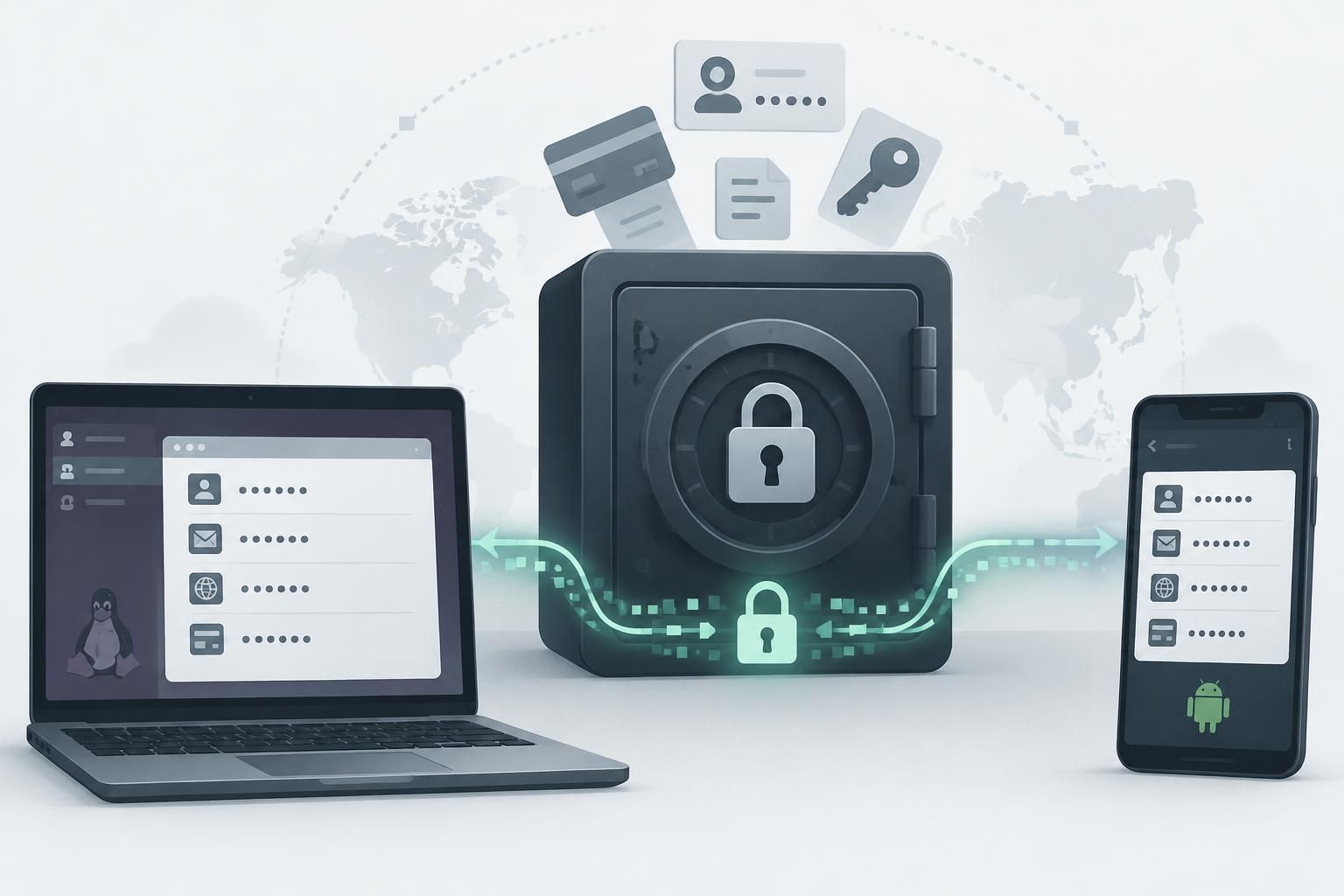
Bitwarden, le choix pratique pour Linux et Android
Bitwarden est souvent le point de départ le plus simple pour qui cherche un gestionnaire de mots de passe open source utilisable sur Linux et Android. Le service propose des applications, des extensions de navigateur et une synchronisation entre appareils dans son offre gratuite. Cette combinaison évite de gérer soi-même un fichier maître ou un serveur dès le premier jour.
Sur Linux, l’accès peut se faire avec l’application de bureau, l’interface web ou une extension adaptée au navigateur. Sur Android, l’application remplit les formulaires enregistrés et permet de consulter le coffre après authentification. L’autocomplétion dépend toutefois des réglages du système et du navigateur : après installation, il faut vérifier que Bitwarden est bien sélectionné comme service de remplissage automatique.
Le coffre peut contenir des identifiants, des notes sécurisées et d’autres éléments sensibles. Il vaut mieux conserver une structure lisible plutôt que transformer le logiciel en grenier numérique. Des dossiers ou collections nommés clairement, comme « Banque », « Administratif » et « Travail », accélèrent la recherche et limitent les erreurs lorsqu’un identifiant similaire existe pour plusieurs services.
Pour sécuriser le compte, choisissez une phrase secrète longue et unique comme mot de passe maître. Elle ne doit pas être réutilisée sur un autre site. Activez ensuite une méthode d’authentification à deux facteurs, puis conservez les codes de récupération dans un endroit séparé et sûr. Le second facteur protège l’accès au compte, mais ne remplace pas le mot de passe maître.
L’auto-hébergement est possible avec une infrastructure compatible, mais ce n’est pas un bouton magique pour améliorer la sécurité. Un serveur exposé à Internet demande des mises à jour régulières, une configuration TLS correcte, une stratégie de sauvegarde et de la supervision. Pour une personne seule ou une petite structure sans temps d’administration, l’instance hébergée par défaut est souvent moins risquée qu’un serveur oublié sur un VPS.
Avant une migration, créez un export du coffre actuel et vérifiez que les entrées importantes sont présentes dans Bitwarden. Les exports non chiffrés sont lisibles par quiconque obtient le fichier : supprimez-les après import, y compris de la corbeille et des dossiers temporaires. Une vérification manuelle de quelques comptes critiques vaut mieux qu’une confiance aveugle dans un import automatique.
Dans une petite entreprise, ce type d’outil ne doit pas devenir un compte partagé dont tout le monde connaît le mot de passe maître. Les accès d’équipe doivent être attribués selon les rôles, et un départ de collaborateur doit déclencher la révocation des accès concernés. L’existence d’un coffre n’empêche pas une mauvaise gestion des permissions.
Bitwarden est donc un choix pragmatique lorsque l’objectif est la synchronisation des mots de passe Linux Android avec peu de maintenance. Pour comprendre les enjeux d’un environnement Linux de test avant de déployer un service auto-hébergé, le guide sur l’installation d’Ubuntu dans VMware peut aider à monter un laboratoire séparé de la machine principale.
KeePassXC et le stockage local : plus de contrôle, plus de responsabilités
KeePassXC est un gestionnaire de mots de passe Linux conçu pour fonctionner avec une base de données chiffrée conservée localement. Il ne demande pas de créer un compte auprès d’un fournisseur et ne synchronise pas lui-même le coffre par un service central. Ce fonctionnement plaît à ceux qui veulent savoir précisément où se trouve le fichier, mais il reporte la gestion des copies et des échanges sur l’utilisateur.
Le fichier de base de données, généralement au format KDBX, regroupe les entrées et leurs métadonnées. Il peut être chiffré avec un mot de passe maître et, selon la configuration, complété par un fichier clé. Le fichier clé renforce la protection si l’on sait le gérer, mais une perte peut rendre la base inaccessible. En environnement domestique, une phrase secrète robuste et une sauvegarde saine sont souvent préférables à une configuration complexe dont personne ne se souvient.
Sur ordinateur, KeePassXC peut remplir les identifiants dans les navigateurs compatibles après installation de l’extension et activation de l’intégration. Cette liaison doit être configurée explicitement. Si elle ne fonctionne plus après une mise à jour, mieux vaut vérifier les options d’intégration et les autorisations du navigateur plutôt que désactiver les protections de la base.
Sur Android, KeePassXC n’est pas l’application mobile à installer. Il faut choisir un client compatible avec les fichiers KDBX, par exemple KeePassDX ou AuthPass, puis tester l’ouverture d’une copie du coffre avant de déplacer la base principale. Le nom des applications et leur disponibilité peuvent évoluer : téléchargez-les depuis une source officielle ou un magasin reconnu et contrôlez le développeur avant l’installation.
La synchronisation des mots de passe Linux Android peut alors passer par un dossier chiffré ou un service de stockage de fichiers. Le principe est simple en apparence : ordinateur et téléphone accèdent au même KDBX. Le piège apparaît lorsque les deux appareils modifient la base presque en même temps. Certains logiciels savent fusionner des changements, mais ce mécanisme ne doit pas être considéré comme une sauvegarde.
Pour éviter les conflits, fermez le coffre sur un appareil avant de le modifier sur l’autre et attendez la fin de la synchronisation. Conservez une copie de secours datée hors du dossier synchronisé, sur un support protégé. Une synchronisation réplique aussi les suppressions et les erreurs ; si le fichier est corrompu, le service peut propager cette version à tous les appareils.
Un exemple concret : un administrateur stocke les accès d’un laboratoire dans KeePassXC sur son poste Linux. Il veut retrouver un mot de passe Wi-Fi depuis Android, mais le réseau est parfois indisponible. Une copie locale en lecture seule sur le téléphone peut dépanner, à condition de comprendre qu’elle ne sera plus à jour après modification sur le PC. Ce compromis convient à certains usages, pas à ceux qui changent souvent leurs secrets.
KeePassXC est une bonne option lorsque le contrôle local prime sur le confort de synchronisation. Il convient moins à quelqu’un qui veut installer une application et ne plus penser à la gestion du fichier. Pour apprendre à protéger des données sur un poste Windows en complément d’un coffre, ce guide sur la protection d’un dossier sous Windows 11 traite un autre besoin, sans remplacer le chiffrement du gestionnaire.
Passky, AuthPass et NordPass : des alternatives à choisir selon leurs limites
Passky se distingue par une interface personnalisable et une présence sur plusieurs systèmes, dont Linux et Android selon les versions et modalités de distribution. Il peut convenir à ceux qui accordent de l’importance à l’ergonomie et souhaitent un logiciel libre. Avant d’y transférer toute une base, vérifiez la disponibilité des clients que vous utiliserez, la cadence des mises à jour et les formats d’importation et d’exportation.
La personnalisation d’une interface n’est pas un critère de sécurité, mais elle peut jouer sur l’usage quotidien. Un coffre lisible, des catégories claires et une recherche rapide réduisent les risques de sélectionner le mauvais compte. En revanche, il ne faut pas confondre confort visuel et maturité du projet : pour un outil qui conserve les accès à la messagerie, aux services financiers et aux comptes administratifs, la maintenance et la possibilité de récupérer les données comptent davantage que les thèmes.
AuthPass s’adresse aux utilisateurs qui recherchent une application légère et compatible avec les bases KeePass. Son intérêt dépend surtout du système utilisé et du parcours de synchronisation retenu. Il peut servir de client mobile pour consulter un fichier KDBX, mais il faut tester la modification simultanée et la prise en charge des fonctions dont dépend le coffre, notamment les pièces jointes ou les champs personnalisés.
NordPass propose une expérience grand public et des applications pour plusieurs plateformes, mais il ne répond pas au critère open source. Sa formule gratuite, telle que décrite dans les offres disponibles, limite l’utilisation simultanée sur plusieurs appareils. Elle peut convenir à une personne qui travaille essentiellement sur un seul poste, mais elle est moins adaptée à un besoin précis de synchronisation Linux-Android. Il faut donc le considérer comme une alternative gratuite aux gestionnaires de mots de passe, pas comme un logiciel libre équivalent à Bitwarden ou KeePassXC.
Les noms de logiciels ne suffisent pas pour établir un classement durable. Une application peut changer ses conditions, interrompre un client ou modifier ses fonctions gratuites. Avant de migrer, consultez les pages officielles du projet et testez le parcours complet : ajout d’un identifiant, modification sur Linux, ouverture sur Android, export de secours puis restauration sur une installation de test.
La sécurité des mots de passe repose aussi sur des habitudes cohérentes. Un gestionnaire doit générer un secret différent pour chaque compte, mais l’utilisateur doit encore reconnaître les demandes d’authentification légitimes. Une fausse page de connexion peut voler un mot de passe même si celui-ci est long ; le gestionnaire aide parfois à détecter un domaine différent, car l’autoremplissage ne se déclenche pas sur une adresse qui ne correspond pas.
Pour une personne qui veut éviter la maintenance d’un serveur, le choix se resserre généralement autour de Bitwarden. Pour un utilisateur qui refuse la synchronisation par un service distant, KeePassXC associé à un client mobile KDBX est plus cohérent. Passky ou AuthPass peuvent être pertinents après vérification du support et des formats, tandis que NordPass doit être écarté si l’ouverture du code est une exigence non négociable.
Installer son coffre et éviter les erreurs de migration
Commencez par définir où résidera le coffre et comment il sera restauré après la perte d’un appareil. Cette décision vient avant l’importation des mots de passe, car elle détermine le modèle de synchronisation, la politique de sauvegarde et les applications à installer. Pour une utilisation familiale sur Linux et Android, le service synchronisé réduit les manipulations ; pour un poste isolé, une base locale peut être plus adaptée.
La migration se déroule sans précipitation. Exportez d’abord les données de l’ancien outil dans un format pris en charge, importez-les dans un nouveau coffre, puis vérifiez des entrées récentes, des mots de passe enregistrés et quelques notes sécurisées. Une fois le contrôle effectué, détruisez l’export temporaire : ces fichiers sont parfois en texte clair et restent accessibles dans les téléchargements ou les sauvegardes automatiques.
- Choisissez le modèle : service synchronisé, serveur que vous administrez ou base locale KDBX.
- Installez les clients officiels : application Linux, application Android et extension de navigateur si nécessaire.
- Créez un mot de passe maître unique : privilégiez une phrase longue et mémorisable, jamais utilisée ailleurs.
- Activez un second facteur : conservez les codes de récupération hors du coffre principal.
- Testez la restauration : ouvrez une sauvegarde sur une installation séparée avant d’en avoir besoin.
Une erreur fréquente consiste à confondre synchronisation et sauvegarde. Si un utilisateur supprime une entrée par accident, la suppression peut être répliquée sur tous ses appareils. Une vraie sauvegarde doit permettre de revenir à une version antérieure et rester disponible même si le compte principal ou le service de synchronisation est inaccessible.
Autre point souvent négligé : le presse-papiers. Certains gestionnaires effacent automatiquement le mot de passe copié après un délai, mais cette option dépend du client et du système. Sur un poste partagé, évitez de laisser des secrets dans le presse-papiers et verrouillez le coffre dès que la session est terminée.
Dans un environnement professionnel, ne placez pas les mots de passe d’administration personnels dans un coffre individuel sans procédure de continuité. Les accès partagés doivent être attribués, révoqués et audités selon les responsabilités. Un fichier Excel sur un bureau n’est pas une solution de secours acceptable, mais un coffre sans propriétaire ni processus de récupération ne l’est pas davantage.
Enfin, limitez les données stockées à ce qui est utile. Une copie de pièce d’identité ou une clé privée SSH demande un niveau de protection et une politique de conservation adaptés. Un coffre chiffré ne transforme pas chaque donnée en information sans risque ; il concentre au contraire beaucoup de secrets dans un seul point d’accès.
Un bon déploiement se reconnaît à une vérification simple : le coffre s’ouvre sur les appareils prévus, les nouvelles entrées se synchronisent comme attendu et une sauvegarde peut être restaurée. Si l’un de ces tests échoue, ne migrez pas encore tous les comptes critiques.
Questions pratiques sur les gestionnaires open source
Quel est le meilleur gestionnaire de mots de passe open source pour Linux et Android ?
Bitwarden est le choix le plus simple pour synchroniser un coffre entre Linux et Android sans gérer de fichier manuellement. KeePassXC convient mieux au stockage local, avec un client Android compatible KDBX et une stratégie de sauvegarde à configurer.
KeePassXC synchronise-t-il directement les mots de passe avec Android ?
Non. KeePassXC gère une base locale sur ordinateur. La synchronisation dépend d’un outil de stockage de fichiers ou d’une autre méthode, ainsi que d’une application Android compatible avec le format KDBX. Il faut contrôler les conflits et conserver des copies de sauvegarde.
Un gestionnaire de mots de passe gratuit est-il suffisant ?
Pour un usage individuel, une offre gratuite peut couvrir les besoins courants, notamment le stockage et parfois la synchronisation multiappareil. Vérifiez les limites du forfait, les options de récupération du compte et les fonctions de partage avant de l’adopter pour une équipe.
L’open source garantit-il la sécurité des mots de passe ?
Non. L’accès au code favorise l’examen, mais ne garantit ni l’absence de défaut ni la qualité de l’administration du service. Utilisez un mot de passe maître unique, activez un second facteur et testez régulièrement vos sauvegardes.
NordPass est-il un gestionnaire de mots de passe open source ?
Non. NordPass est une solution propriétaire. Elle peut servir d’alternative grand public, mais ne répond pas à une exigence de code ouvert et sa formule gratuite peut limiter l’utilisation simultanée sur plusieurs appareils.
