
Un disque dur NTFS peut stocker de gros fichiers et profiter des fonctions de sécurité de Windows. Mais dès qu’il passe d’un PC à un Mac, à une machine Linux ou à un appareil Android, la compatibilité dépend de la prise en charge offerte par chaque système, et surtout de la possibilité d’écrire sur le disque.
Pour transférer des fichiers volumineux entre Windows et macOS, exFAT est souvent plus pratique. Pour un disque réservé à Windows, NTFS reste adapté. Le formatage de disque dur mérite donc quelques minutes de réflexion avant de cliquer sur « Formater » : le mauvais choix peut bloquer une copie, empêcher un appareil de monter le volume ou compliquer la récupération de données.
En bref
- Windows lit et écrit nativement sur NTFS.
- macOS lit généralement un volume NTFS, mais l’écriture n’est pas disponible par défaut.
- Linux peut lire et écrire sur NTFS avec les pilotes adaptés, notamment NTFS3 sur les noyaux compatibles.
- Android et NTFS dépendent fortement du constructeur et de l’application de montage.
- Pour échanger de gros fichiers entre plusieurs appareils, exFAT est souvent plus simple que NTFS ou FAT32.
Disque dur NTFS : ce que le système de fichiers change réellement
NTFS, pour New Technology File System, est le système de fichiers utilisé par défaut par les versions modernes de Windows pour les volumes système et de nombreux disques internes. Un système de fichiers organise les données sur le support : il conserve l’emplacement des fichiers, les dossiers, les métadonnées et l’espace disponible. Sans cette structure, le système d’exploitation ne saurait pas retrouver un document au milieu des blocs de données.
Le choix du format ne change pas le contenu d’un fichier en lui-même. Il détermine plutôt la façon dont les données et leurs informations associées sont enregistrées. Lorsqu’un fichier est copié d’un volume NTFS vers un volume exFAT, puis vers APFS sur un Mac, ses données sont lues puis réécrites sur chaque support. Les permissions et certaines métadonnées peuvent changer, mais le fichier ne conserve pas une « empreinte NTFS » cachée.
NTFS intègre des fonctions utiles pour un ordinateur Windows : journalisation, permissions détaillées, compression, quotas et chiffrement EFS dans les éditions qui le prennent en charge. La journalisation conserve des informations sur les changements apportés aux métadonnées. Après un arrêt brutal, elle aide le système à remettre la structure du volume dans un état cohérent, sans remplacer une sauvegarde et sans garantir qu’un fichier en cours d’écriture sera intact.
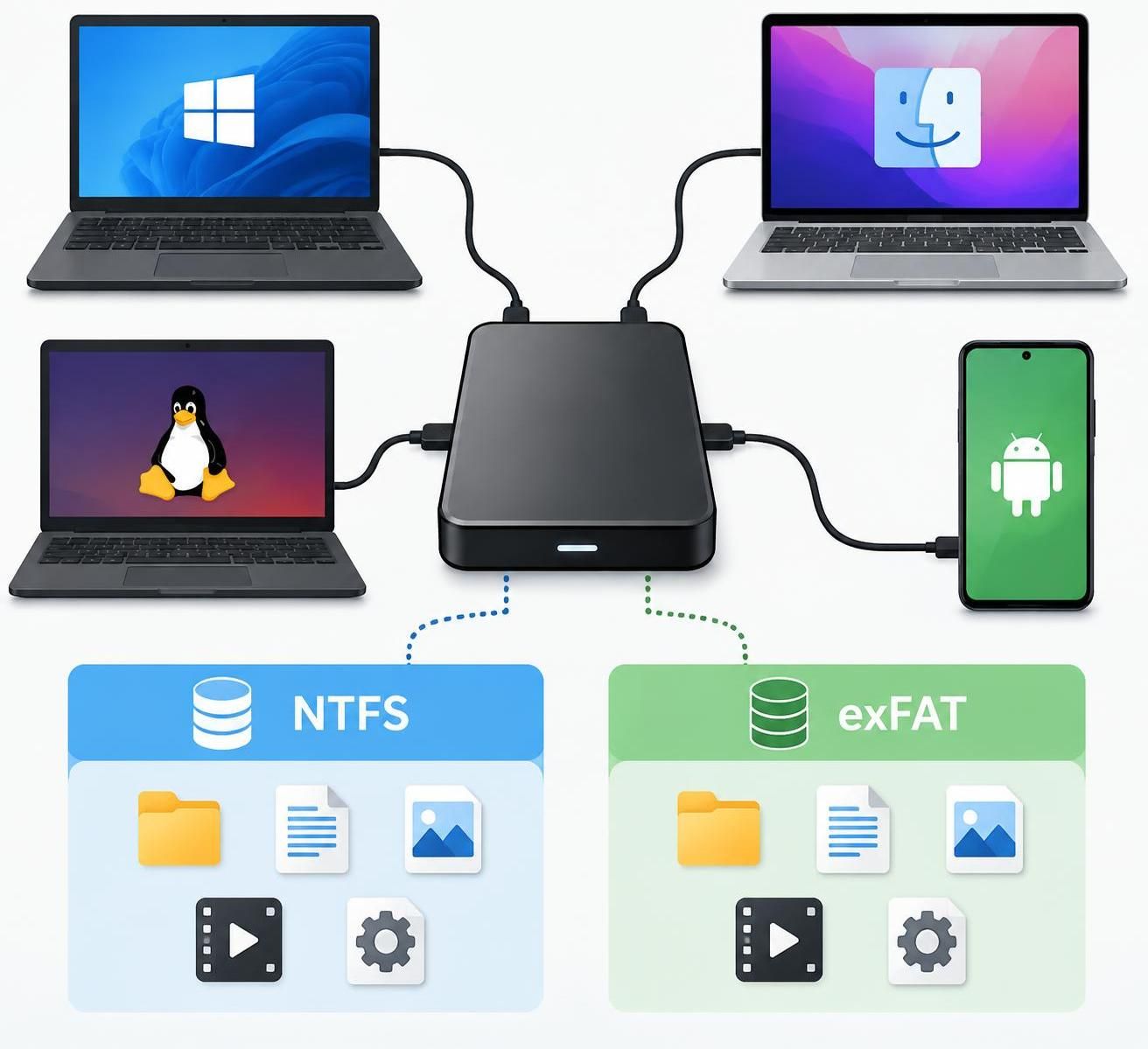
La compatibilité NTFS varie selon l’appareil. Il faut distinguer trois situations : le disque est reconnu et peut être lu, il peut aussi être modifié, ou il n’est pas monté du tout. Cette nuance explique pourquoi un support peut apparaître sur un Mac sans accepter de nouveau fichier, ou rester invisible sur un téléviseur qui ne gère pas ce format.
| Système | Lecture NTFS | Écriture NTFS | À retenir |
|---|---|---|---|
| Windows | Native | Native | Format adapté à un usage Windows. |
| macOS | Généralement native | Non disponible par défaut | Un pilote tiers peut ajouter l’écriture. |
| Linux | Disponible avec les pilotes adaptés | Disponible sur les configurations compatibles | Vérifier le noyau et les outils installés. |
| Android | Variable | Variable | Le téléphone et l’application de fichiers font la différence. |
Pour les disques amovibles, exFAT est souvent plus simple entre Windows, Mac et Linux, notamment parce qu’il accepte les fichiers de plus de 4 Go et qu’il ne réclame généralement pas de pilote supplémentaire sur ces systèmes. FAT32 reste utile avec du matériel ancien, mais sa limite de 4 Go par fichier bloque les grandes vidéos, les images disque et certaines sauvegardes.
Un détail pratique est souvent oublié : un disque NTFS peut être parfaitement sain tout en étant inutilisable sur un appareil donné. Avant de le reformater, testez-le sur le système prévu et vérifiez qu’aucune donnée n’est à conserver. Un formatage supprime les références aux fichiers présents sur le volume.
Windows et NTFS : le choix logique pour un disque réservé au PC
La relation entre Windows et NTFS est la plus directe : le système sait lire et écrire sur ce format sans logiciel additionnel. Pour un disque interne Windows, un SSD de données ou un volume utilisé par plusieurs comptes, NTFS donne accès aux fonctions de permissions et de journalisation que FAT32 et exFAT ne proposent pas de la même manière.
Les listes de contrôle d’accès, ou ACL, permettent de définir quels utilisateurs peuvent consulter, modifier ou supprimer des fichiers. Dans une petite entreprise, cela évite de partager indistinctement un dossier de paie ou un répertoire de travail avec tous les comptes de la machine. Ces droits ne remplacent toutefois ni le chiffrement du disque ni une stratégie de sauvegarde. Une erreur de manipulation effectuée par un compte autorisé reste possible.
NTFS convient aussi à des fichiers volumineux : images de machines virtuelles, archives de plusieurs dizaines de gigaoctets ou vidéos de production. À l’inverse, FAT32 refuse un fichier individuel dépassant 4 Go, même si le support dispose de plusieurs centaines de gigaoctets libres. C’est une limite de format, pas un problème de capacité du disque.
Le choix dépend donc du rôle du support. Pour le disque système Windows, les données de travail et les sauvegardes locales destinées à être restaurées sous Windows, NTFS est généralement le choix cohérent. Pour une clé ou un SSD qui circule entre plusieurs systèmes, exFAT réduit les frictions. La journalisation de NTFS ne transforme pas un disque externe en sauvegarde fiable : une suppression propagée ou un rançongiciel peut toujours toucher les fichiers accessibles.
Préparer un formatage de disque dur sous Windows
Avant le formatage, identifiez le volume par sa capacité et sa lettre, puis copiez ailleurs les données à conserver. Dans l’Explorateur de fichiers, un clic droit sur le lecteur permet d’ouvrir les options de formatage. Choisissez NTFS pour un usage Windows, exFAT pour le partage, puis vérifiez une dernière fois le volume sélectionné avant de lancer l’opération.
Le formatage rapide recrée principalement les structures du système de fichiers. Il ne constitue pas un effacement sécurisé des données. Pour mettre au rebut un disque contenant des informations sensibles, il faut utiliser une méthode d’effacement adaptée au support, notamment pour un SSD, ou s’appuyer sur le chiffrement préalable et la destruction des clés.
Pour protéger des dossiers Windows plutôt que de modifier le format du disque, les permissions NTFS peuvent être configurées séparément. Le guide sur la protection d’un dossier sous Windows 11 détaille cette distinction entre accès aux fichiers et format du volume. Pour les étapes de préparation d’un support amovible, le guide du formatage d’un disque externe complète utilement ces vérifications.
Un scénario courant : une personne formate un SSD en NTFS pour sauvegarder des documents depuis un PC, puis tente de modifier ces mêmes fichiers sur un Mac. Le disque n’est pas nécessairement défectueux. Le système Apple peut afficher le contenu en lecture seule, ce qui autorise la copie vers le Mac mais pas l’enregistrement sur le volume. Mieux vaut décider du rôle du disque avant de le remplir.
Mac et NTFS : lire les fichiers ne signifie pas pouvoir les modifier
La compatibilité entre Mac et NTFS est souvent mal comprise. Sur macOS, un disque NTFS peut être monté en lecture seule avec la configuration standard : les fichiers sont visibles et peuvent être copiés vers le Mac, mais il n’est généralement pas possible d’en créer de nouveaux ou de modifier ceux qui se trouvent sur le disque.
Cette limitation surprend surtout lorsqu’un disque provient d’un PC Windows et que le Mac le reconnaît immédiatement. La présence de son icône dans le Finder ne prouve pas que l’écriture NTFS fonctionne. Avant une présentation ou un déplacement de fichiers, faites un test simple : créez un petit fichier sur le volume, puis supprimez-le. Si macOS refuse l’opération, le disque est accessible en lecture seule.
Des logiciels tiers peuvent ajouter l’écriture NTFS à macOS. Leur installation implique un composant système ou une extension selon le produit et la version du système. Il faut donc vérifier la compatibilité avec la version de macOS utilisée, installer l’outil depuis une source reconnue et garder une copie des fichiers importants avant toute écriture sur le volume.
Pour un SSD externe régulièrement partagé entre un Mac et un PC, exFAT est souvent le choix le plus pragmatique. Windows et macOS savent normalement le lire et y écrire sans pilote additionnel. Il gère aussi les fichiers de plus de 4 Go, contrairement à FAT32. Il offre en revanche moins de fonctions de permissions et de journalisation qu’un format natif comme NTFS ou APFS.
APFS et HFS+ : formats Apple pour les usages propres au Mac
APFS est le système de fichiers utilisé par les versions récentes de macOS, avec une conception pensée notamment pour le stockage flash. Il propose entre autres le chiffrement, les instantanés et le partage de l’espace entre volumes d’un même conteneur. Un SSD externe qui reste dans l’univers Apple peut donc être formaté en APFS, sans chercher à le rendre lisible nativement sous Windows.
HFS+, aussi nommé Mac OS étendu dans certains outils Apple, apparaît encore sur d’anciens Mac et des disques historiques. Il peut rester pertinent pour une compatibilité avec de vieilles installations, mais ce n’est pas le choix habituel pour un nouveau disque partagé avec un PC. Windows ne gère pas APFS ou HFS+ nativement.
Si le disque doit passer du Mac au PC, le formatage en APFS complique les échanges. Si son usage est exclusivement macOS, exFAT fait perdre certaines fonctions propres à Apple sans apporter d’avantage pratique. Le bon choix n’est donc pas celui qui fonctionne partout sur le papier, mais celui qui correspond réellement aux appareils utilisés.
Les fichiers copiés d’un volume NTFS vers exFAT, puis vers APFS, ne nécessitent aucune conversion spéciale de leur contenu. À chaque étape, le système lit les données et les écrit sur la destination. Les dates, permissions et autres métadonnées peuvent être adaptées ou ne pas être conservées à l’identique, ce qui compte notamment pour des projets logiciels ou des fichiers partagés entre utilisateurs.
Pour préparer une clé destinée aux deux systèmes, le tutoriel consacré au formatage d’une clé USB pour Mac et PC aide à vérifier le format et les options choisies. Évitez de reformatter un disque simplement parce qu’il s’ouvre en lecture seule sur le Mac : commencez par copier les données ailleurs.
Linux et NTFS, Android et NTFS : une prise en charge qui dépend du matériel
Linux peut gérer NTFS, mais le résultat dépend de la distribution, du noyau et des outils installés. Les versions récentes du noyau comprennent le pilote NTFS3, qui permet la lecture et l’écriture dans les configurations compatibles. D’autres systèmes s’appuient sur des outils comme NTFS-3G. Sur un poste Linux bien entretenu, l’accès peut être transparent, mais il ne faut pas supposer qu’un environnement de secours ou un ancien système dispose des mêmes composants.
Avant d’écrire sur un volume utilisé aussi par Windows, arrêtez correctement Windows et désactivez les mécanismes qui laissent le volume dans un état d’hibernation. Un démarrage rapide ou une mise en veille prolongée peut conserver des changements en attente. Monter ensuite le volume en écriture depuis Linux risque de créer des incohérences. Si le système signale que le volume n’a pas été arrêté proprement, ne forcez pas le montage : redémarrez sous Windows et effectuez un arrêt complet.
Pour un disque interne exclusivement Linux, ext4 est une option courante, avec journalisation et intégration native. Btrfs peut répondre à des besoins de snapshots et de sous-volumes, tandis que XFS est fréquent dans certains environnements de stockage. Ces formats ne sont pas lus nativement par Windows ou macOS. Pour une clé destinée au transfert, exFAT reste généralement moins contraignant.
Android et NTFS : vérifier le téléphone avant de brancher le disque
Android repose sur le noyau Linux, mais cela ne garantit pas qu’un smartphone puisse monter n’importe quel volume NTFS. Le constructeur choisit les fonctions activées, l’application de gestion de fichiers et parfois les limites d’alimentation du port USB. Un téléphone peut reconnaître une clé exFAT et refuser un disque NTFS, tandis qu’un autre modèle peut dépendre d’une application tierce.
Pour un disque externe, vérifiez aussi l’alimentation. Un SSD alimenté par le port USB-C consomme généralement moins qu’un disque mécanique au démarrage, mais tous les téléphones ne fournissent pas le même courant. Un concentrateur USB alimenté peut résoudre un problème de démarrage qui ressemble, à tort, à une incompatibilité de système de fichiers.
Dans les versions récentes de la plateforme Android, exFAT figure parmi les formats pris en charge dans l’écosystème AOSP, mais l’expérience varie selon la version et l’intégration du fabricant. Android et NTFS ne forment donc pas un couple sur lequel compter sans essai préalable. Pour une carte mémoire, une clé ou un SSD partagé entre plusieurs appareils mobiles, testez la lecture et l’écriture avant d’y stocker les seuls exemplaires de fichiers importants.
La règle de terrain est simple : distinguer le format, le pilote et l’alimentation. Si un téléphone ne monte pas un disque, essayez d’abord une clé de faible capacité ou un lecteur alimenté, puis vérifiez le format sur un ordinateur. Reformater à l’aveugle peut effacer des données sans résoudre un problème de câble ou de puissance.
Quel format choisir pour éviter les blocages et les pertes de données
Le format doit être choisi d’après les appareils qui vont réellement utiliser le disque, et non d’après une préférence abstraite pour un système de fichiers. Pour un PC Windows, NTFS fournit les fonctions attendues. Pour un Mac récent utilisé seul, APFS est cohérent. Pour un ordinateur Linux, ext4 convient à de nombreux usages. Pour les transferts entre plateformes, exFAT évite souvent les pilotes et les limites de FAT32.
FAT32 conserve une utilité précise : les téléviseurs, autoradios, consoles anciennes et appareils photo n’acceptent pas tous exFAT. Si un appareil ancien impose FAT32, il faut vérifier que chaque fichier restera sous 4 Go. Une grosse vidéo peut être découpée, mais cette manipulation ajoute une étape et n’est pas toujours prise en charge par l’appareil destinataire.
Voici une règle de décision pratique :
- Disque réservé à Windows : NTFS.
- Disque réservé à un Mac récent : APFS.
- Disque réservé à Linux : ext4, sauf besoin documenté d’un autre format.
- Disque partagé entre Windows, macOS et Linux : exFAT dans la plupart des cas.
- Appareil ancien qui refuse exFAT : FAT32, à condition de respecter la limite de 4 Go par fichier.
La sécurité demande une précaution supplémentaire. NTFS peut appliquer des permissions et certains mécanismes de chiffrement Windows, mais ils ne deviennent pas automatiquement disponibles sur un autre système. Un fichier protégé par EFS, par exemple, peut être inaccessible sans le certificat et les clés nécessaires. Avant de déplacer des données chiffrées, vérifiez que la méthode de déchiffrement sera disponible sur la machine cible.
La journalisation réduit certains risques liés aux métadonnées après une coupure, mais elle ne protège pas contre un câble débranché pendant une copie, une panne matérielle ou une suppression accidentelle. Éjectez le support proprement, attendez la fin des écritures et conservez une seconde copie des données importantes sur un autre support. Un disque unique n’est pas une stratégie de sauvegarde.
Si le support doit être reformaté, copiez d’abord son contenu sur un autre emplacement, contrôlez quelques fichiers, puis lancez le formatage. Pour préparer une carte SD ancienne, le guide consacré au formatage d’une carte SD en FAT32 permet de tenir compte des limites de compatibilité des appareils. Un essai de montage et de copie sur chaque plateforme cible vaut mieux qu’une découverte le jour où le fichier doit être livré.
Le bon format est celui qui permet à chaque appareil prévu de lire et d’écrire sans détour, tout en respectant les limites du support. Avant de débrancher le disque, vérifiez le transfert ; avant de le reformater, vérifiez la sauvegarde.
Questions fréquentes sur NTFS et la compatibilité des disques
Un Mac peut-il écrire sur un disque dur NTFS ?
macOS peut généralement lire un volume NTFS, mais l’écriture n’est pas disponible par défaut. Un logiciel tiers peut l’ajouter. Pour partager régulièrement un disque entre Mac et Windows, exFAT est souvent plus simple.
Linux peut-il lire et modifier un disque NTFS ?
Oui, sur une configuration disposant d’un pilote compatible, comme NTFS3 sur les noyaux qui l’intègrent, ou NTFS-3G. Évitez d’écrire sur un volume Windows laissé en hibernation ou signalé comme non arrêté proprement.
Android prend-il en charge NTFS ?
La prise en charge dépend du fabricant, de la version d’Android, de l’application de fichiers et parfois de l’alimentation USB. Testez le disque avant d’y stocker des données importantes ; exFAT est souvent plus adapté aux supports amovibles récents.
Quel format choisir pour un disque externe utilisé sur Mac et Windows ?
exFAT est généralement le choix le plus pratique : les deux systèmes savent lire et écrire dessus et les fichiers peuvent dépasser 4 Go. NTFS est plus adapté à un disque réservé à Windows, tandis qu’APFS convient à un usage exclusivement Apple.
Le formatage d’un disque dur efface-t-il les fichiers ?
Le formatage recrée les structures du système de fichiers et rend les données existantes inaccessibles par les méthodes ordinaires. Copiez et vérifiez les fichiers à conserver avant l’opération ; un formatage rapide n’est pas un effacement sécurisé.
