
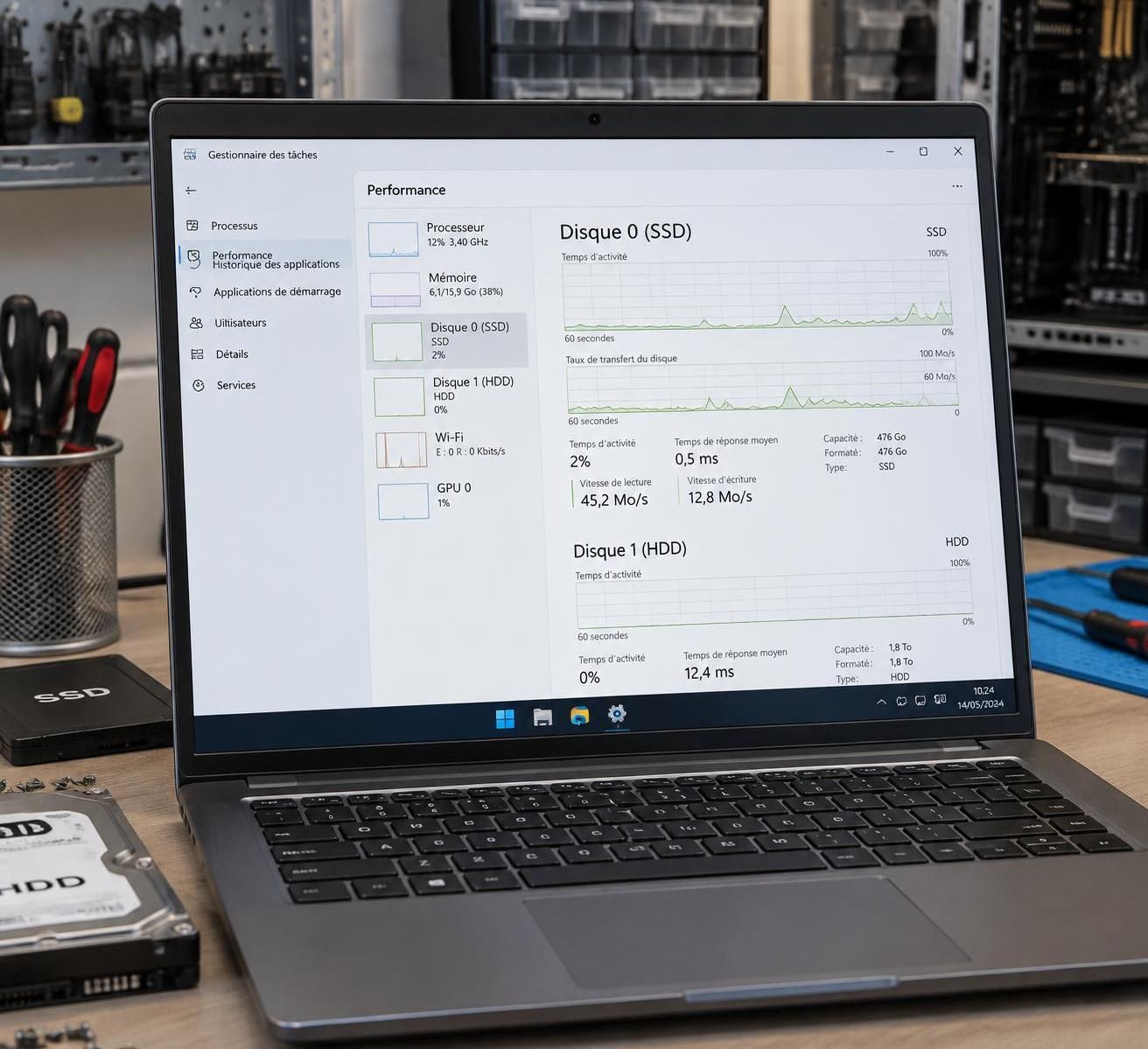
Pour savoir si un PC utilise un SSD ou un HDD, commencez par ouvrir le Gestionnaire des tâches et consultez l’onglet « Performances ». Windows indique généralement le type de support sous « Disque » : SSD ou HDD.
Si cette information manque, l’outil « Optimiser les lecteurs » et quelques commandes PowerShell permettent de recouper le résultat. La Gestion des disques, elle, affiche surtout les partitions et leur capacité : elle ne suffit pas toujours à identifier le support physique.
La distinction compte quand un ordinateur devient lent ou qu’une mise à niveau est envisagée. Un disque mécanique peut ralentir le démarrage et l’ouverture des applications, tandis qu’un SSD réduit nettement les temps d’accès.
Mais la capacité seule ne permet pas de trancher : les deux technologies existent dans des formats et des tailles variés. Le modèle du disque, les informations de Windows et, au besoin, une vérification matérielle donnent une réponse plus fiable qu’une impression fondée sur le bruit ou la vitesse.
En bref
- Le Gestionnaire des tâches constitue le premier contrôle à effectuer sous Windows.
- « Optimiser les lecteurs » et PowerShell servent à confirmer le type de support.
- La Gestion des disques décrit les volumes, pas toujours le disque physique installé.
- Un SSD peut être SATA ou NVMe ; son format ne détermine pas à lui seul ses performances.
- Avant une mise à niveau, vérifiez le modèle, l’interface, l’emplacement disponible et les sauvegardes.
Identifier son disque dans le Gestionnaire des tâches
Pour un premier diagnostic, le Gestionnaire des tâches est le chemin le plus rapide. Appuyez sur Ctrl + Maj + Échap, ouvrez l’onglet « Performances », puis sélectionnez chaque entrée « Disque ».

Sur les versions récentes de Windows, une mention comme « SSD » ou « HDD » apparaît généralement à côté du nom du périphérique.
Cette méthode est pratique parce qu’elle ne demande ni logiciel supplémentaire ni droit d’administrateur dans la plupart des cas. Elle aide aussi à distinguer plusieurs périphériques : un PC peut contenir un SSD pour Windows et un HDD pour les archives, ou plusieurs SSD de capacités différentes.
Regardez le nom du modèle affiché dans le panneau. S’il y a plusieurs disques, ne vous contentez pas de vérifier « Disque 0 » : repérez celui qui contient le lecteur C:, puis examinez aussi les autres. L’ordinateur peut démarrer depuis un support rapide tout en conservant un disque mécanique pour les fichiers volumineux.
Le Gestionnaire des tâches permet également d’observer l’activité pendant une opération. Une utilisation à 100 % qui dure lors du démarrage ou de l’ouverture d’un logiciel peut signaler un disque très sollicité. Ce chiffre ne prouve toutefois pas qu’il s’agit d’un HDD : une tâche de sauvegarde, une mise à jour ou un antivirus peut saturer temporairement un SSD.
Quand Windows n’affiche pas le type de support
Selon le contrôleur, le pilote et la manière dont le disque est présenté à Windows, le libellé peut être absent ou imprécis. C’est fréquent avec certains boîtiers USB, contrôleurs RAID, machines virtuelles et configurations particulières. Dans ce cas, passez à une deuxième vérification plutôt que de conclure à partir du seul nom générique du périphérique.
Un exemple courant : un ordinateur professionnel contient un SSD NVMe, mais Windows affiche seulement le modèle du contrôleur ou un nom peu parlant. Le lecteur C: peut être rapide, mais la ligne du Gestionnaire des tâches ne suffit pas à déterminer si le support est un SSD ou un HDD. Il faut alors consulter les informations de stockage ou rechercher la référence exacte du modèle.
Le pourcentage d’activité reste utile pour comprendre un problème de performances du PC, mais il ne constitue pas un test de technologie. Un HDD peut atteindre 100 % d’activité avec un débit modeste, tandis qu’un SSD peut afficher une activité élevée pendant une copie rapide. Pour diagnostiquer une lenteur, croisez ce résultat avec le type de disque et le processus qui sollicite le stockage.
Si le PC met longtemps à démarrer, le type de support est une piste à examiner, pas un diagnostic complet. Les services au lancement, les pilotes et les mises à jour peuvent aussi peser sur le délai. Le guide sur la lenteur au démarrage de Windows 10 aide à séparer ces causes du simple effet d’un disque mécanique. Une fois le premier contrôle terminé, un outil Windows dédié permet de confirmer la détection.
Confirmer le type de disque avec Optimiser les lecteurs et la Gestion des disques
Dans le menu Démarrer, recherchez « Défragmenter et optimiser les lecteurs », parfois affiché sous le nom « Optimiser les lecteurs ». La colonne « Type de média » indique généralement « Lecteur à état solide » pour un SSD et « Lecteur de disque dur » pour un HDD. Cette fenêtre offre une confirmation simple, y compris quand le Gestionnaire des tâches ne donne pas le détail attendu.
Ne lancez pas une défragmentation manuelle pour tenter d’accélérer un SSD. Windows adapte normalement la tâche d’optimisation au support détecté : un SSD reçoit notamment une opération de type TRIM, tandis qu’un HDD peut être défragmenté. Le bouton « Optimiser » ne signifie donc pas que Windows va appliquer la même opération à tous les disques.
La Gestion des disques s’ouvre avec un clic droit sur le menu Démarrer, puis « Gestion des disques ». Elle montre les volumes, les partitions, les lettres de lecteurs et la capacité. C’est l’outil à utiliser pour savoir quel volume occupe quel espace ou repérer une partition sans lettre, mais l’interface n’identifie pas toujours clairement la technologie physique du support.
Cette différence entre disque physique et volume prête souvent à confusion. Une partition est une zone logique créée sur un disque ; plusieurs partitions peuvent donc dépendre du même SSD ou HDD. Dans un ordinateur équipé d’un seul disque, le volume C: correspond en général au stockage système, mais il ne faut pas déduire le type de support de la lettre du lecteur ou de la taille affichée.
| Outil | Information principale | Limite à connaître |
|---|---|---|
| Gestionnaire des tâches | Activité, modèle et type souvent détecté | Affichage variable selon le contrôleur et le pilote |
| Optimiser les lecteurs | Type de média et état de l’optimisation | Peut mal interpréter certains périphériques externes ou virtualisés |
| Gestion des disques | Partitions, volumes et capacités | Ne suffit pas toujours à identifier SSD ou HDD |
| PowerShell | Modèle et type rapporté par le fournisseur de stockage | Le champ peut être « Unspecified » ou incomplet |
Dans un cas concret, une petite entreprise peut avoir un poste avec un SSD système et un HDD de sauvegarde interne. La Gestion des disques permet de voir les volumes, mais il faut associer chaque volume à son disque avant de remplacer quoi que ce soit. C’est aussi le bon moment pour vérifier qu’une partition de données ne sera pas effacée lors d’une mise à niveau.
Si les outils graphiques se contredisent, ne modifiez pas les partitions pour « tester ». Notez le modèle, la capacité et le numéro de disque, puis vérifiez l’information avec PowerShell ou la documentation du fabricant. Une vérification croisée évite de prendre un volume logique pour un périphérique physique, une erreur classique lors d’un remplacement.
Utiliser PowerShell pour obtenir le modèle et le type de disque
PowerShell offre une vérification plus détaillée sans installer d’utilitaire tiers. Ouvrez le menu Démarrer, recherchez « PowerShell » ou « Terminal », puis exécutez :
Get-PhysicalDisk | Select-Object FriendlyName, MediaType, BusType, Size
La commande affiche le nom commercial du périphérique, le type de média détecté, le bus utilisé et la capacité. La valeur « SSD » indique un support à mémoire flash ; « HDD » désigne généralement un disque mécanique. Le champ « BusType » peut préciser l’interface, par exemple SATA ou NVMe, mais le résultat dépend du pilote et de la façon dont le contrôleur expose le matériel.
Si PowerShell ne reconnaît pas la commande ou renvoie peu d’informations, essayez aussi :
Get-Disk | Select-Object Number, FriendlyName, BusType, OperationalStatus, Size
Cette seconde commande inventorie les disques que Windows voit au niveau système. Elle est utile pour relever le numéro et le modèle, mais ne fournit pas toujours directement un type HDD ou SSD. Une valeur générique n’est pas une preuve que le stockage est défectueux ; elle signifie simplement que la couche de stockage n’a pas transmis l’information attendue.
Les anciens tutoriels proposent parfois la commande wmic diskdrive get model, mediatype. WMIC est obsolète dans les versions récentes de Windows et peut être absent ou désactivé. Pour un poste actuel, PowerShell est préférable : les résultats sont plus faciles à filtrer et la commande reste cohérente avec les outils d’administration modernes.
Dans un environnement virtualisé, ces commandes décrivent souvent le disque virtuel présenté à la machine, pas le support physique de l’hôte. Un serveur virtuel peut voir un disque qui ressemble à un HDD alors que les fichiers sont stockés sur une baie SSD, ou l’inverse selon la configuration. Pour connaître le matériel réel, il faut consulter l’hyperviseur ou la console de stockage.
Un résultat « Unspecified » mérite donc une vérification, pas une supposition. Copiez le champ FriendlyName, cherchez la référence sur le site du fabricant et comparez la fiche technique. Cette étape est particulièrement utile avec les marques d’ordinateurs qui utilisent plusieurs références de disque dans un même modèle commercial.
En dépannage, gardez les informations avant toute intervention : numéro du disque, capacité, modèle et volumes associés. Si le PC contient plusieurs supports, cette petite note réduit le risque de supprimer les mauvaises données pendant une migration ou un remplacement. Le bon réflexe consiste à identifier le périphérique avant de manipuler les partitions, pas après.
Reconnaître un SSD ou un HDD sans se fier aux apparences
Le bruit est un indice, mais il ne suffit pas. Un HDD mécanique peut produire un léger ronronnement ou des clics liés au déplacement de ses têtes de lecture ; un SSD ne comporte pas de pièces mobiles et reste silencieux. Dans un ordinateur portable récent, les ventilateurs et les haut-parleurs masquent parfois ces sons, tandis qu’un disque mécanique peut être presque inaudible.
La forme du disque n’est pas non plus une preuve. Un SSD SATA de 2,5 pouces peut ressembler à un HDD de même format, alors qu’un SSD M.2 se présente sous la forme d’une petite carte installée sur la carte mère. M.2 désigne un format physique, pas une garantie de vitesse : un module M.2 peut utiliser SATA ou NVMe, deux interfaces aux performances différentes.
Le nom du modèle apporte souvent la réponse la plus nette. Relevez-le dans le Gestionnaire des tâches, PowerShell ou le Gestionnaire de périphériques, puis consultez la fiche technique du fabricant. Une référence complète évite de confondre deux variantes d’une même gamme, qui peuvent avoir des capacités ou des interfaces différentes.
Sur Linux, une commande comme lsblk -d -o NAME,ROTA,MODEL donne un indice : la colonne ROTA vaut habituellement 1 pour un disque rotatif et 0 pour un support non rotatif. Cette indication dépend toutefois de la façon dont le contrôleur présente le périphérique. Dans une machine virtuelle ou derrière certains adaptateurs USB, elle peut ne pas refléter le support physique.
Sur un Mac, les informations système et les outils de stockage peuvent afficher le modèle ou le protocole utilisé. Là encore, une connexion USB ou un contrôleur intermédiaire peut masquer une partie des caractéristiques. Quel que soit le système, la méthode fiable consiste à croiser l’identification logicielle avec la référence matérielle.
Les chiffres de débit peuvent aider, mais ils ne remplacent pas cette vérification. Un SSD SATA atteint des vitesses très différentes d’un SSD NVMe récent ; un HDD peut, lui, offrir une bonne capacité à moindre coût tout en restant lent pour de nombreux petits fichiers. Un test de vitesse dépend aussi de la taille des fichiers, de la charge du PC et de l’état du support.
Pour trancher sans ouvrir le boîtier, commencez par le système, puis cherchez le modèle exact. L’ouverture du PC devient utile seulement si les outils ne suffisent pas ou si la mise à niveau exige de vérifier un emplacement libre. Avant de dévisser quoi que ce soit, éteignez la machine et consultez sa documentation : certains portables rendent l’accès au stockage délicat, voire impossible sans démontage avancé.
Choisir une mise à niveau après avoir identifié le disque
Remplacer un HDD par un SSD reste souvent la mise à niveau la plus visible sur un PC ancien, surtout si Windows et les applications se trouvent sur le disque mécanique. Le démarrage, l’ouverture des logiciels et les opérations qui sollicitent de nombreux petits fichiers gagnent généralement en réactivité. En revanche, cette intervention ne corrige pas un manque de mémoire vive, un processeur saturé ou une connexion réseau lente.
Avant l’achat, identifiez l’interface acceptée par le PC. Un ordinateur peut accueillir un disque SATA de 2,5 pouces, un module M.2 SATA, un M.2 NVMe, ou plusieurs de ces formats. Vérifiez le manuel du constructeur et la référence de la carte mère : la présence d’un connecteur M.2 ne garantit pas forcément la compatibilité NVMe.
La capacité doit correspondre à l’usage, pas seulement au budget immédiat. Un disque système presque plein complique les mises à jour et les migrations. Pour un poste de travail qui stocke des projets ou des machines virtuelles, mieux vaut calculer l’espace occupé aujourd’hui et prévoir une marge plutôt que de choisir le plus petit modèle disponible.
Avant de cloner ou de remplacer le disque, effectuez une sauvegarde vérifiée. Un clonage peut échouer si le nouveau support est plus petit que l’espace réellement utilisé, même si sa capacité commerciale semble proche. Il faut aussi contrôler les partitions de démarrage, le chiffrement éventuel et la présence d’une clé de récupération BitLocker.
Pour une PME, conserver un HDD pour les archives peut rester cohérent si la vitesse n’est pas prioritaire et si les sauvegardes sont organisées. En revanche, utiliser le seul disque interne comme sauvegarde n’est pas une stratégie fiable : une panne, un vol ou un rançongiciel peut toucher les données et leur copie en même temps. Le support de remplacement n’exonère jamais d’un plan de sauvegarde.
Une migration vers un SSD ne demande pas toujours une réinstallation complète. Le clonage reproduit le disque existant, mais transporte aussi les logiciels inutiles, les erreurs de configuration et parfois les partitions mal dimensionnées. Pour une machine encombrée ou instable, une installation propre de Windows peut être plus saine, à condition d’avoir préparé les pilotes, les licences et les fichiers personnels.
Après le changement, vérifiez que Windows démarre sur le nouveau support, que les volumes sont présents et que le firmware reconnaît le disque. Conservez l’ancien disque intact jusqu’à ce que les données et les applications aient été contrôlées. Pour les lecteurs qui souhaitent partager leur méthode de clonage ou préciser un modèle de PC, un retour d’expérience contextualisé est souvent plus utile qu’une recommandation valable en apparence pour toutes les machines.
Questions fréquentes sur le type de disque
Le Gestionnaire des tâches affiche-t-il toujours SSD ou HDD ?
Non. Windows affiche généralement le type de support, mais certains pilotes, contrôleurs RAID, boîtiers USB et environnements virtualisés ne transmettent pas cette information. Vérifiez alors le modèle avec PowerShell ou la fiche technique du fabricant.
La Gestion des disques permet-elle d’identifier un SSD ?
Pas toujours. La Gestion des disques sert surtout à examiner les partitions, les volumes et les capacités. Pour connaître la technologie physique, utilisez aussi le Gestionnaire des tâches, Optimiser les lecteurs ou PowerShell.
Un disque M.2 est-il forcément un SSD NVMe ?
Non. M.2 décrit un format. Un module M.2 peut utiliser l’interface SATA ou NVMe ; il faut vérifier les caractéristiques du PC et la référence du périphérique avant l’achat.
Un SSD rend-il toujours un PC plus rapide ?
Il accélère les opérations liées au stockage, notamment le démarrage et le chargement des applications. Il ne résout pas une limitation causée par le processeur, la mémoire vive, un logiciel défaillant ou le réseau.
