
Couper IPv6 peut dépanner lorsqu’un VPN laisse passer du trafic hors de son tunnel, qu’un équipement ancien réagit mal ou qu’un réseau présente des erreurs de routage.
Mais ce réglage n’est pas une optimisation générale : IPv6 reste utilisé par Windows, macOS, Linux et les réseaux mobiles, et le désactiver sans diagnostic peut déplacer le problème plutôt que le résoudre.
La bonne méthode dépend du système et du périmètre visé. Sur un ordinateur, on peut modifier une interface réseau ou une configuration globale ; sur iPhone et Android, le réglage est souvent limité par le système, l’opérateur ou le routeur.
Avant toute modification, il faut donc identifier l’origine du souci, noter le réglage initial et vérifier le résultat après redémarrage ou reconnexion.
En bref :
- Ne désactivez pas IPv6 si votre connexion fonctionne normalement.
- Sur Windows, commencez par désactiver le protocole sur l’interface concernée, pas dans le registre.
- Sur Linux, privilégiez une configuration persistante avec sysctl ou NetworkManager, selon la machine.
- Sur Mac, la commande networksetup permet de modifier IPv6 pour un service réseau.
- Sur iPhone et Android, le routeur ou le profil réseau offre souvent plus de contrôle que le téléphone.
Pourquoi désactiver IPv6, et dans quels cas éviter cette modification
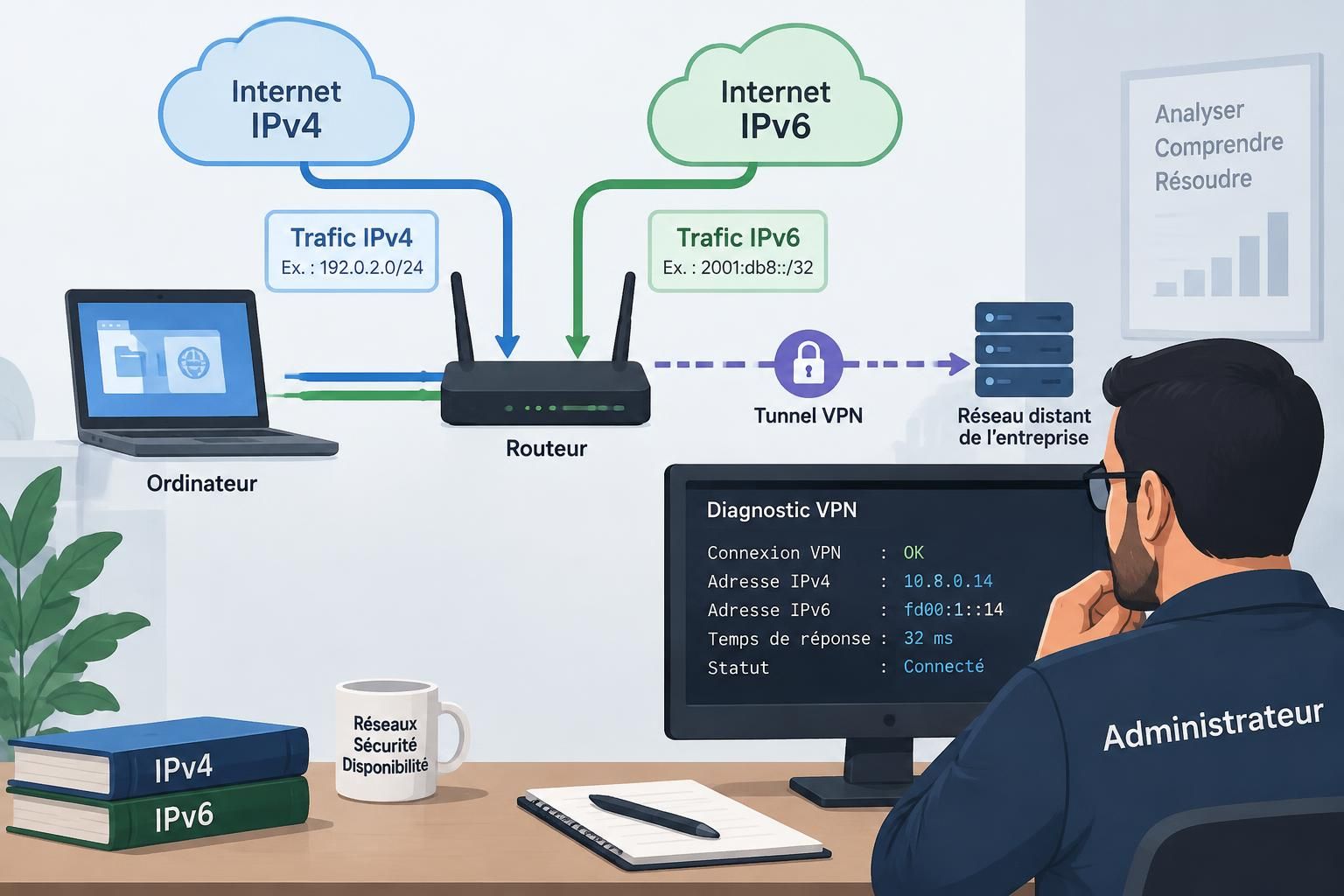
IPv6 est un protocole Internet conçu pour compléter IPv4, notamment parce que l’espace d’adresses IPv4 est limité. Les deux protocoles peuvent fonctionner simultanément sur un même appareil : c’est le mode double pile.
Quand un service et le réseau prennent en charge les deux, le système choisit généralement le chemin disponible selon les réponses DNS et la connectivité mesurée.
Le fait de voir une adresse commençant par fe80:: ne signifie pas qu’un appareil est exposé sur Internet. Il s’agit d’une adresse IPv6 de lien local, valable sur le segment réseau auquel la machine est connectée. Elle sert notamment à des échanges locaux et n’est pas routée vers Internet. La supprimer ne constitue donc pas, à elle seule, une mesure de sécurité utile.
La désactivation se justifie plutôt lorsqu’un test met en évidence un problème précis : connexion qui échoue uniquement avec IPv6, logiciel ancien incompatible, routeur mal configuré ou fuite confirmée lors d’un test de VPN. Si un VPN ne capture que le trafic IPv4, désactiver IPv6 peut limiter une fuite, mais le bon correctif reste un VPN configuré pour prendre en charge IPv6 ou bloquer explicitement le trafic hors tunnel.
Avant d’agir, testez le problème avec et sans VPN, puis comparez les résultats sur plusieurs services. Un site de vérification d’adresse IP peut indiquer si votre navigateur accède à Internet en IPv4 ou en IPv6. Vérifiez aussi les journaux du client VPN et les paramètres DNS : une panne attribuée à IPv6 peut venir d’un DNS, d’un pare-feu ou d’une route incorrecte.
Dans une petite entreprise, couper le protocole sur un seul poste de test est plus raisonnable que de modifier toute la box. Cela permet de vérifier si le symptôme disparaît sans perturber les autres appareils, les imprimantes réseau ou les services internes. Pour un incident de résolution de noms, le dépannage d’une erreur Cloudflare 1000 peut aussi aider à distinguer un souci DNS d’un problème de connectivité IP.
Le bon réflexe : désactivez IPv6 seulement sur le périmètre nécessaire, puis documentez le changement. Un réglage global sans diagnostic peut gêner des fonctions Windows ou des services qui supposent la présence du protocole.
Désactiver IPv6 Windows sur une interface réseau
Sur Windows 10 et Windows 11, commencez par la méthode par interface graphique. Elle permet de désactiver le protocole Internet version 6 sur la connexion sélectionnée, sans modifier les autres adaptateurs. C’est le meilleur premier essai sur un poste utilisateur, car le retour arrière est simple et l’impact reste limité à l’Ethernet ou au Wi-Fi concerné.
Ouvrez les paramètres réseau, puis accédez aux options de l’adaptateur. Selon la version de Windows, vous pouvez passer par « Réseau et Internet », puis les paramètres réseau avancés et les options d’adaptateur. Faites un clic droit sur la connexion active, choisissez « Propriétés », puis décochez « Protocole Internet version 6 (TCP/IPv6) » avant de valider.
Après la modification, déconnectez puis reconnectez l’interface, ou redémarrez le poste si le comportement ne change pas. Lancez ensuite ipconfig dans l’invite de commandes et comparez les informations de l’adaptateur. Ne vous contentez pas de constater qu’une adresse IPv6 a disparu : vérifiez aussi que les sites, le VPN, le partage réseau et les applications métier fonctionnent.
Il existe une modification du registre pour ajuster les composants IPv6, via la clé HKEY_LOCAL_MACHINESYSTEMCurrentControlSetServicesTcpip6Parameters et la valeur DWORD « DisabledComponents ». Cette approche est plus délicate. Microsoft déconseille généralement de retirer complètement IPv6, car certains composants Windows peuvent s’appuyer sur lui, même lorsque l’accès Internet semble fonctionner en IPv4.
Si une procédure d’administration impose malgré tout ce réglage, exportez la clé avant modification et conservez une copie de la configuration. La valeur couramment utilisée pour désactiver les composants IPv6 est 0xFF, mais elle ne doit pas être appliquée à l’aveugle : son effet est global et le redémarrage est nécessaire. Pour revenir en arrière, supprimez la valeur ou remettez-la à zéro, puis redémarrez et contrôlez les services concernés.
Dans un parc géré par stratégie de groupe ou par outil de déploiement, évitez de corriger les machines une par une sans comprendre la cause. Un réglage local peut être écrasé par une stratégie, et les postes risquent de diverger. Sur une machine isolée, en revanche, la désactivation ciblée de l’interface constitue un test utile avant de toucher au registre ou à la configuration du routeur.
Un exemple concret : un portable se connecte correctement au réseau domestique mais perd l’accès à un ancien serveur de fichiers sur un site distant. Si la désactivation temporaire d’IPv6 rétablit le partage, vérifiez ensuite les routes, le DNS et la configuration du VPN. Garder le protocole désactivé est un contournement acceptable uniquement si le réseau ne fournit pas de correction raisonnable et que les dépendances ont été testées.
À retenir : pour désactiver IPv6 Windows, commencez par l’adaptateur qui présente le problème. Le registre ne devrait intervenir qu’avec une raison documentée et un plan de retour arrière.
Désactiver IPv6 Linux avec sysctl ou NetworkManager
Sur Linux, la méthode dépend du rôle de la machine et de l’outil qui gère son réseau. Un serveur configuré avec des fichiers système ne se traite pas forcément comme un poste Ubuntu ou Fedora piloté par NetworkManager. Avant de changer quoi que ce soit, affichez les interfaces avec ip a et repérez les lignes inet6. Une adresse « fe80:: » indique une adresse locale ; une adresse globale peut signaler une connectivité IPv6 plus étendue.
Pour une configuration persistante par sysctl, créez un fichier dédié dans /etc/sysctl.d/, par exemple /etc/sysctl.d/90-disable-ipv6.conf. Ajoutez les paramètres « net.ipv6.conf.all.disable_ipv6 = 1 » et « net.ipv6.conf.default.disable_ipv6 = 1 », puis appliquez-les avec la commande sudo sysctl –system. Sur certaines configurations, il faut aussi régler « net.ipv6.conf.lo.disable_ipv6 = 1 » pour l’interface de boucle locale.
La distinction entre all et default est utile. Le premier vise les interfaces déjà présentes, tandis que le second détermine le comportement des interfaces créées ensuite. Sans le paramètre default, un adaptateur virtuel, un tunnel ou une interface ajoutée après le démarrage peut conserver IPv6. Vérifiez donc le résultat avec ip a et, au besoin, avec sysctl net.ipv6.conf.all.disable_ipv6.
Sur une distribution utilisant NetworkManager, modifiez plutôt le profil de connexion si vous souhaitez que le gestionnaire conserve le réglage. Identifiez le nom du profil avec nmcli connection show, puis appliquez nmcli connection modify « Nom du profil » ipv6.method disabled. Réactivez ensuite la connexion avec nmcli connection up « Nom du profil ». Une coupure temporaire du réseau est possible, particulièrement si vous administrez la machine à distance.
Un serveur accessible uniquement par SSH mérite une précaution supplémentaire : gardez une console d’administration ou un accès hors bande avant de modifier son réseau. Une faute de profil ou une reconnexion qui échoue peut vous couper l’accès. Pour un serveur de production, programmez le changement pendant une fenêtre de maintenance et conservez la commande inverse, qui consiste à supprimer le réglage ou à rétablir la méthode IPv6 attendue par la distribution.
La désactivation n’est pas toujours nécessaire pour corriger une application qui écoute sur la mauvaise adresse. Vérifiez d’abord les règles du pare-feu, les sockets d’écoute et les enregistrements DNS. Par exemple, un service configuré uniquement sur une adresse IPv6 peut sembler indisponible depuis un client IPv4 ; adapter l’écoute du service peut résoudre le problème sans supprimer le protocole sur tout le système.
Pour réactiver IPv6 avec sysctl, remettez les valeurs à zéro ou retirez le fichier ajouté, puis rechargez la configuration. Avec NetworkManager, rétablissez une méthode automatique, par exemple nmcli connection modify « Nom du profil » ipv6.method auto, puis remontez le profil. Cette remise en service doit être vérifiée sur chaque interface active, notamment dans les environnements avec conteneurs ou machines virtuelles.
Position pratique : sur Linux, évitez de mélanger sysctl et NetworkManager sans raison. Choisissez le mécanisme qui gère déjà l’interface, et contrôlez chaque changement avec ip a plutôt que de supposer qu’il a été appliqué.
Désactiver IPv6 Mac et régler le réseau au bon niveau
Sur macOS, la commande networksetup permet de modifier le comportement IPv6 d’un service réseau. Ouvrez Terminal et commencez par lister les services disponibles avec networksetup -listallnetworkservices. Le nom à utiliser est celui affiché par la commande, par exemple « Wi-Fi » ou « Ethernet », et non nécessairement le nom matériel de l’interface.
Pour couper IPv6 sur le Wi-Fi, la commande est sudo networksetup -setv6off Wi-Fi. Pour l’Ethernet, remplacez « Wi-Fi » par le nom exact du service. macOS demande le mot de passe d’un compte administrateur ; les caractères ne s’affichent pas pendant la saisie, ce qui est normal. L’opération concerne le service indiqué et ne signifie pas automatiquement que tous les services réseau du Mac sont modifiés.
Pour rétablir la configuration automatique, utilisez sudo networksetup -setv6automatic Wi-Fi. Si un réseau local exige une configuration particulière, macOS propose aussi des modes adaptés au lien local, mais ils ne remplacent pas une analyse de la configuration du routeur. Après chaque changement, désactivez puis réactivez le Wi-Fi et vérifiez l’accès aux ressources locales, au VPN et à Internet.
Dans les versions récentes de macOS, les options graphiques ne présentent pas toujours un bouton permettant de couper complètement IPv6. Les menus varient selon la version et le type de service. La ligne de commande est plus explicite, mais elle doit être utilisée avec le bon nom de service : une erreur de casse ou un espace manquant peut faire échouer la commande, sans modifier le réglage attendu.
Il faut également distinguer le réglage du Mac de celui du routeur. Si le problème touche plusieurs appareils d’un même logement, la configuration IPv6 de la box ou du routeur mérite d’être examinée. Couper le protocole sur un seul ordinateur ne corrigera pas une annonce de préfixe erronée ou un serveur DNS IPv6 distribué à tout le réseau.
Pour intervenir sur la box, connectez-vous à son interface d’administration et cherchez les options IPv6 dans les paramètres WAN ou réseau local. Les menus changent selon le fabricant et le modèle ; ne désactivez pas une option dont le rôle est incertain, notamment si le fournisseur d’accès l’utilise pour certains services. Notez le réglage initial et testez les autres appareils après modification.
Dans un bureau, un Mac peut aussi recevoir ses paramètres via un profil de configuration ou un outil de gestion de flotte. Si la commande semble ne pas tenir après reconnexion, vérifiez si une politique administrée réapplique les valeurs. Un changement local qui disparaît n’est pas forcément un bug de macOS : la configuration centrale peut reprendre la main.
Le bon niveau d’action compte : corrigez le service Wi-Fi du Mac pour un test individuel ; intervenez sur le routeur uniquement si plusieurs équipements sont concernés et si l’administrateur réseau valide ce choix.
Désactiver IPv6 iPhone ou Android : les limites à connaître
La demande « désactiver IPv6 iPhone » revient souvent après un problème de VPN ou de Wi-Fi, mais iOS ne propose pas de commande générale comparable à celle d’un ordinateur. Sur un réseau Wi-Fi, l’iPhone reçoit sa configuration du routeur. Pour changer IPv6 pour tous les appareils du foyer, il faut donc examiner la box, si son interface autorise ce réglage, plutôt que chercher un interrupteur global sur le téléphone.
Un profil VPN peut aussi contrôler le trafic et les routes, selon l’application et le fournisseur. Vérifiez que le VPN prend en charge IPv6 ou qu’il bloque le trafic IPv6 hors tunnel. Tester l’iPhone sur un autre Wi-Fi permet de séparer un problème local au routeur d’un défaut du profil VPN. Sur le réseau cellulaire, le comportement dépend de l’opérateur et du profil réseau ; l’utilisateur ne dispose pas toujours d’un réglage IPv6 distinct.
Sur Android, les menus et possibilités varient selon le constructeur et la version du système. Certains appareils permettent de modifier le type de protocole IP dans la configuration d’un réseau mobile ou d’un point d’accès, mais cette option n’est pas disponible partout. Quand elle apparaît, elle concerne généralement le profil de données mobiles, et non toutes les interfaces réseau du téléphone.
Ne confondez pas ce réglage avec le DNS privé d’Android. Le DNS privé modifie le mode de résolution des noms, pas le protocole IP utilisé par les connexions. Modifier le DNS ne désactive donc pas IPv6 et peut ajouter une nouvelle variable au diagnostic si le problème se situe plutôt au niveau du routage ou du VPN.
Pour le Wi-Fi, la solution la plus cohérente reste souvent le routeur. Désactiver IPv6 à ce niveau affecte tous les appareils, ce qui peut être utile pour un test collectif, mais comporte des effets de bord. Une télévision connectée, un système domotique ou un service professionnel peut dépendre d’une configuration que le téléphone, à lui seul, ne révèle pas.
| Appareil | Réglage généralement accessible | Point de vigilance |
|---|---|---|
| Windows | Propriétés de l’interface réseau | Éviter le registre sans diagnostic |
| Linux | sysctl ou profil NetworkManager | Prévoir un accès local sur un serveur distant |
| Mac | Commande networksetup par service | Utiliser le nom exact du service réseau |
| iPhone | Réglages du routeur ou du VPN | Pas d’interrupteur système général |
| Android | Selon le fabricant, réglage mobile ou routeur | DNS privé et IPv6 sont deux réglages différents |
Dans tous les cas, faites un test avant et après, sur le même réseau et avec les mêmes applications. Pour un dépannage IPv6 propre, notez l’heure, l’interface utilisée, le statut du VPN et le résultat de la vérification IP. Cette discipline évite d’attribuer à IPv6 une panne causée par le DNS, le pare-feu ou une règle du routeur.
Vérifier la configuration IPv6 et rétablir le réglage si besoin
Après une modification, vérifiez à la fois l’adresse attribuée et le fonctionnement réel. Sur Windows, ipconfig affiche les adresses des interfaces ; sur Linux, ip a détaille les adresses et les états des cartes ; sur macOS, la commande ifconfig permet d’inspecter les interfaces. Une ligne IPv6 locale commençant par « fe80:: » peut subsister dans certains contextes sans donner accès à Internet en IPv6.
Un test web peut indiquer si le navigateur utilise IPv4 ou IPv6 pour joindre le service de test. Faites-le depuis l’appareil concerné, puis répétez-le avec le VPN activé si c’est lui qui motive la manipulation. Un résultat positif sur un site ne garantit pas que toutes les applications suivent le même chemin : certaines utilisent leurs propres résolveurs DNS ou des mécanismes réseau différents.
Si la désactivation ne change rien, réactivez le protocole avant de poursuivre le diagnostic. Contrôlez ensuite la passerelle par défaut, les serveurs DNS, le pare-feu local et les règles du VPN. Sur un poste professionnel, demandez aussi si le réseau déploie IPv6 : une machine configurée manuellement peut se retrouver en décalage avec les politiques centrales.
Le retour arrière doit être aussi clair que la désactivation. Sous Windows, recochez IPv6 dans les propriétés de l’adaptateur ou restaurez la valeur initiale du registre. Sur Linux, retirez les paramètres sysctl ou remettez-les à zéro ; avec NetworkManager, rétablissez une méthode automatique. Sur Mac, utilisez networksetup -setv6automatic pour le service concerné.
Sur iPhone et Android, restaurez les paramètres du routeur ou du profil réseau modifiés pour le test. Si l’option se trouvait dans les réglages d’un APN, remettez le profil recommandé par l’opérateur. Évitez de réinitialiser tous les paramètres réseau du téléphone tant que la portée exacte du problème n’est pas connue : cette opération peut supprimer des réseaux Wi-Fi enregistrés et des réglages VPN.
Pour une connexion réseau instable, une comparaison contrôlée est plus parlante qu’une succession de modifications. Testez d’abord l’appareil sur un autre réseau, puis l’autre appareil sur le réseau initial. Si seule une combinaison échoue, la cause se situe probablement dans l’interaction entre le terminal et le routeur, et non dans une panne générale d’IPv6.
Avant de conserver le changement, posez-vous une dernière question : le réglage a-t-il corrigé la cause, ou seulement masqué le symptôme ? Si la réponse est incertaine, réactivez IPv6 et poursuivez le diagnostic au niveau du VPN, du DNS ou du routeur.
Désactiver IPv6 améliore-t-il la vitesse de connexion ?
Pas en règle générale. Une amélioration peut apparaître si un routeur, un fournisseur d’accès ou un service gère mal IPv6, mais il faut comparer les mesures avant et après.
Une adresse fe80:: signifie-t-elle que mon appareil est visible sur Internet ?
Non. Une adresse fe80:: est une adresse de lien local, utilisée sur le réseau directement connecté. Elle n’est pas routée sur Internet.
Peut-on désactiver IPv6 sur iPhone ?
iOS ne fournit pas de désactivation générale comparable à celle d’un ordinateur. Le réglage se traite plutôt au niveau du routeur, du VPN ou, selon le réseau, de l’opérateur.
Le DNS privé Android désactive-t-il IPv6 ?
Non. Le DNS privé concerne la résolution des noms de domaine ; il ne désactive pas le protocole IP.
Quelle méthode choisir pour désactiver IPv6 Linux ?
Utilisez sysctl pour un réglage système persistant ou NetworkManager si celui-ci gère l’interface. Évitez de modifier les deux mécanismes sans vérifier leur rôle.
