
Pour Désactiver Microsoft Edge sans fragiliser Windows, commencez par régler le navigateur par défaut, puis coupez son lancement automatique et ses processus en arrière-plan. Cette approche laisse Edge installé, mais évite qu’il se lance inutilement ou s’impose pour les usages courants. Une désinstallation forcée est rarement le bon premier choix : certaines fonctions de Windows et des applications peuvent dépendre de composants associés au navigateur.
Le terme « désactiver » recouvre plusieurs opérations différentes. Il peut s’agir d’empêcher Edge de démarrer avec la session, de l’empêcher de rester actif après fermeture, de modifier l’ouverture des liens ou de retirer l’application. Les réglages adaptés ne sont pas les mêmes selon qu’il s’agit d’un poste personnel, d’un parc professionnel ou d’un ordinateur soumis à des stratégies de groupe.
En bref : les réglages à effectuer avant de toucher à Edge

- Définir un autre navigateur par défaut dans les paramètres Windows.
- Désactiver le démarrage rapide et l’exécution des processus en arrière-plan dans Edge.
- Contrôler les applications au démarrage depuis le Gestionnaire des tâches ou les paramètres Windows.
- Utiliser les stratégies de groupe ou le registre Windows pour appliquer des réglages à plusieurs postes.
- Éviter la suppression manuelle des fichiers et vérifier les dépendances avant toute désinstallation d’Edge.
Désactiver Microsoft Edge au quotidien sans le désinstaller
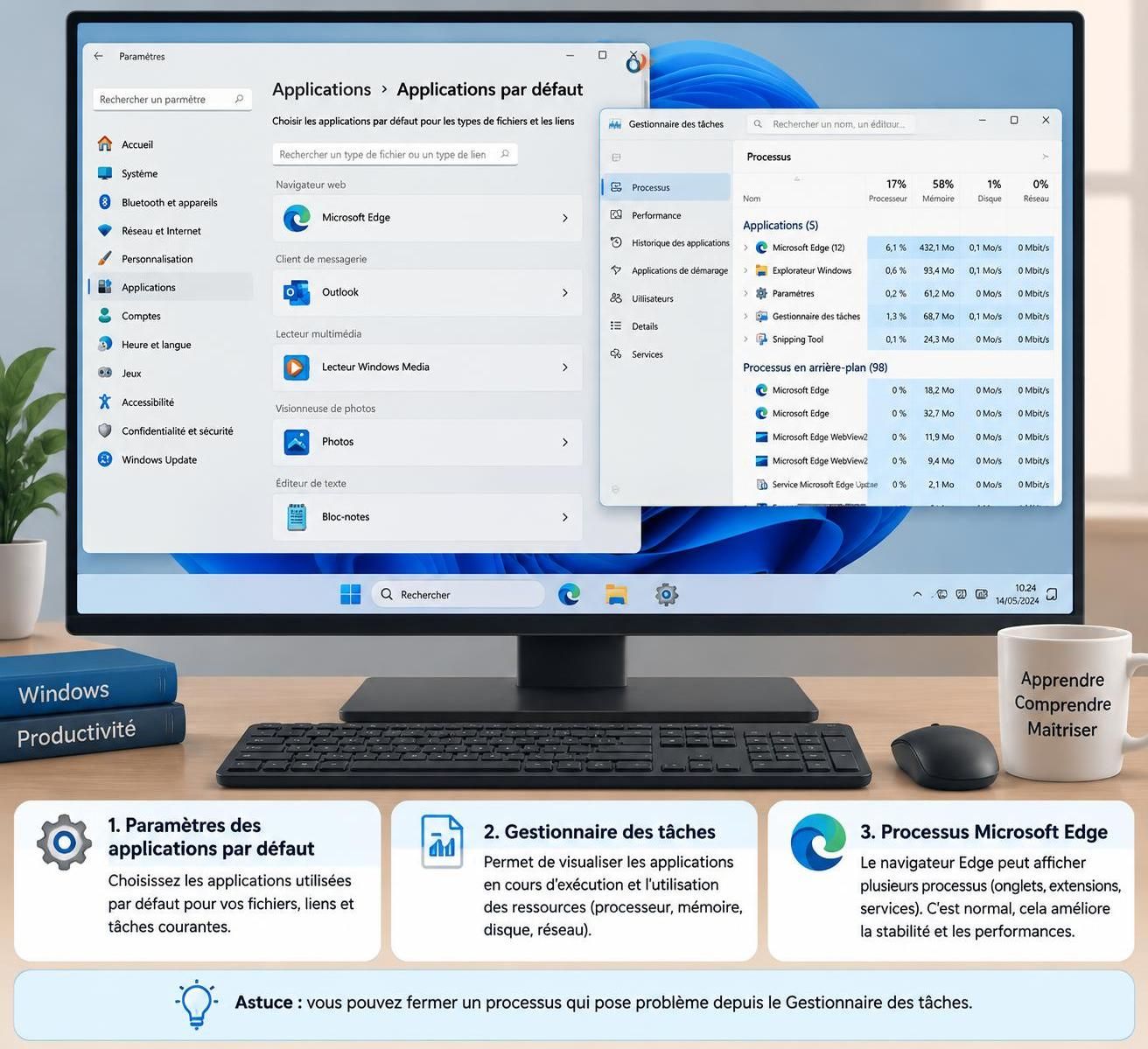
Sur un ordinateur personnel, le premier objectif est généralement simple : utiliser un autre navigateur sans que Windows ouvre Edge à chaque occasion. Commencez par installer le navigateur souhaité, puis rendez-vous dans les paramètres Windows, dans la rubrique consacrée aux applications par défaut. Sélectionnez le navigateur et attribuez-lui les types de liens proposés, notamment HTTP et HTTPS.
Selon la version de Windows, l’écran peut présenter un bouton permettant de définir le navigateur comme application par défaut, ou demander de choisir les associations une par une. Vérifiez particulièrement les protocoles HTTP et HTTPS ainsi que les extensions de fichiers web courantes. Si une seule association reste attribuée à Edge, certains liens continueront de s’ouvrir dans celui-ci, même si votre navigateur préféré apparaît comme choix principal.
Ce réglage ne remplace pas tous les composants du système. Certains liens lancés depuis des widgets, des fonctions intégrées ou des applications Microsoft peuvent encore utiliser un comportement particulier. Cela ne signifie pas nécessairement que le navigateur par défaut a été mal configuré : Windows distingue parfois l’association générale des applications de certains mécanismes internes.
Pour éviter les lancements au démarrage, ouvrez le Gestionnaire des tâches avec Ctrl + Maj + Échap, puis consultez la section « Applications de démarrage ». Si Edge y figure, sélectionnez-le et choisissez la désactivation. Le nom et l’emplacement exacts de cette rubrique peuvent varier légèrement suivant l’édition de Windows, mais l’objectif reste de retirer Edge de la liste des programmes lancés avec la session.
Un exemple courant : sur un poste familial, une personne installe Firefox, mais laisse les associations web sur Edge. Les recherches lancées depuis certaines applications ouvrent alors le navigateur Microsoft et donnent l’impression que le changement n’a pas fonctionné. La vérification des protocoles dans les paramètres Windows règle généralement ce cas. Pour les utilitaires qui s’exécutent au démarrage, le guide consacré à la gestion de Microsoft Start et des éléments associés à Windows peut aider à distinguer les composants de démarrage des applications ordinaires.
À retenir : changer le navigateur par défaut et désactiver son lancement automatique sont deux réglages distincts. Il faut traiter les deux si l’objectif est de ne plus voir Edge apparaître dans l’usage quotidien.
Arrêter les processus en arrière-plan et les applications au démarrage
Edge peut rester actif après la fermeture de toutes ses fenêtres. Ce comportement sert notamment à accélérer le lancement suivant et à maintenir certaines extensions ou notifications disponibles. Sur un poste peu puissant, ou sur une machine que l’on veut garder au repos, ce gain de rapidité ne justifie pas toujours l’activité persistante.
Désactiver le démarrage rapide et l’activité après fermeture
Ouvrez Microsoft Edge, puis accédez à ses paramètres. Dans les rubriques consacrées au système et aux performances, désactivez l’option de démarrage rapide, souvent appelée « Démarrage accéléré », ainsi que l’option autorisant les extensions et applications à continuer de fonctionner lorsque Edge est fermé. Les intitulés peuvent évoluer avec les versions, mais ces deux réglages visent précisément le lancement anticipé et le maintien des processus.
Fermez ensuite toutes les fenêtres du navigateur et vérifiez le Gestionnaire des tâches. Dans l’onglet des processus, recherchez les entrées Microsoft Edge. Si elles disparaissent après quelques secondes, le comportement attendu est rétabli. Une extension ou une application web installée peut toutefois maintenir une activité ; désactivez-la temporairement pour identifier la source plutôt que de terminer les processus à répétition.
Vérifier les programmes lancés avec Windows
Les options du navigateur et celles de Windows ne contrôlent pas exactement la même chose. Le réglage interne d’Edge limite son activité après fermeture, tandis que la gestion des applications au démarrage agit sur les éléments lancés à l’ouverture de session. Vérifiez les deux emplacements avant de conclure qu’une configuration ne fonctionne pas.
Pour un diagnostic rapide, procédez dans cet ordre :
- Désactivez le démarrage rapide et l’activité en arrière-plan dans Edge.
- Contrôlez la liste des applications de démarrage dans le Gestionnaire des tâches.
- Redémarrez Windows, puis observez si Edge apparaît avant son ouverture manuelle.
- Si un processus subsiste, examinez les extensions et les applications web installées.
Sur un ordinateur partagé, ne confondez pas un processus Edge avec un onglet visible. Le Gestionnaire des tâches peut afficher plusieurs processus pour un seul navigateur, car les onglets, extensions et fonctions de rendu sont isolés. Cette architecture limite les conséquences d’un plantage, mais rend la liste plus longue. La présence momentanée d’un processus n’indique donc pas forcément un démarrage automatique.
Si l’ordinateur reste lent, Edge n’est pas nécessairement la cause. Un antivirus, un outil de synchronisation ou une application de visioconférence peuvent consommer davantage de mémoire. Pour isoler la charge, comparez les processus après un redémarrage et consultez l’onglet « Performances » du Gestionnaire des tâches. Le guide sur la télémétrie de compatibilité Microsoft traite un autre processus souvent confondu avec une activité liée au navigateur.
Le bon réflexe consiste à mesurer avant de supprimer : désactivez les options ciblées, redémarrez, puis vérifiez les processus réellement actifs. Une suppression de fichiers ne résout pas un réglage de démarrage mal configuré.
Utiliser les stratégies de groupe ou le registre Windows
Dans une organisation, répéter les réglages manuellement sur chaque poste finit par créer des écarts. Les stratégies de groupe permettent d’appliquer une configuration cohérente aux ordinateurs gérés par Active Directory, à condition de disposer des modèles d’administration adaptés à la version d’Edge déployée. Cette méthode est préférable à une modification artisanale du registre Windows sur chaque machine.
Les modèles administratifs Microsoft Edge exposent notamment des règles portant sur le démarrage rapide et l’exécution des extensions et applications en arrière-plan. Dans l’éditeur de stratégie de groupe, recherchez les paramètres associés au démarrage et au comportement après fermeture, puis configurez-les sur « Désactivé ». Le chemin précis dépend de l’installation des modèles ADMX et de leur langue ; vérifiez leur version avant de déployer la règle.
Une stratégie est utile parce qu’elle documente l’intention et peut être réappliquée automatiquement. Si un utilisateur modifie ensuite le réglage local, la stratégie peut le remettre en conformité lors de l’actualisation des règles. Pour un parc géré par Intune, le principe reste similaire : déployer un profil de configuration centralisé plutôt qu’un script opaque dont personne ne sait plus s’il est encore nécessaire.
Réglage local via le registre
Sur un poste isolé qui n’est pas géré par stratégie, les paramètres de stratégie d’Edge peuvent aussi être définis dans le registre. Pour désactiver le démarrage accéléré, la valeur de stratégie est StartupBoostEnabled, de type DWORD, réglée à 0 sous la clé HKEY_LOCAL_MACHINESOFTWAREPoliciesMicrosoftEdge. Pour empêcher les extensions et applications de continuer à fonctionner après fermeture, utilisez la valeur BackgroundModeEnabled, également de type DWORD, réglée à 0.
Créez la clé Edge si elle n’existe pas, puis redémarrez le navigateur afin qu’il relise la configuration. Une modification sous HKEY_LOCAL_MACHINE demande des droits administrateur. Avant d’intervenir, exportez la clé concernée ou créez un point de restauration ; une faute de chemin ou de type de valeur peut produire un résultat différent de celui attendu.
Le registre Windows n’est pas un interrupteur universel. Ces valeurs contrôlent certains comportements du navigateur, mais ne changent pas toutes les associations de fichiers et ne désactivent pas les composants WebView2 utilisés par des applications. Les réglages de navigateur par défaut doivent toujours être effectués dans les paramètres Windows ou via les outils de gestion prévus pour le parc.
Dans une petite entreprise, une bonne pratique consiste à tester les règles sur un groupe pilote avant un déploiement général. Prenons une équipe de dix postes : deux machines de test permettent de vérifier le comportement des logiciels métier, les notifications et les liens internes. Une règle qui semble anodine sur un poste bureautique peut perturber une application qui utilise une extension ou un composant web intégré.
Choisissez les stratégies de groupe pour la cohérence et le registre pour un réglage local ponctuel. Dans les deux cas, consignez les valeurs appliquées et la méthode de retour arrière ; c’est ce qui évite de transformer un dépannage rapide en configuration oubliée.
Désinstallation d’Edge : ce qui est possible et ce qu’il vaut mieux éviter
La désinstallation d’Edge dépend de la version de Windows, de la configuration du système et des règles applicables dans la région. Le moyen le plus sûr est de vérifier la liste des applications installées dans les paramètres Windows. Si un bouton de désinstallation est proposé pour Microsoft Edge, utilisez-le et suivez les instructions affichées. S’il est absent ou grisé, Windows ne permet pas cette suppression par la voie habituelle dans cette configuration.
Il faut distinguer le navigateur Edge du moteur WebView2. WebView2 permet à des applications d’afficher des contenus web à l’intérieur de leur propre fenêtre. Des outils professionnels, des tableaux de bord ou des logiciels Microsoft peuvent en dépendre sans ouvrir Edge comme navigateur. Supprimer manuellement les répertoires du navigateur ne retire pas proprement ces dépendances et risque de casser des mises à jour ou des applications.
Évitez les scripts trouvés sur des forums qui suppriment des dossiers dans Program Files, modifient des permissions ou désactivent des services sans expliquer leurs effets. Une mise à jour de Windows peut rétablir certains composants, tandis qu’une réparation d’application peut échouer si des fichiers attendus ont été effacés. Ce type de bricolage complique aussi le support : au moment d’un incident, l’équipe doit d’abord déterminer ce qui a été supprimé.
Avant toute tentative de retrait, vérifiez les logiciels installés et les usages du poste. Une application de gestion interne peut ouvrir des pages de connexion dans un composant intégré, même si l’utilisateur ne lance jamais Edge. Sur un poste de production, testez le changement sur une machine non critique et conservez un moyen de réinstaller ou réparer les composants concernés.
Une suppression officielle, lorsqu’elle est disponible, reste préférable à une désinstallation forcée. Si elle ne l’est pas, le choix raisonnable consiste à neutraliser le lancement, à attribuer les liens au navigateur souhaité et à masquer Edge des usages courants. Le guide sur la désactivation de Microsoft Defender aborde une précaution comparable : une fonction intégrée ne doit pas être retirée sans examiner les protections ou dépendances qu’elle fournit.
La question utile n’est donc pas seulement « peut-on supprimer Edge ? », mais « quel problème précis cette suppression doit-elle régler ? ». Si le souci concerne les processus, modifiez le comportement en arrière-plan. S’il s’agit de liens ouverts dans le mauvais navigateur, réglez les associations. La désinstallation ne se justifie que lorsque le système l’autorise et qu’aucune dépendance n’est nécessaire.
Ne supprimez jamais les dossiers Edge à la main pour gagner quelques clics. Vous pourriez obtenir un navigateur invisible, mais aussi un poste plus difficile à maintenir et à dépanner.
Gérer Edge sur plusieurs postes et corriger les problèmes persistants
Pour administrer plusieurs ordinateurs, commencez par définir un résultat mesurable : Edge ne doit pas se lancer à la connexion, ne doit pas rester actif après fermeture, ou ne doit pas être le navigateur par défaut. Ces objectifs demandent des réglages distincts. Une politique qui désactive l’arrière-plan ne garantit pas qu’un lien HTTP s’ouvrira dans un autre navigateur.
Dans un domaine Windows, les stratégies de groupe permettent de contrôler les options du navigateur et d’en vérifier l’application avec les outils habituels de diagnostic des stratégies. Dans un environnement cloud, les profils de configuration d’Intune offrent une gestion centralisée. Dans les deux cas, gardez une trace du périmètre, des groupes ciblés et de la procédure de retour arrière.
Pour un poste géré par une petite équipe informatique, un déploiement progressif évite les mauvaises surprises. Appliquez d’abord les paramètres sur quelques machines représentatives : poste bureautique, ordinateur partagé et poste exécutant un logiciel métier. Demandez aux utilisateurs de tester les liens provenant de leurs applications habituelles, puis élargissez le déploiement si aucun comportement inattendu n’apparaît.
| Besoin | Réglage conseillé | Point de vigilance |
|---|---|---|
| Ouvrir les liens dans un autre navigateur | Modifier les applications par défaut dans Windows | Vérifier HTTP et HTTPS |
| Empêcher Edge de rester actif | Désactiver le démarrage rapide et l’arrière-plan | Contrôler les extensions et applications web |
| Appliquer le réglage à un parc | Utiliser une stratégie de groupe ou un profil de gestion | Tester sur un groupe pilote |
| Retirer Edge du poste | Utiliser uniquement l’option officielle si elle est disponible | Ne pas supprimer WebView2 ou les fichiers à la main |
Si Edge continue de s’ouvrir, relevez d’abord le contexte précis : ouverture à la connexion, clic sur un lien, notification ou lancement depuis une application. Ce détail oriente le diagnostic. Un lancement à la connexion renvoie aux applications au démarrage ; un lien qui bascule vers Edge renvoie aux associations ou à l’application source.
Après une modification de stratégie, vérifiez que l’ordinateur a bien reçu la configuration et redémarrez Edge. Une ancienne session peut conserver des processus ouverts et donner l’impression que la règle est ignorée. Pour une valeur du registre, contrôlez le chemin, le type DWORD et la donnée 0 ; pour une association de navigateur, examinez directement les paramètres Windows plutôt que de modifier des clés non documentées.
Enfin, ne confondez pas la gestion d’Edge avec la désactivation de la sécurité Windows. Un navigateur alternatif ne remplace ni les mises à jour du système ni les contrôles de sécurité. Gardez Edge à jour s’il reste installé, même s’il n’est pas utilisé par défaut : un composant non utilisé activement peut encore être invoqué par un logiciel ou une fonction système.
Pour un poste personnel, les paramètres Windows suffisent dans la plupart des cas. Pour un parc, documentez et testez les règles ; pour une désinstallation, restez dans les mécanismes officiellement proposés par le système.
Questions fréquentes sur la désactivation de Microsoft Edge
Peut-on désactiver complètement Microsoft Edge dans Windows ?
Windows ne propose pas toujours une option permettant de désactiver entièrement Edge. Il est généralement possible de modifier le navigateur par défaut, de couper le lancement automatique et l’activité en arrière-plan. La suppression dépend de la configuration du système ; évitez de retirer manuellement ses fichiers.
Pourquoi Edge apparaît-il encore dans le Gestionnaire des tâches ?
Le navigateur peut garder des processus actifs pour le démarrage rapide, les extensions ou les applications web. Désactivez l’activité en arrière-plan dans ses paramètres, fermez les fenêtres et vérifiez les processus après quelques secondes. Plusieurs processus peuvent aussi correspondre à une seule fenêtre.
Changer le navigateur par défaut empêche-t-il tous les liens d’ouvrir Edge ?
Non. Les associations HTTP et HTTPS couvrent les usages courants, mais certains composants ou applications peuvent appliquer leur propre comportement. Vérifiez chaque association proposée dans les paramètres Windows et testez les liens depuis les applications concernées.
Est-il sans risque de supprimer le dossier Microsoft Edge ?
Non. Une suppression manuelle peut perturber les mises à jour, les réparations et des applications qui utilisent des composants web. Utilisez uniquement l’option de désinstallation officielle lorsqu’elle est disponible et vérifiez les dépendances, notamment WebView2.
