
VMware PowerCLI permet de piloter vSphere depuis PowerShell, sans enchaîner les mêmes clics dans l’interface de vCenter. Une fois le module installé et la connexion configurée, les cmdlets servent à inventorier les hôtes, contrôler les machines virtuelles, produire des rapports et automatiser des opérations répétitives. Le point à vérifier avant de commencer est la compatibilité entre la version de PowerCLI, PowerShell et l’environnement VMware concerné.
Pour une installation connectée, PowerShell Gallery est généralement la voie la plus directe. Sur un poste isolé, le module et ses dépendances peuvent être préparés sur une machine connectée, puis copiés vers un dossier reconnu par PowerShell. Dans les deux cas, mieux vaut tester les commandes sur un environnement de lab avant de les intégrer à un script de production, surtout lorsqu’elles peuvent modifier l’état des machines.
En bref
- Vérifier la compatibilité de PowerCLI, PowerShell et vSphere avant l’installation.
- Installer le module depuis PowerShell Gallery ou transférer ses fichiers et dépendances hors ligne.
- Utiliser les cmdlets d’inventaire et de connexion pour commencer par des opérations en lecture seule.
- Traiter les certificats et les identifiants comme des éléments de sécurité, pas comme des obstacles à contourner.
- Automatiser avec des scripts PowerShell testés, journalisés et limités aux droits nécessaires.
VMware PowerCLI : rôle, périmètre et prérequis de configuration
VMware PowerCLI est un ensemble de modules PowerShell destiné à l’administration vSphere et à plusieurs produits VMware. Il expose des commandes appelées cmdlets : chacune réalise une opération définie, par exemple établir une connexion, rechercher une machine virtuelle ou interroger un hôte. Le résultat est un objet PowerShell exploitable par d’autres commandes, plutôt qu’une simple ligne de texte. C’est ce qui rend l’outil pratique pour produire des rapports ou enchaîner des tâches de gestion.

Dans une PME, un administrateur peut s’en servir pour relever l’état des VM d’un cluster chaque matin, exporter leur configuration et repérer les machines arrêtées depuis plusieurs jours. Dans un environnement plus vaste, le même principe aide à appliquer une configuration cohérente sur plusieurs clusters. PowerCLI couvre aussi, selon les modules et les versions compatibles, des domaines comme vSAN, NSX, Horizon ou Site Recovery Manager. Il ne faut toutefois pas supposer que chaque commande fonctionne avec chaque version de produit.
Avant l’installation, relever les versions en présence évite une séance de dépannage inutile. La matrice d’interopérabilité VMware permet de vérifier la relation entre la version de PowerCLI et celle de vSphere. La documentation de la version choisie précise les versions de PowerShell prises en charge. Ces références évoluent : une ancienne procédure donnant une version précise comme exigence générale risque donc d’induire en erreur.
Pour connaître la version de PowerShell utilisée, exécuter $PSVersionTable. La propriété PSVersion indique la version du moteur. Cette vérification est plus utile que de se fier seulement au nom de Windows, car Windows PowerShell et PowerShell moderne sont deux environnements distincts, avec des chemins de modules qui peuvent différer.
Le choix du contexte d’installation dépend aussi de l’usage. Une installation limitée à un compte évite généralement les droits administrateur et convient à un poste individuel. Une installation disponible pour tous les utilisateurs doit être placée dans un emplacement système et nécessite des privilèges adaptés. Sur un serveur d’administration partagé, mieux vaut documenter la version installée et éviter que chacun ajoute ses propres modules dans des chemins différents.
PowerCLI ne remplace ni les sauvegardes ni les contrôles de changement. Une commande qui modifie une VM peut avoir des effets immédiats sur un service métier. Pour débuter, privilégier les interrogations en lecture seule, confirmer les cibles retournées, puis seulement envisager les actions de modification. Cette discipline est moins spectaculaire qu’un script qui crée cent VM d’un coup, mais elle évite bien des retours arrière.
Si l’environnement compare plusieurs hyperviseurs, le dossier consacré à la virtualisation Proxmox et VMware aide à situer les outils dans leur contexte. Le principe à retenir est simple : commencer par établir la compatibilité, puis choisir une installation adaptée au poste et aux droits disponibles.
Installer VMware PowerCLI depuis PowerShell Gallery
Pour un poste qui accède à Internet, l’installation depuis PowerShell Gallery évite de gérer manuellement chaque dépendance. Ouvrir PowerShell avec le compte qui utilisera l’outil, puis vérifier que le dépôt est accessible avec Find-Module -Name VMware.PowerCLI. Si PowerShell signale qu’un fournisseur NuGet est nécessaire, suivre l’invite prévue par le système. Un dépôt d’entreprise peut aussi remplacer PowerShell Gallery si les règles internes l’imposent.
Une installation pour l’utilisateur courant se fait avec Install-Module -Name VMware.PowerCLI -Scope CurrentUser. Elle ne rend pas le module disponible aux autres comptes de la machine, ce qui limite les modifications globales. Pour une installation commune à tous les utilisateurs, employer -Scope AllUsers dans une console disposant des droits nécessaires. Il vaut mieux ne pas lancer PowerShell en administrateur par réflexe si l’installation individuelle suffit.
Par défaut, PowerShell installe la version proposée par le dépôt au moment de l’opération. Dans un environnement de production, laisser une mise à jour modifier la version utilisée sans validation n’est pas une bonne pratique. Fixer la version approuvée permet de stabiliser les postes d’administration et les tâches planifiées, à condition de vérifier d’abord que cette version est compatible avec vCenter et les hôtes concernés.
Une fois l’installation terminée, vérifier la présence du module avec Get-Module -Name VMware.PowerCLI -ListAvailable. La commande répertorie les modules disponibles, même s’ils ne sont pas encore chargés dans la session. Pour afficher la version chargée après importation, utiliser Get-Module VMware.PowerCLI. Cette distinction explique une confusion fréquente : un module peut être installé et détectable sans être déjà importé dans la console.
Si une version historique de PowerCLI a été installée avec un ancien paquet MSI, il faut examiner la machine avant d’ajouter la version modulaire. Plusieurs installations qui cohabitent peuvent conduire à charger un module inattendu. Vérifier les chemins, les versions présentes et les éventuelles consignes de migration de VMware, plutôt que supprimer des répertoires système à l’aveugle. Une désinstallation propre est préférable à un nettoyage manuel approximatif.
PowerShell peut demander si PowerShell Gallery est approuvée. Dans une organisation, ne valider cette source qu’après avoir vérifié la politique de dépôts autorisés. Le fait qu’un module soit publié dans une galerie ne dispense pas de contrôler la provenance, la version et les règles de sécurité internes. Pour une machine d’administration, ces vérifications sont aussi importantes que la commande d’installation elle-même.
La commande de base reste courte, mais le contexte compte davantage que sa longueur. Sur un poste personnel, CurrentUser est souvent le choix le plus propre. Sur un serveur partagé, documenter la portée et la version évite qu’un autre compte ou un processus planifié utilise un module différent de celui attendu.
Installation hors ligne : copier PowerCLI avec ses dépendances
Sur un réseau cloisonné, le poste cible n’a pas toujours accès à PowerShell Gallery. La méthode la plus fiable consiste à préparer le module sur une machine connectée, à transférer les fichiers par un canal approuvé, puis à les placer dans un chemin de modules PowerShell connu. Il faut transférer les dépendances avec PowerCLI : copier uniquement le dossier principal peut laisser des cmdlets indisponibles au chargement.
Sur la machine connectée, créer un répertoire de préparation et enregistrer le module avec Save-Module -Name VMware.PowerCLI -Path C:PowerCLI-Offline. PowerShell télécharge le module et ses dépendances dans ce répertoire. Si une version déterminée est requise, préciser le paramètre de version pris en charge et contrôler le résultat avant le transfert. Il est prudent de conserver les fichiers dans un emplacement temporaire identifié par version, plutôt que de mélanger plusieurs téléchargements.
Sur le système cible, consulter les chemins de recherche de PowerShell avec $env:PSModulePath. Pour Windows PowerShell, les emplacements usuels comprennent le dossier DocumentsWindowsPowerShellModules du compte et C:Program FilesWindowsPowerShellModules pour une installation commune. Les chemins changent selon l’édition de PowerShell et le contexte du compte. Il faut donc vérifier la valeur affichée sur la machine, et non recopier un chemin vu dans une procédure conçue pour un autre poste.
Copier dans le dossier Modules les répertoires VMware issus du téléchargement, en conservant leur arborescence et leurs sous-dossiers de version. Avec un fichier ZIP fourni par une source officielle, extraire son contenu de la même manière. Les fichiers téléchargés depuis Internet peuvent porter un marquage de sécurité Windows. Si PowerShell bloque leur chargement, examiner le contenu et sa provenance avant d’utiliser Get-ChildItem -Path C:Program FilesWindowsPowerShellModules -Recurse | Unblock-File. Cette commande retire le blocage de tous les fichiers correspondants dans le chemin visé : elle ne doit pas être lancée sur un répertoire dont le contenu n’a pas été vérifié.
Après la copie, vérifier la détection du module avec Get-Module -Name VMware.PowerCLI -ListAvailable. Si aucun résultat ne s’affiche, contrôler d’abord le chemin, le nom du dossier et la profondeur de l’arborescence. Une erreur fréquente consiste à obtenir un chemin imbriqué deux fois, par exemple un dossier VMware.PowerCLI contenant un second dossier VMware.PowerCLI, alors que PowerShell attend le module dans la structure habituelle.
Sur un parc administré, conserver une empreinte ou une somme de contrôle des fichiers transférés et documenter leur origine. Le transfert hors ligne ne rend pas le paquet automatiquement sûr ; il déplace simplement l’étape de téléchargement sur une autre machine. Éviter aussi de récupérer le ZIP depuis un site tiers pour gagner quelques minutes : une installation d’administration mérite une source vérifiable.
Un raccourci bureau PowerCLI n’est pas indispensable. Lancer PowerShell puis importer le module rend le démarrage plus transparent et facilite le diagnostic. Si un raccourci est nécessaire, sa cible peut lancer PowerShell avec une commande d’import, mais il ne faut pas y inscrire un mot de passe ni désactiver globalement les protections d’exécution pour corriger un problème de lancement.
La procédure hors ligne fonctionne lorsque les fichiers et les chemins sont cohérents. Pour un lot de postes, automatiser la copie depuis un dépôt interne contrôlé est plus sûr que répéter des transferts manuels.
Connexions aux serveurs et configuration des certificats
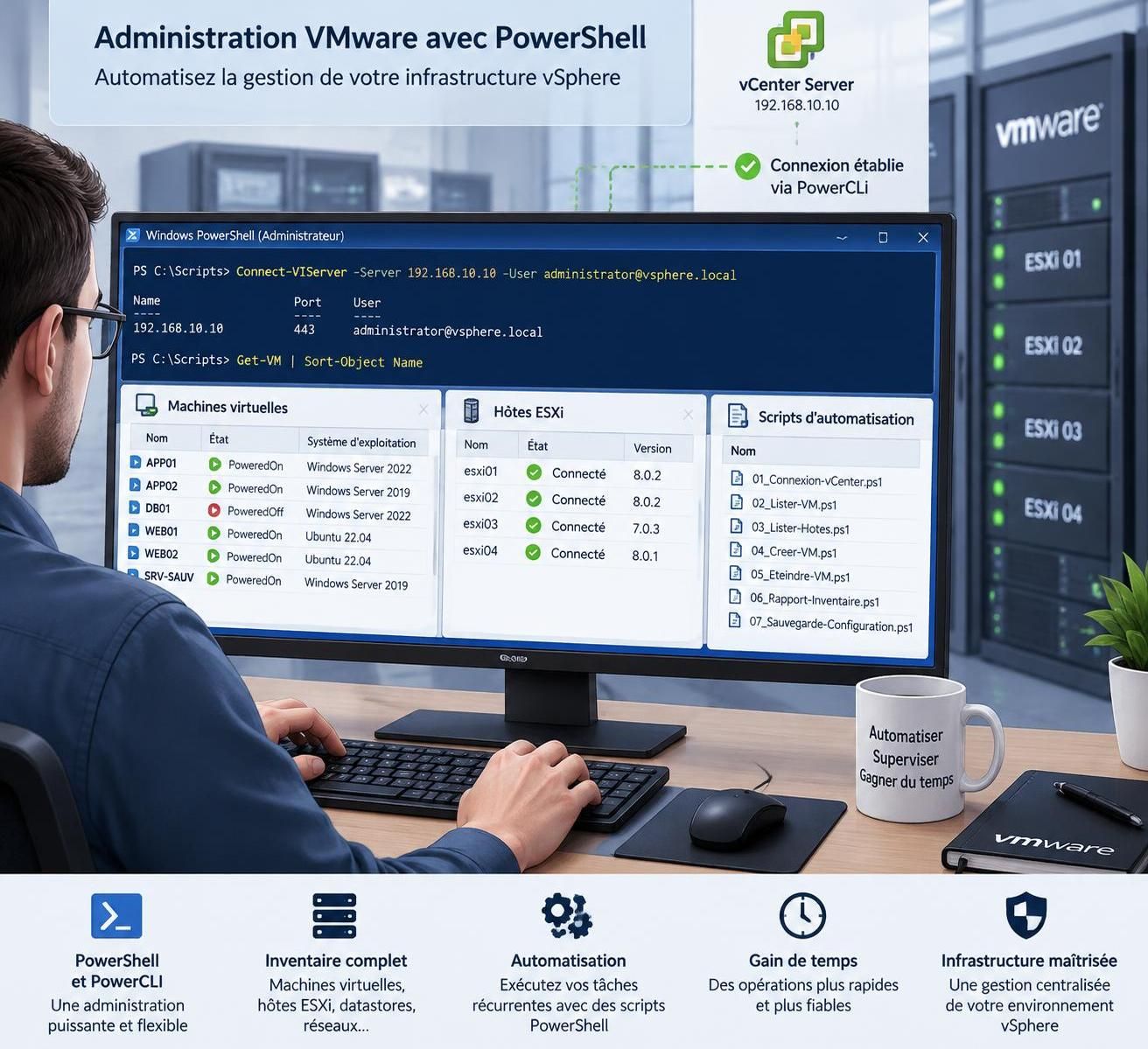
Une fois le module disponible, l’administration commence par une connexion explicite à vCenter ou à un hôte ESXi. La cmdlet Connect-VIServer -Server vcsa.exemple.local ouvre une session et demande généralement les informations d’identification si elles ne sont pas fournies par un mécanisme sécurisé. Se connecter à vCenter est généralement préférable pour gérer un environnement centralisé : les droits et l’inventaire y sont gérés au même endroit.
Pour un lab isolé, une connexion directe à l’adresse de l’hôte peut servir à tester PowerCLI. Les certificats auto-signés générés lors d’une installation ESXi provoquent toutefois un avertissement ou un refus, selon la configuration. La réponse durable en entreprise consiste à déployer des certificats valides, émis par une autorité de certification reconnue dans l’environnement. Ignorer les erreurs de certificat sur tous les serveurs transforme un contrôle utile en décoration.
PowerCLI permet de régler le comportement avec Set-PowerCLIConfiguration -InvalidCertificateAction. Les options incluent notamment le refus, l’avertissement, la demande de décision ou l’ignorance du certificat invalide. Pour un laboratoire sans données sensibles, une exception ciblée peut être acceptable. En production, préférer des certificats valides et une politique qui ne masque pas les erreurs. Une connexion chiffrée vers le mauvais serveur reste un problème, même si la commande se termine sans erreur.
Si une configuration de lab exige temporairement l’option Ignore, appliquer le réglage dans le périmètre le plus restreint possible et le consigner. La portée de la configuration compte : une préférence utilisateur persistante ne se comporte pas comme un réglage de session. Vérifier les paramètres existants avec Get-PowerCLIConfiguration avant de les modifier, puis revenir à la configuration attendue après les essais.
La politique d’exécution PowerShell est un autre sujet à distinguer de la confiance accordée à un certificat. Ce mécanisme contrôle le lancement de scripts selon le contexte système et utilisateur ; ce n’est pas une frontière de sécurité suffisante à elle seule. Éviter de définir une politique globale à Unrestricted pour faire disparaître un message d’erreur. Si une exception temporaire est justifiée, la limiter au processus ou suivre la politique définie par l’administrateur de l’organisation.
Une fois la session ouverte, vérifier le serveur effectivement connecté. Quand plusieurs serveurs par défaut sont utilisés, une cmdlet peut interroger une cible différente de celle attendue. Préciser le serveur dans les scripts ou contrôler les connexions actives réduit ce risque. Pour fermer proprement une session, utiliser Disconnect-VIServer et traiter explicitement les connexions multiples lorsque le script en crée plusieurs.
Les identifiants ne doivent pas être écrits en clair dans un fichier PowerShell. Utiliser un mécanisme de coffre-fort approuvé, une identité dédiée et des autorisations limitées aux opérations nécessaires. Dans les petites structures, un compte de service trop puissant est souvent créé pour « éviter les problèmes ». C’est précisément ce qui complique un incident : une tâche automatisée compromise peut alors toucher bien plus que son périmètre prévu.
Commandes essentielles et automatisation de la gestion des machines virtuelles
Les premières commandes doivent servir à comprendre l’inventaire, pas à le modifier. Après connexion, Get-VM retourne les machines virtuelles accessibles au compte, tandis que Get-VMHost interroge les hôtes. Get-Datastore liste les banques de données. Ces résultats étant des objets PowerShell, ils peuvent être filtrés avec Where-Object, sélectionnés avec Select-Object puis exportés en CSV avec Export-Csv.
Un rapport simple peut, par exemple, relever le nom des VM et leur état avant une fenêtre de maintenance. La commande Get-VM | Select-Object Name, PowerState, NumCpu, MemoryGB limite l’affichage aux propriétés utiles. Ajouter Export-Csv -Path .inventaire-vm.csv -NoTypeInformation crée un fichier exploitable dans un tableur. Le rapport ne prouve pas qu’une sauvegarde est valide, mais il fournit un état daté pour préparer une intervention.
Pour découvrir les commandes disponibles, Get-VICommand affiche les cmdlets PowerCLI. La recherche peut être affinée avec le nom d’un produit ou d’une action. Get-Help fournit l’aide locale lorsqu’elle est disponible ; le paramètre -Examples est utile pour voir des formes d’utilisation. Les noms des cmdlets suivent souvent une logique verbe-nom, comme Get, Set, New ou Remove. Cette convention facilite la lecture, mais ne garantit pas qu’une commande soit sans effet de bord.
Avant toute modification, examiner les objets ciblés et utiliser les mécanismes de confirmation prévus par la cmdlet. Les options de simulation ne sont pas présentes partout de la même façon : vérifier l’aide de la commande concernée plutôt que supposer l’existence de -WhatIf. Une suppression de VM ou une modification de réseau doit être testée sur une cible non critique, avec un plan de retour arrière documenté.
Un script d’automatisation fiable contrôle ses entrées, signale ses erreurs et conserve une trace des opérations. Par exemple, une boucle qui vérifie l’état de plusieurs VM peut commencer par un filtre sur un dossier ou un nom préfixé, puis écrire les résultats dans un journal. Pour une action de démarrage, vérifier d’abord si la machine est déjà démarrée évite des appels inutiles et rend le script réexécutable sans surprise.
Les scripts PowerShell gagnent à séparer la collecte d’informations de l’action. Le premier passage génère un rapport et fait valider les cibles ; le second applique les changements approuvés. Dans une équipe, cette séparation permet à un collègue de contrôler l’impact avant l’exécution. Elle aide aussi à distinguer une erreur de sélection d’un problème VMware, ce qui n’est pas toujours évident au milieu d’une maintenance nocturne.
| Besoin | Cmdlet | Usage prudent |
|---|---|---|
| Se connecter | Connect-VIServer | Nommer le serveur cible et employer des identifiants protégés. |
| Inventorier les VM | Get-VM | Filtrer le périmètre avant export ou modification. |
| Examiner les hôtes | Get-VMHost | Contrôler la cible et l’état avant maintenance. |
| Repérer les commandes | Get-VICommand | Consulter l’aide de la cmdlet avant de l’intégrer au script. |
PowerCLI s’intègre aussi dans un ordonnanceur ou une chaîne d’intégration, mais un script interactif n’est pas automatiquement prêt pour une exécution planifiée. Il faut gérer l’authentification, les erreurs, les journaux, les délais d’attente et les changements de version. Pour la virtualisation, la bonne automatisation n’est pas celle qui remplace tous les contrôles : c’est celle qui rend les opérations répétables et permet de savoir précisément ce qu’elle a fait.
Une comparaison avec les approches VMware et Proxmox en virtualisation peut également aider à cadrer les choix d’outils avant de bâtir des scripts dépendants d’une plateforme donnée.
FAQ sur l’installation et l’utilisation de VMware PowerCLI
Faut-il installer PowerCLI avec un ancien installeur MSI ?
Pour les versions actuelles distribuées sous forme de modules, l’installation se fait généralement depuis PowerShell Gallery avec Install-Module. Une ancienne installation MSI doit être vérifiée avant migration afin d’éviter le chargement de versions concurrentes.
Peut-on utiliser VMware PowerCLI sans accès à Internet ?
Oui. Save-Module permet de préparer le module et ses dépendances sur une machine connectée. Les dossiers transférés doivent ensuite être placés dans un chemin répertorié par $env:PSModulePath sur le poste cible.
Pourquoi Connect-VIServer refuse-t-il un certificat ESXi ?
PowerCLI vérifie le certificat du serveur. En production, déployer un certificat valide plutôt que d’ignorer l’erreur. Dans un lab isolé, une politique temporaire peut être choisie en connaissant son périmètre et ses conséquences.
Quelle commande permet d’obtenir la liste des machines virtuelles ?
Après une connexion réussie, Get-VM affiche les machines virtuelles accessibles au compte. Utiliser un filtre pour limiter le résultat avant de lancer une opération de modification ou de l’exporter.
