
Repères, astuces et limites pour qui souhaite enfin dompter l’interface Windows : désactiver Microsoft Start, ça va bien plus loin qu’une simple case décochée. Des entreprises entières tentent d’assainir la barre des tâches, des indépendants réduisent la pollution visuelle pour gagner en concentration, et les équipes IT se relayent pour expliquer – parfois en vain – comment neutraliser l’invasion d’actualités et widgets qui s’invitent au mauvais moment. L’article fait le tri entre mythe et réalité technique, dévoile autant les options natives que les outils tiers qui modifient vraiment le quotidien, et détaille pourquoi des étapes de vérification système s’imposent avant d’aller trop vite.
Équipé de retours terrain, d’avertissements concrets et de scénarios, le lecteur y trouvera à la fois méthode et opinion franche sur ces services Microsoft, posant la question : faut-il vraiment tout supprimer, ou apprendre à mieux configurer sans ruiner l’expérience utilisateur ? Les réglages et retours d’expérience proposés permettront, selon les usages, de cibler précisément l’environnement voulu : sobre, sécurisé – ou simplement moins bavard.
En bref :
- Microsoft Start colonise la barre des tâches de Windows, avec météo et flux d’actualités personnalisées.
- La désactivation ou suppression demande parfois de fouiller dans les Paramètres Windows, voire d’employer des outils spécialisés.
- Les notifications Microsoft Start perturbent la concentration, surtout en entreprise ou usage intensif.
- Empêcher la réapparition du service dépend d’un contrôle minutieux (démarrage, fond, extensions, etc.).
- L’option personnalisée permet de filtrer, et non d’éradiquer – nuance utile selon les profils.
- En 2026, IT et utilisateurs avancés utilisent des solutions natives et des détournements communautaires pour préserver l’agilité de leur environnement Windows.
Microsoft Start sur la barre des tâches : comprendre le problème et ses enjeux en 2026
Depuis plusieurs mises à jour, la barre des tâches de Windows ne se résume plus à la liste plate d’icônes et de raccourcis – Microsoft Start s’est incrusté, embarquant météo et actualités en direct dans une vignette dynamique. À première vue, cette fonctionnalité résout un besoin d’accès immédiat à l’information, sans ouvrir le navigateur ou activer un service tiers.
Mais, chez les utilisateurs à la fibre productive ou en contexte professionnel, la réalité est moins réjouissante.
Le widget, posté tout près du menu Démarrer, réagit au survol de la souris, draine des mises à jour en fond de tâche et monopolise une partie non négligeable de la barre des tâches.
Sur certains PC portables récents, Acer ou Asus, cela grignote de l’espace dédié aux applications récurrentes – parfois jusqu’à masquer une notification essentielle ou à déclencher des interruptions non sollicitées.
Chez un administrateur système qui gère un parc de machines HP pour une PME, un test rapide révèle que Microsoft Start remonte plusieurs fois par jour, avec des pop-ups météo et actualités, malgré un paramétrage initial censé le contenir. Plus dérangeant encore : ces flux reprennent parfois la main après une simple mise à jour Windows. Résultat, frustration croissante et multiplication des tickets au support.
Pourquoi cette focalisation sur la désactivation ? Pour beaucoup, c’est avant tout une question de lisibilité et de charge cognitive : la redondance des contenus pousse certains professionnels à délaisser la barre des tâches ou à chercher des alternatives pour garder un environnement maîtrisé. La demande d’explications pour supprimer Microsoft Start ne faiblit pas, et la réponse varie largement selon que l’on travaille en solo, en équipe, ou avec les contraintes des grandes entreprises.
Chacun trouvera dans ce panorama des méthodes adaptées à ses outils et besoins. Les aficionados d’une interface « à l’ancienne » croiseront même quelques solutions radicales, quitte à perdre certains atouts des applications intégrées.
Supprimer Microsoft Start via les paramètres Windows : méthode native, efficacité réelle ?
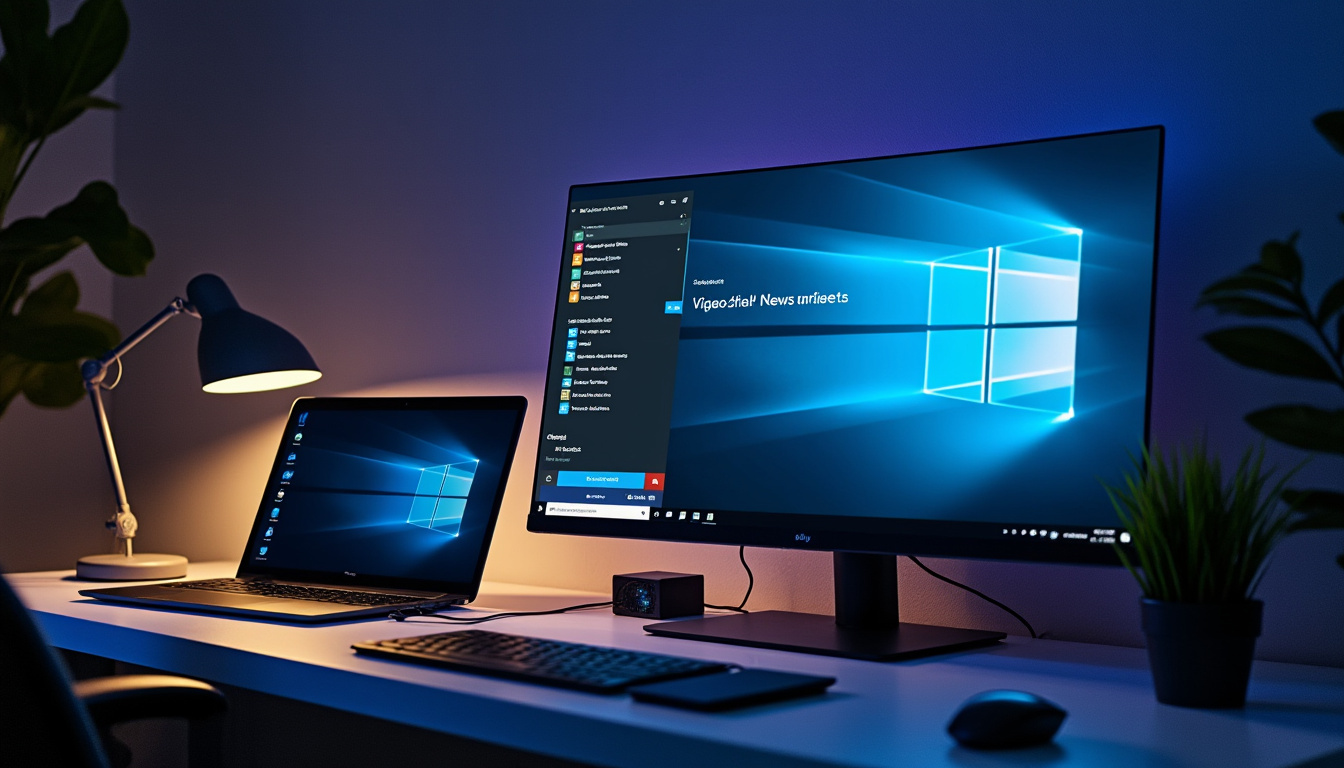
Derrière l’apparente simplicité de l’option « Actualités et champs d’intérêt » sur Windows 10, ou « Widgets » sur Windows 11, se cache en réalité une couche de paramétrages moins évidente à maîtriser pour tous. Un clic droit sur la barre des tâches, la sélection de « Désactiver », et hop, Microsoft Start disparaît de la vue – enfin, sur le papier.
La rapidité de cette manipulation séduit les utilisateurs pressés : l’icône météo s’évapore, les titres filtrent dans l’oubli, et l’espace récupéré respire. Mais certains découvrent vite que le service poursuit son travail en coulisse, alimentant par exemple des suggestions dans Outlook ou des encarts dans Microsoft Edge. Une neutralisation complète demande donc de checker point par point où le flux Microsoft Start reste actif.
Petit retour terrain : dans une agence créative utilisant Windows 11 sur machines Dell, la désactivation native empêche effectivement le widget de s’afficher, mais les notifications d’actualité persistent dans le centre de notification. À la moindre mise à jour, parfois, le paramètre saute. C’est un rappel : les réglages natifs de Paramètres Windows ne sont ni gravés dans le marbre ni toujours synchronisés avec les outils d’administration centralisée.
Pour les utilisateurs qui veulent aller plus loin sans abandonner la solution officielle, voici un aperçu concret des manipulations à mener :
- Clic droit barre des tâches, choisir « Actualités et champs d’intérêt » ou « Widgets »
- Opter pour « Désactiver » ou « Afficher l’icône uniquement » si l’espace est la priorité
- Vérifier dans le gestionnaire de tâches l’absence de processus Microsoft Start résiduels
- Après chaque mise à jour système, contrôler le retour éventuel du widget
Cette démarche, bien que rapide, n’assure pas une suppression complète dans tous les contextes. À l’inverse, elle présente l’avantage de ne pas altérer la stabilité générale du système ni d’exclure les fonctionnalités annexes (notifications Outlook, suggestions de recherche Bing…) qui peuvent, elles, être appréciées dans certains flux de travail.
Désinstaller Microsoft Start et gérer l’application via Applications & fonctionnalités
Pour ceux qui souhaitent pousser l’expérience plus loin, il est envisageable de passer par le panneau Applications & fonctionnalités du système. Cette méthode concerne surtout les utilisateurs prêts à sacrifier quelques outils intégrés pour retrouver un Windows pleinement sobre.
L’accès à la rubrique « Applications » dans les paramètres de Windows permet de rechercher « Microsoft Start ». La suppression se fait par un simple clic sur l’option « Désinstaller », suivie d’une confirmation. Cependant, attention : cela peut désinstaller au passage d’autres services liés (notamment certains volets MSN ou intégrations dans le cloud Microsoft). Il est donc recommandé d’effectuer une sauvegarde ou un point de restauration système avant tout changement radical.
Pour les questions de sécurité, certains filtres ou limitations peuvent empêcher la suppression sur des postes verrouillés par l’administrateur système – c’est notamment le cas pour les équipements d’école ou les organisations en contrat CSP.
Côté effets collatéraux, l’opération permet un retour à un environnement réactif pour un développeur ou un agent de support, moins sujette à la distraction des mises à jour automatiques et autres message d’actualités « push ». Mais chaque suppression peut impliquer des messages d’erreur ou des problèmes de compatibilité sur des machines restées longtemps sans mise à jour majeure.
| Action | Emplacement | Effet attendu | Conseil terrain |
|---|---|---|---|
| Désactiver Microsoft Start | Barre des tâches | Visibilité retirée, notifications réduites | Suffit pour 80 % des usages |
| Désinstaller via Applications | Paramètres Windows | Suppression du widget et flux liés | À réserver aux PC hors contexte entreprise |
| Vérifier tâches en arrière-plan | Gestionnaire des tâches | Contrôle du lancement automatique | Important après mises à jour Windows |
| Créer un point de restauration | Protection du système | Revenir en arrière en cas de besoin | Incontournable avant suppression complète |
Tirer parti des outils tiers pour supprimer ou personnaliser la barre des tâches sans Microsoft Start
Pour ceux qui veulent aller au-delà de la personnalisation standard, des outils tiers tels qu’ExplorerPatcher ont fait leur chemin dans la communauté technique. L’intérêt principal ? Retrouver un affichage proche des versions de Windows plus anciennes, sortir la météo du lot, grouper les applications à sa convenance, voire éradiquer toute trace de Microsoft Start.
Un informaticien consultant pour des TPE a déjà pu déployer ExplorerPatcher sur une quinzaine de machines pour redonner la main à ses clients sur l’ergonomie. La prise en main reste réservée aux utilisateurs avertis : le logiciel modifie le comportement natif de la barre des tâches et peut parfois entrer en conflit avec des mises à jour graphiques – surtout sur certaines cartes Intel ou Radeon.
De leur côté, les outils comme TaskbarGroups facilitent l’organisation en dossier ou la création de raccourcis personnalisés. Ce détour trouve sa cible dans les agences, indépendants et bidouilleurs maison qui jonglent entre plusieurs sessions ou projets. Pour le B2B, ce genre d’approche est pertinent : une interface simplifiée évite une formation longue des équipes et limite les erreurs d’usage.
Le principal conseil avant installation : réaliser une sauvegarde complète ou, mieux encore, un point de restauration système. Les outils tiers, s’ils boostent la personnalisation, peuvent dans de rares cas provoquer un plantage du shell Windows ou un conflit avec les drivers installés par défaut par Dell ou HP.
Une vigilance supplémentaire s’impose sur la source de téléchargement des utilitaires. Puisqu’ils agissent en profondeur, le risque lié à une version trafiquée peut compromettre la sécurité de l’ensemble du poste – un point à souligner pour quiconque travaille avec des données critiques.
Extensions et personnalisation de l’onglet de démarrage dans Edge
Une autre méthode consiste à contrer Microsoft Start directement depuis le navigateur, notamment Microsoft Edge. Même sans supprimer le widget à la racine, il est envisageable d’installer une extension qui remplace la page de nouvel onglet, supprime les contenus MSN et affiche une page vierge ou personnalisée.
Ce genre de technique se déploie très bien sur des parcs multimachines pour lesquels la maîtrise du flux d’information reste prioritaire (comptables, auditeurs, chercheurs, etc.). Les extensions fiables, validées par communauté ou par Microsoft, assurent un contrôle de ce qui s’affiche sans alourdir les processus de démarrage ni générer de failles évidentes.
Autre bénéfice : la page d’accueil retrouve lisibilité et neutralité. Moins de distractions, plus de place pour l’essentiel, l’utilisateur pilote à nouveau l’affichage, à sa guise.
Plusieurs solutions similaires pour désactiver des composants envahissants sur Windows se basent sur la même philosophie : reprendre la main sur les modules Windows natifs en choisissant ses interfaces.
Diagnostiquer et sécuriser avant modification : le réflexe PowerShell et bonnes pratiques
Désinstaller ou désactiver Microsoft Start ne se fait jamais à la légère, surtout quand l’environnement de travail héberge des applications critiques. Avant toute opération, l’étape du diagnostic système forme un réflexe à ne pas négliger : une corruption de fichier ou une image système bancale complique toute intervention et peut transformer un simple ajustement ergonomique en casse-tête de support.
Sur un site industriel, il a été observé que la désactivation du widget sans vérification préalable a engendré la disparition du centre de notifications. Un scan rapide avec PowerShell (commande SFC pour la vérification des fichiers système, DISM pour la santé générale de l’image Windows) aurait suffit à repérer l’anomalie et à l’anticiper.
Petite liste incontournable :
- SFC /SCANNOW pour contrôler l’intégrité des fichiers système
- DISM /Online /Cleanup-image /CheckHealth pour le premier état des lieux
- Créer un point de restauration juste avant d’agir
- Vérifier dans le gestionnaire de tâches l’absence d’application MSN au redémarrage
En entreprise, ces étapes sont parfois automatisées via un batch de vérification. Chez le particulier, elles imposent la rigueur, même à l’heure des outils type « one-click » qui vendent un nettoyage rapide.
L’un des derniers enjeux : ne jamais oublier que tout changement de la barre des tâches peut être neutralisé par une future mise à jour Windows. Les équipes IT qui gèrent des parcs de Surface ou de laptops professionnels le savent déjà : la vigilance doit s’inscrire dans la durée.
| Commande | Usage | Recommandation |
|---|---|---|
| SFC /SCANNOW | Vérifier fichiers système corrompus | Lancer en mode admin, redémarrage conseillé |
| DISM /CheckHealth | Diagnostic image Windows | Avant modification majeure |
| Créer un point de restauration | Sauvegarde préventive | Avant suppression outil natif |
Maîtriser notifications et personnalisation Windows pour une expérience sur mesure
Supprimer Microsoft Start ne veut pas dire tourner le dos à toute information : il existe une palette de réglages pour choisir ce que l’on souhaite afficher, filtrer, ou masquer. Un clic sur « Personnaliser » dans le widget amène sur une page reliée à Microsoft Edge, permettant de gérer les thèmes d’actualité – technologie, finance, sport – ou de masquer explicitement certains sujets.
Un développeur indépendant, préférant garder la météo visible mais sans actualités, peut par exemple ajuster les tuiles afin de n’afficher que les infos climatiques locales, tout en supprimant toute donnée autre. Cette granularité – rarement exploitée – évite la solution « tout ou rien » : chacun module selon son profil.
Certains alertes, cependant, persistent malgré tout. Un passage par les paramètres de notification Windows permet alors d’affiner quand les alertes doivent s’afficher (seulement en dehors des heures de travail, par exemple).
Le compromis entre suppression totale et filtrage personnalisé s’adresse aux environnements mixtes où la flexibilité fait la différence, notamment dans le télétravail ou la gestion de profils utilisateurs multiples sur un même terminal.
Pour ceux qui cherchent à aller plus loin dans la gestion de la confidentialité et la maîtrise des notifications intempestives, la ressource suivante sur désactivation avancée des modules Windows complète utilement le sujet.
En 2026, la tendance est claire : plus personne n’accepte de subir son interface sans la façonner à ses besoins, qu’il s’agisse de supprimer Microsoft Start ou de réinventer l’usage des notifications.
Comment supprimer Microsoft Start de la barre des tâches sous Windows 10 et 11 ?
Faites un clic droit sur une zone vide de la barre des tâches, sélectionnez ‘Actualités et champs d’intérêt’ (Windows 10) ou ‘Widgets’ (Windows 11), puis choisissez ‘Désactiver’. Cela retire l’icône et le fil d’actualité sans intervention lourde.
Est-ce que la désactivation de Microsoft Start supprime toutes les notifications associées ?
Non : la désactivation par la barre des tâches coupe le widget visuel mais certaines notifications ou suggestions peuvent revenir via Outlook, Edge ou d’autres applications Microsoft. Un passage par les paramètres de confidentialité est conseillé.
ExplorerPatcher ou outils tiers sont-ils risqués pour supprimer Microsoft Start ?
Ces outils offrent un contrôle avancé, mais doivent être installés depuis une source de confiance. Il est recommandé de faire une sauvegarde ou un point de restauration avant usage, surtout sur des machines critiques ou en entreprise.
Doit-on vérifier la santé du système avant désinstallation ?
Oui. Un scan avec SFC /SCANNOW ou DISM assure l’intégrité du système et évite les plantages ou anomalies post-personnalisation.
Peut-on personnaliser Microsoft Start sans le désinstaller ?
Absolument. Utilisez le bouton ‘Personnaliser’ dans le widget pour filtrer les thèmes, masquer des tuiles ou limiter les sujets affichés. Cela permet un compromis entre sobriété et information utile.
