
Sur Debian, l’installation de Git tient en une commande : sudo apt install git. Avant de créer un dépôt Git, vérifiez ensuite que l’outil est disponible, définissez votre identité et préparez un premier commit. Ces quelques réglages évitent les signatures anonymes et les erreurs classiques quand un projet local doit rejoindre un dépôt partagé.
Git conserve l’historique des modifications et permet de revenir sur une version antérieure sans multiplier les copies de fichiers. Voici les commandes à connaître, avec un exemple de dépôt local et les précautions utiles avant de publier du code.
En bref
- Installez Git depuis les dépôts Debian avec la commande apt.
- Définissez votre nom et votre adresse e-mail avec git config.
- Créez un dépôt avec git init, puis préparez un commit.
- Configurez un dépôt distant seulement si le projet doit être partagé.
Installer Git sur Debian avec la commande apt
Git est un outil de gestion de versions : il enregistre des états successifs de fichiers et permet d’examiner ce qui a changé. Pour un projet logiciel, une documentation ou des scripts d’administration, cet historique aide à retrouver l’origine d’une modification et à comparer plusieurs versions.
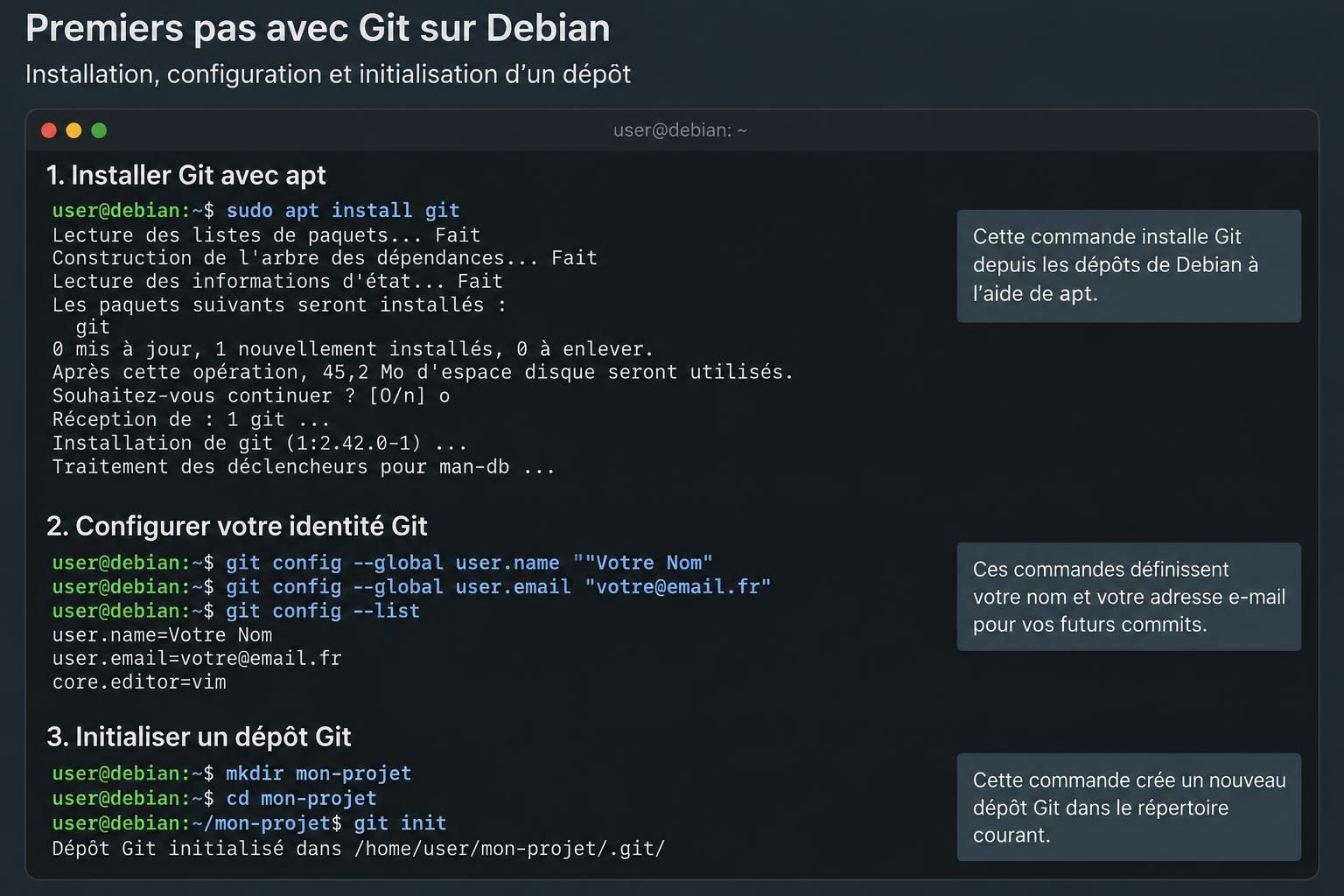
Sur une machine Debian, commencez par actualiser l’index des paquets, puis installez Git depuis les dépôts configurés. Dans un terminal, exécutez sudo apt update, puis sudo apt install git. Le compte doit disposer des droits sudo, ou la commande doit être lancée depuis une session administrateur.
Vérifiez la présence de l’outil avec git –version. La commande affiche la version installée. Sur une machine de travail ordinaire, le paquet fourni par Debian est préférable à une compilation manuelle : il s’intègre au système de mises à jour et reçoit les correctifs distribués avec les paquets de la version utilisée.
Pour un environnement de test sous machine virtuelle, Debian peut être installé dans VMware avant l’ajout de Git. Le guide consacré à l’installation de Debian dans VMware détaille cette préparation. Si apt ne trouve pas le paquet, vérifiez les dépôts et la connectivité avant de chercher un paquet téléchargé au hasard.
Configurer Git avant de créer un dépôt
Git associe les commits à une identité. Configurez un nom et une adresse e-mail adaptés au contexte, avec ces commandes : git config –global user.name « Camille Martin » et git config –global user.email « camille@example.net ». Les valeurs entre guillemets sont des exemples à remplacer par les vôtres.
L’option –global applique le réglage au compte utilisateur courant, pour tous ses projets. Pour une adresse professionnelle et une adresse personnelle distinctes, il est possible de définir une identité locale dans le dépôt concerné en omettant cette option. Ce réglage local prend alors le dessus pour ce projet.
Contrôlez le résultat avec git config –list. Vous pouvez aussi choisir le nom initial des branches créées par Git : git config –global init.defaultBranch main. Ce choix évite de dépendre d’un ancien nom par défaut, mais il ne renomme pas automatiquement les branches déjà présentes.
Ne configurez pas une adresse partagée ou celle d’un collègue simplement pour faire disparaître un avertissement. L’identité apparaît dans l’historique et sert à comprendre qui a enregistré une modification. Si un dépôt est lié à un service distant, vérifiez aussi ses règles d’accès : le nom et l’adresse configurés ne remplacent pas l’authentification.
Créer un dépôt Git local avec git init
Pour démarrer un projet de démonstration, créez un répertoire puis placez-vous dedans : mkdir atelier-git et cd atelier-git. Initialisez-le avec git init. Cette commande crée le répertoire caché .git, où sont conservés les métadonnées et l’historique du projet. Elle ne transforme pas les fichiers du dossier en versions suivies automatiquement.
Ajoutez un fichier, par exemple avec touch README.md, puis consultez git status. Git indique que le fichier est non suivi. Préparez-le pour le prochain enregistrement avec git add README.md, puis relancez git status : le fichier apparaît dans la zone de préparation, souvent appelée index.
Cette étape intermédiaire est utile, pas décorative. Elle permet de sélectionner les changements à inclure dans un même commit. Dans un dépôt qui contient du code et des fichiers de configuration, mieux vaut examiner le contenu préparé avec git diff –cached avant de valider.
| Commande | Rôle |
|---|---|
| git init | Initialise le dépôt local |
| git status | Affiche les fichiers modifiés ou non suivis |
| git add README.md | Prépare un fichier pour le prochain commit |
| git diff –cached | Affiche les changements préparés |
Cette séparation entre les fichiers de travail et la zone de préparation aide à éviter les commits fourre-tout. Pour un dossier de projet mal nommé ou à réorganiser avant son suivi, le guide pour renommer un dossier sous Linux peut compléter ces premières manipulations.
Créer un commit et suivre les changements
Une fois le fichier préparé, enregistrez-le avec git commit -m « Ajout du fichier de présentation ». Le texte après -m décrit le changement. Un message court comme « mise à jour » sera vite inutile dans un historique ; préférez une formulation qui indique ce qui a été ajouté ou corrigé.
Un commit enregistre un état dans le dépôt local. Il ne l’envoie pas sur Internet et ne constitue pas, à lui seul, une sauvegarde indépendante. Après l’enregistrement, git status permet de vérifier que le répertoire de travail est propre. Pour examiner l’historique, utilisez git log –oneline.
Pour illustrer le suivi, modifiez README.md, puis exécutez git diff. Cette commande affiche les changements qui ne sont pas encore préparés. Après git add README.md, git diff –cached montre ce qui entrera dans le prochain commit. Cette vérification prend quelques secondes et évite d’embarquer un fichier temporaire ou un secret par inadvertance.
Dans une petite équipe, des commits fréquents et ciblés facilitent la revue du code et l’identification d’une régression. Git ne remplace toutefois ni les sauvegardes ni les tests : un historique local peut disparaître avec le disque, et un commit peut contenir une erreur. Le dépôt distant vient ensuite compléter le travail, sans dispenser de contrôler ce qui est partagé.
Relier le dépôt local à un dépôt distant
Pour partager le projet, créez d’abord un dépôt distant sur la forge choisie, puis associez son adresse au dépôt local. Par exemple : git remote add origin https://exemple.net/equipe/atelier-git.git. Remplacez cette adresse fictive par l’URL fournie par votre service. Vérifiez l’association avec git remote -v.
Si la branche locale s’appelle main, envoyez son contenu avec git push -u origin main. L’option -u mémorise la branche distante associée ; les envois suivants pourront généralement se faire avec git push. La commande git push origin master trouvée dans d’anciens tutoriels n’est pas universelle : le nom de branche dépend de la configuration du dépôt.
Le premier envoi peut demander une authentification. Utilisez la méthode recommandée par votre forge, par exemple une clé SSH ou un jeton, et ne placez jamais un mot de passe ou un jeton directement dans l’URL enregistrée ou dans un fichier suivi par Git. Si le dépôt distant contient déjà des commits, récupérez et examinez son historique avant de pousser afin d’éviter un conflit de branches.
Si une commande apt échoue parce qu’un paquet est introuvable, ne contournez pas le problème en installant un fichier douteux : contrôlez d’abord les sources logicielles et l’état de l’index. Le tutoriel consacré au paquet Debian introuvable aide à diagnostiquer ce cas. Pour aller plus loin, testez le cycle complet sur un dépôt de laboratoire avant de l’appliquer à un projet partagé.
Questions fréquentes sur l’installation de Git
Quelle commande permet d’installer Git sur Debian ?
Actualisez l’index avec sudo apt update, puis lancez sudo apt install git. Vérifiez l’installation avec git –version.
Faut-il installer git-all ?
Pour les usages courants, le paquet git suffit. Installez des composants supplémentaires uniquement si un besoin précis le justifie.
Quelle différence entre git add et git commit ?
git add prépare les modifications à enregistrer. git commit crée ensuite un point d’historique local à partir du contenu préparé.
La commande git push est-elle nécessaire après un commit ?
Non. Un commit reste local tant qu’il n’est pas envoyé. git push transmet les commits vers un dépôt distant configuré.
