
Le message « Impossible de trouver le paquet » indique généralement qu’APT ne voit pas le logiciel dans les dépôts configurés. Un index périmé, un nom de paquet incorrect, une version de Debian qui ne le fournit pas ou un composant de dépôt absent sont les premières pistes à vérifier.
Une autre erreur, « le paquet doit être réinstallé, mais son archive est introuvable », pointe plutôt vers un problème d’état dans dpkg ou vers une archive devenue inaccessible.
La bonne méthode consiste à avancer par couches : vérifier les dépôts Debian et leur actualisation, contrôler le nom et la disponibilité du paquet, puis seulement réparer les dépendances ou l’état de dpkg.
Forcer une suppression ou modifier la base des paquets trop tôt peut transformer un incident limité en panne plus difficile à diagnostiquer. Sur un serveur, mieux vaut aussi lire la transaction proposée avant de confirmer : APT peut parfois vouloir retirer un service dont la machine dépend.
En bref
- Exécutez sudo apt update et repérez les erreurs de réseau, de signature ou d’adresse.
- Vérifiez le nom, la version et la disponibilité avec apt search et apt-cache policy.
- Contrôlez les fichiers de dépôt, les composants activés et l’architecture recherchée.
- Pour un état dpkg incohérent, commencez par dpkg –configure -a et apt –fix-broken install.
- Gardez les options de suppression forcée pour les cas où le paquet et le risque sont clairement identifiés.
Paquet introuvable sous Debian : comprendre ce qu’APT ne trouve pas
APT ne cherche pas directement un logiciel sur tout Internet. Il consulte les index téléchargés depuis les dépôts déclarés sur la machine, puis sélectionne les versions compatibles avec l’édition de Debian et l’architecture installées.

Si une entrée manque, si l’index n’a pas été actualisé ou si le paquet n’existe pas dans ces dépôts, le gestionnaire de paquets ne peut pas proposer de candidat.
Commencez par rafraîchir les index, puis examinez le résultat, y compris les avertissements :
sudo apt update
apt-cache policy nom-du-paquet
apt search mot-clé
Dans la sortie de apt-cache policy, la mention « Candidate: (none) » signifie qu’aucune version installable n’est actuellement connue d’APT. Ce n’est pas une preuve que le logiciel n’existe pas : il peut être publié sous un autre nom, fourni par un dépôt désactivé ou absent de la version de Debian utilisée.
La casse est rarement le problème, car les noms de paquets Debian sont généralement traités sans distinction de majuscules et de minuscules. En revanche, une faute de frappe, un nom commercial différent du nom du paquet ou une recherche trop précise font perdre du temps. Cherchez un terme plus large, puis vérifiez les descriptions avec apt show.
Vérifiez aussi l’édition réellement installée, plutôt que de vous fier à une note laissée lors d’une ancienne migration :
cat /etc/os-release
Les noms de version tels que bookworm ou trixie déterminent les branches de dépôts consultées. Un paquet disponible dans testing ou dans une version ultérieure peut être absent de stable. Pour une machine de production, mélanger les branches pour obtenir un seul logiciel est rarement une bonne idée : les dépendances peuvent entraîner une partie du système vers des versions plus récentes.
Autre vérification utile : un paquet peut avoir été renommé, remplacé par un paquet virtuel ou retiré des dépôts. Dans ce cas, apt search révèle souvent une variante maintenue. L’idée à retenir est simple : avant de réparer une installation, établissez si le paquet est réellement disponible pour cette machine.
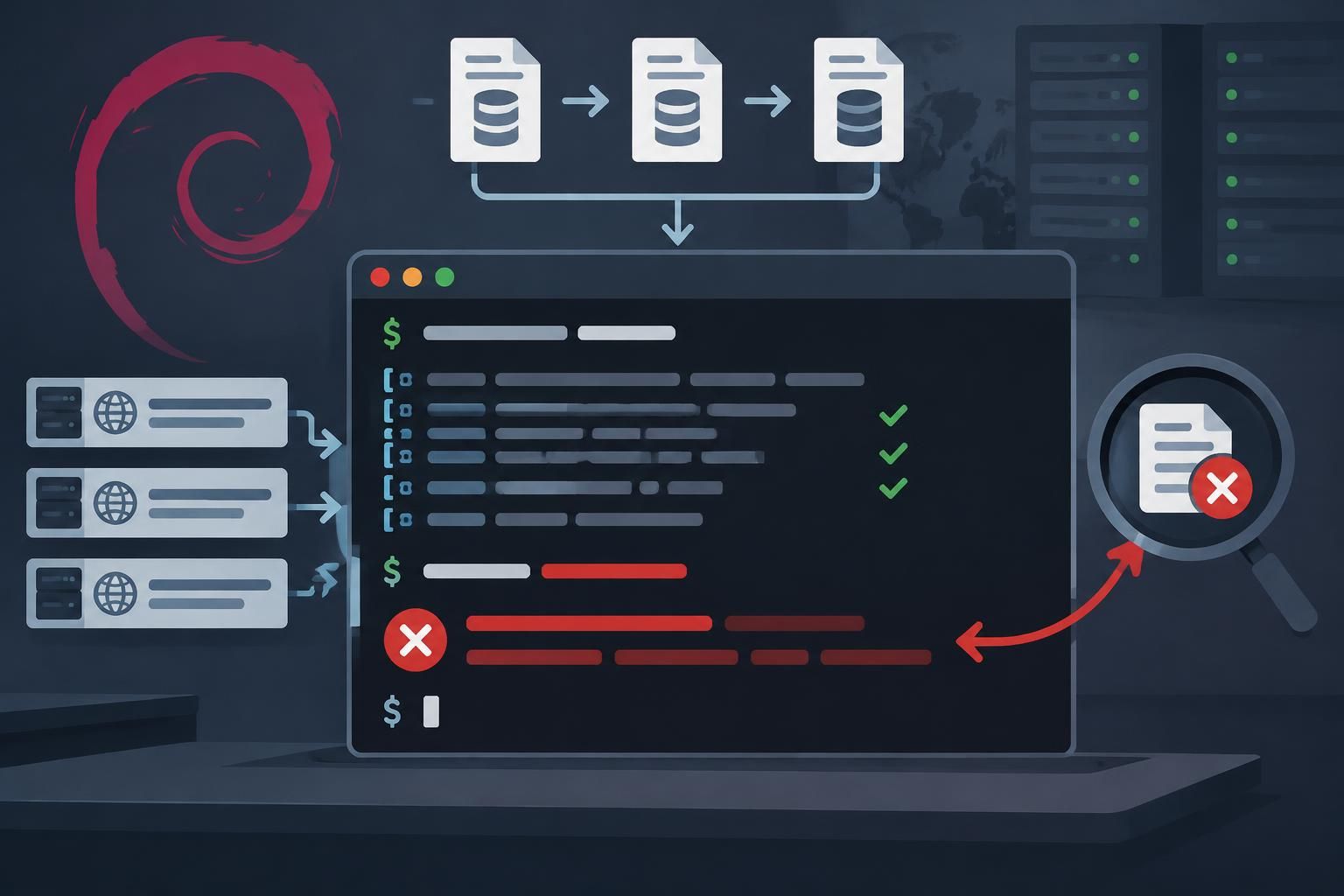
Vérifier les dépôts Debian et le fichier sources.list
Si APT ne trouve pas le paquet, inspectez l’ensemble de sa configuration, pas seulement /etc/apt/sources.list. Les entrées peuvent se trouver dans des fichiers de /etc/apt/sources.list.d/. Les installations récentes utilisent souvent le format deb822 dans des fichiers portant l’extension .sources ; une ancienne installation peut encore utiliser des lignes deb classiques.
Pour repérer les fichiers actifs, vous pouvez consulter le contenu du répertoire et les sources classiques :
ls -l /etc/apt/sources.list.d/
grep -R « ^deb » /etc/apt/sources.list /etc/apt/sources.list.d/ 2>/dev/null
Dans un fichier deb822, les paramètres sont présentés sous forme de champs comme URIs, Suites et Components. Quelle que soit la syntaxe, les dépôts doivent correspondre à la version installée. Une ligne qui mélange une édition stable avec une suite testing peut créer des conflits ; recopier une configuration trouvée pour une autre version n’est donc pas une réparation fiable.
Les composants disponibles comptent également. Depuis Debian 12, les firmwares non libres sont regroupés dans le composant non-free-firmware. Le composant contrib héberge certains logiciels qui dépendent de composants non libres. Si le paquet recherché relève de ces catégories et que le composant correspondant est absent, APT ne l’affichera pas.
Après une modification, actualisez les index et relisez toute la sortie :
sudo apt update
Des réponses 404 indiquent souvent une suite incorrecte ou un dépôt tiers qui ne publie plus cette branche. Une erreur DNS oriente vers le réseau ou la résolution de noms. Un avertissement de signature GPG doit être traité comme un problème de confiance : ne désactivez pas la vérification pour faire disparaître le message. Vérifiez plutôt l’adresse du dépôt, la clé publiée par son fournisseur et l’état de son paquet de clés.
Pour un logiciel plus récent que celui de stable, les rétroportages adaptés à l’édition installée sont souvent préférables à l’ajout de testing. Vérifiez d’abord que le dépôt de rétroportages correspond à la même version Debian, puis installez le paquet explicitement depuis cette suite avec apt -t nom-de-suite-backports install nom-du-paquet. Cette méthode limite le changement à la transaction demandée, mais la liste des dépendances proposée doit tout de même être examinée.
Architecture, réseau et métadonnées : les vérifications souvent oubliées
Un paquet peut exister dans les dépôts sans être disponible pour l’architecture configurée. C’est fréquent lorsqu’un logiciel dépend de bibliothèques 32 bits sur un système amd64, ou lorsqu’une documentation d’installation vise une autre plateforme. Identifiez d’abord l’architecture principale et les architectures étrangères enregistrées :
dpkg –print-architecture
dpkg –print-foreign-architectures
Si un paquet i386 est réellement requis sur une installation amd64, l’architecture secondaire peut être ajoutée avec sudo dpkg –add-architecture i386, puis les index doivent être rafraîchis avec sudo apt update. N’activez pas le multiarch par réflexe : cela élargit les possibilités d’installation et peut ajouter des dépendances dont le système n’a pas besoin.
Les dépôts peuvent aussi être configurés correctement, mais injoignables. Contrôlez la résolution DNS et l’accès au serveur concerné avec les outils déjà présents sur la machine, par exemple getent hosts deb.debian.org. Si le système passe par un proxy, un VPN ou un filtrage sortant, vérifiez ces éléments avant de remplacer les miroirs.
Changer de miroir peut être utile quand un serveur est indisponible, mais évitez une substitution globale à l’aveugle. Une commande sed qui modifie toutes les URL peut aussi toucher des dépôts tiers dont le domaine n’a rien à voir avec le miroir Debian. Modifiez uniquement l’entrée concernée, gardez une copie du fichier et relancez apt update.
Si les métadonnées semblent corrompues ou incomplètes, vous pouvez vider les listes locales puis les télécharger de nouveau :
sudo rm -rf /var/lib/apt/lists/*
sudo apt update
Cette opération force leur reconstruction ; elle ne supprime pas les logiciels installés. Pour effacer les archives de paquets déjà téléchargées, sudo apt clean agit sur un autre emplacement. Ce nettoyage ne corrigera toutefois ni une URL erronée ni un problème de DNS : il faut traiter la cause relevée dans la sortie d’APT.
Pour une ancienne version précise d’un logiciel, le service snapshots.debian.org peut aider à retrouver des versions archivées. Ce recours doit rester ciblé et documenté : figer des paquets anciens sans politique de mise à jour peut laisser des failles connues sur un système exposé.
Réparer dpkg quand l’archive du paquet est introuvable
Le message « le paquet doit être réinstallé, mais il est impossible de trouver son archive » ne désigne pas le même problème qu’un simple paquet absent des index. dpkg peut avoir conservé un état incohérent après une installation interrompue, une désinstallation incomplète ou l’échec d’un script de maintenance. Avant toute action, vérifiez qu’aucune autre opération de paquets n’est active.
ps aux | grep -E ‘apt|dpkg’ | grep -v grep
Une mise à jour automatique peut détenir le verrou normalement. Attendez-la plutôt que de supprimer le fichier de verrou ou d’interrompre le processus : un verrou actif protège la base de paquets contre deux modifications simultanées. Si aucune transaction ne tourne et que dpkg signale des paquets non configurés, commencez par les réparations prévues :
sudo dpkg –audit
sudo dpkg –configure -a
sudo apt –fix-broken install
Lisez la proposition d’APT avant de la valider, surtout si elle prévoit des suppressions. Sur un hôte de production, notez les paquets concernés et prévoyez une sauvegarde ou un instantané avant toute opération qui modifie fortement l’état du système.
Si un script de désinstallation échoue parce qu’il appelle un exécutable qui n’existe plus, examinez les fichiers du paquet sous /var/lib/dpkg/info/. Une inspection du script fautif peut expliquer précisément l’échec :
ls -l /var/lib/dpkg/info/nom-du-paquet.*
Ne remplacez pas immédiatement le script par une commande qui réussit systématiquement. Un script postrm peut supprimer des fichiers, arrêter un service ou nettoyer un compte ; neutraliser son contenu peut laisser des éléments actifs ou des données orphelines. Si une modification temporaire est nécessaire, sauvegardez d’abord le fichier, identifiez l’action défaillante et limitez le changement au strict nécessaire.
Une suppression forcée avec dpkg –remove –force-remove-reinstreq nom-du-paquet contourne certains blocages, mais ne répare pas automatiquement les dépendances ni les fichiers laissés par le logiciel. Elle ne convient qu’après identification du paquet fautif et vérification de son rôle. Modifier directement /var/lib/dpkg/status est plus risqué encore : une erreur peut rendre la base illisible. Cette manipulation doit rester un dernier recours, avec copie préalable et contrôle immédiat par les outils dpkg et APT.
Diagnostic rapide et habitudes pour éviter une nouvelle erreur APT
Un diagnostic utile sépare les symptômes au lieu d’enchaîner des commandes de réparation au hasard. Le tableau ci-dessous associe les messages les plus fréquents à une première vérification. Il ne remplace pas la lecture des détails fournis par apt update ou dpkg, mais aide à choisir la bonne piste.
| Symptôme | Cause probable | Première action | Niveau de risque |
|---|---|---|---|
| « Candidate: (none) » | Paquet absent des dépôts configurés ou composant manquant | Contrôler les sources, la suite et apt search | Faible |
| Erreur 404 pendant apt update | URL ou suite obsolète, miroir incomplet | Vérifier chaque entrée de dépôt | Faible |
| Paquet disponible dans une autre architecture | Architecture secondaire non activée | Contrôler dpkg et n’activer le multiarch que si nécessaire | Modéré |
| dpkg signale un paquet à réinstaller | Transaction interrompue ou script de maintenance défaillant | Lancer l’audit, puis les réparations standard | Élevé si suppression forcée |
| Échec de signature GPG | Clé expirée, dépôt modifié ou clé absente | Vérifier la source et sa clé officielle | Élevé si la vérification est désactivée |
Sur une machine qui héberge des services, consultez aussi l’historique récent des opérations :
less /var/log/apt/history.log
less /var/log/apt/term.log
Ces journaux permettent de retrouver une installation interrompue, une suppression récente ou une transaction lancée depuis un autre outil. Ils sont souvent plus instructifs qu’une nouvelle tentative identique, surtout quand l’erreur apparaît après une mise à jour ou une maintenance automatisée.
La prévention tient surtout à une configuration lisible. Gardez les dépôts tiers identifiables dans leurs propres fichiers, notez pourquoi ils sont activés et retirez ceux qui ne sont plus maintenus. Évitez de mélanger plusieurs branches Debian sans raison documentée : ce raccourci règle parfois l’installation du jour, mais complique les mises à jour suivantes.
Ne coupez pas non plus une transaction parce que l’écran semble immobile. Certains paquets exécutent des scripts ou mettent à jour des déclencheurs sans afficher beaucoup d’activité. Si une opération semble bloquée, vérifiez le processus et les journaux avant de redémarrer la machine ou de tuer dpkg.
Enfin, lisez le récapitulatif proposé avant de répondre oui. Si APT annonce la suppression d’un serveur SSH, d’un noyau ou d’un service métier, interrompez la commande et cherchez pourquoi le résolveur envisage ce changement. Une installation de logiciels n’est pas réussie si elle laisse le système dans un état plus difficile à maintenir.
Que signifie « Impossible de trouver le paquet » sous Debian ?
APT ne trouve pas de version candidate dans les index disponibles. Vérifiez le nom du paquet, la version de Debian, les dépôts configurés et le résultat de sudo apt update.
Pourquoi apt-cache policy affiche-t-il Candidate: (none) ?
Aucune version installable n’est connue dans les dépôts actifs. Le paquet peut être absent de cette édition, relever d’un composant désactivé ou être publié sous un autre nom.
Puis-je supprimer le verrou APT pour débloquer l’installation ?
Non, pas avant d’avoir vérifié qu’aucune transaction apt ou dpkg n’est active. Supprimer un verrou utilisé ou interrompre une mise à jour peut laisser la base dpkg dans un état incohérent.
Que faire si un paquet doit être réinstallé mais que son archive est introuvable ?
Commencez par dpkg –audit, dpkg –configure -a et apt –fix-broken install. Examinez ensuite les journaux et les scripts du paquet ; ne forcez sa suppression qu’après avoir évalué les conséquences.
