
Pour formater une clé USB en FAT32, choisissez l’outil adapté au système utilisé et vérifiez deux points avant de lancer l’opération : la lettre ou le disque sélectionné, puis la sauvegarde des données.
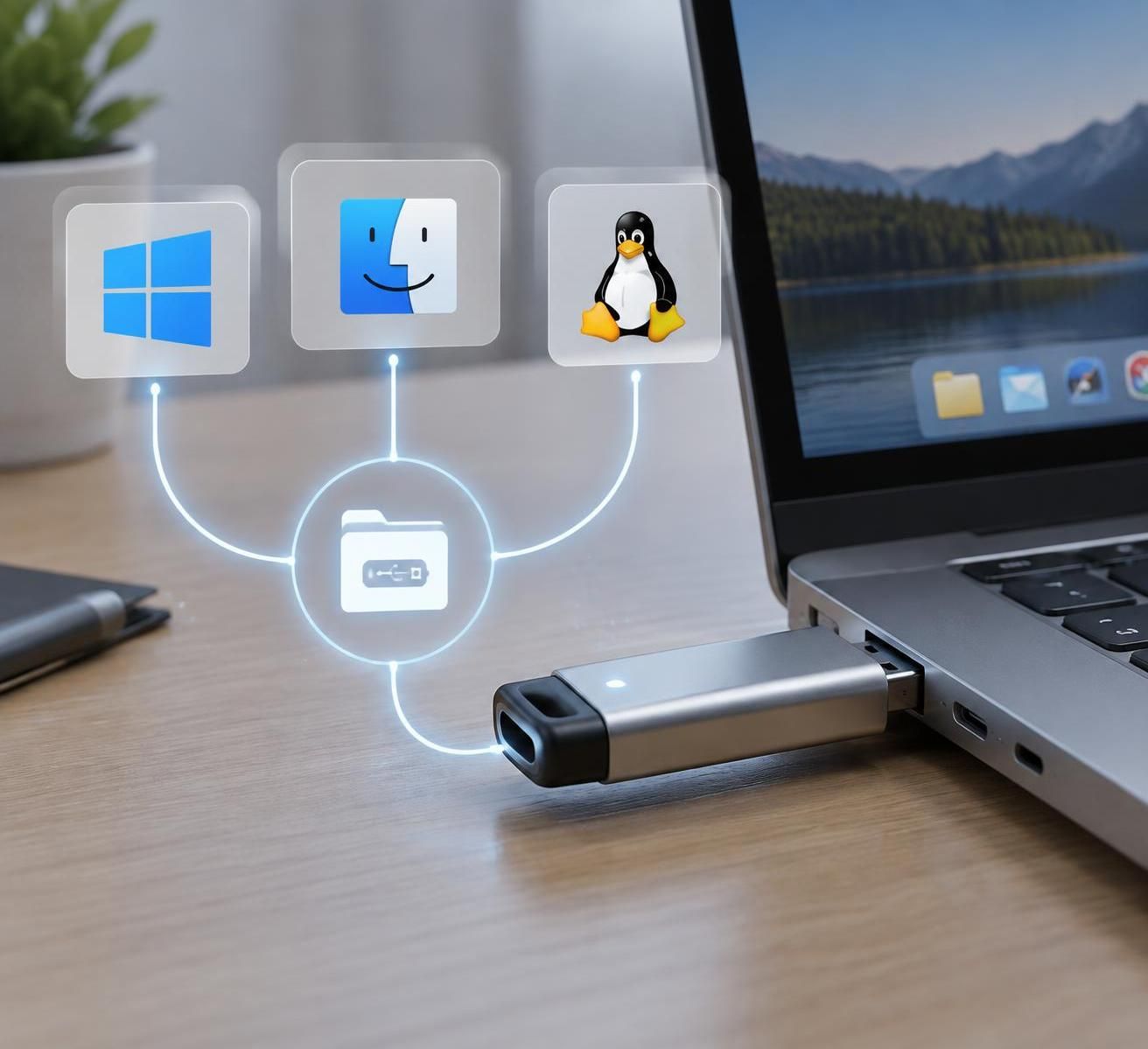
Le format FAT32 reste pratique pour échanger des fichiers entre Windows, Mac, Linux, téléviseurs et certains autoradios. Sa limite la plus gênante est simple : un fichier ne peut pas dépasser 4 Go.
Sur Windows, l’Explorateur formate facilement les clés de 32 Go ou moins, mais refuse généralement FAT32 au-delà de cette capacité. Sur Mac, le format apparaît sous le nom « MS-DOS (FAT) » dans Utilitaire de disque.
Sous Linux, l’outil graphique Disques ou la commande mkfs.fat permet de créer un volume FAT32, à condition de sélectionner la bonne partition.
En bref :
- FAT32 favorise la compatibilité entre des appareils de générations différentes.
- Un fichier individuel doit rester inférieur à 4 Go.
- Windows limite son outil graphique de formatage à 32 Go pour FAT32.
- Sur Mac, choisissez « MS-DOS (FAT) » ; sous Linux, vérifiez soigneusement le périphérique ciblé.
- Le formatage efface les fichiers présents sur la clé USB.
FAT32 : dans quels cas choisir ce système de fichiers ?
FAT32 est un système de fichiers ancien, mais sa prise en charge reste très répandue. C’est souvent le bon choix pour une clé destinée à passer d’un PC Windows à un Mac, à une machine Linux ou à un appareil spécialisé qui ne reconnaît pas exFAT.
Certains équipements, comme des autoradios ou des téléviseurs, imposent même FAT32 dans leur documentation.
Cette compatibilité a toutefois un coût. La taille maximale d’un fichier est de 4 Go moins un octet : une image disque ou une vidéo dépassant cette limite ne pourra pas être copiée sur le volume. Pour des fichiers volumineux et des appareils récents, exFAT est généralement plus adapté. Le choix ne dépend donc pas seulement de la capacité de la clé, mais aussi de l’équipement qui devra la lire.
La taille maximale théorique d’un volume FAT32 est supérieure à 32 Go, mais les outils Windows intégrés imposent couramment cette limite lors du formatage. Ce blocage ne signifie pas que le système de fichiers est incapable de gérer une clé plus grande. Pour une clé de 64 ou 128 Go, il faut recourir à un outil compatible, ou effectuer le formatage depuis Mac ou Linux.
| Usage | Choix conseillé | À surveiller |
|---|---|---|
| Appareil ancien ou compatibilité maximale | FAT32 | Fichiers limités à moins de 4 Go |
| Échange de gros fichiers entre systèmes récents | exFAT | Certains appareils anciens ne le lisent pas |
| Clé utilisée uniquement sous Windows | NTFS possible | Compatibilité en écriture variable sur les autres systèmes |
Si la clé sert à transporter des documents et des fichiers modestes entre plusieurs appareils, FAT32 reste cohérent. Pour un disque externe destiné à des fichiers vidéo lourds, mieux vaut comparer les formats avant le formatage d’un disque externe.
Formater une clé USB en FAT32 sous Windows
Avant toute manipulation, copiez ailleurs les fichiers à conserver. Le formatage supprime les données du volume ; un formatage rapide n’est pas une sauvegarde et ne doit pas être considéré comme une méthode fiable d’effacement sécurisé.
Clé de 32 Go ou moins : passer par l’Explorateur
Branchez la clé USB, ouvrez l’Explorateur de fichiers, puis repérez son lecteur dans « Ce PC ». Faites un clic droit sur la bonne lettre et choisissez « Formater ». Sélectionnez FAT32, gardez la taille d’unité d’allocation proposée et donnez un nom reconnaissable au volume.
Le formatage rapide convient à une clé en bon état que vous souhaitez réutiliser. Vérifiez une dernière fois la lettre du lecteur avant de cliquer sur « Démarrer » : sélectionner un disque interne au lieu de la clé transforme une opération banale en incident évitable.
Clé de plus de 32 Go : ne pas confondre limite de Windows et limite de FAT32
Si FAT32 n’apparaît pas dans la liste, Windows bloque généralement le formatage graphique au-delà de 32 Go. DiskPart n’est pas un contournement garanti : les outils natifs peuvent appliquer la même restriction. Pour une clé plus grande, utilisez un utilitaire tiers réputé qui permet explicitement de créer du FAT32, ou effectuez l’opération sous Mac ou Linux.
Évitez de lancer une commande trouvée au hasard sans avoir identifié le bon disque. Les erreurs de sélection dans les outils de partitionnement peuvent effacer un autre support. Si Windows refuse aussi de formater la clé ou affiche une erreur, le guide consacré aux problèmes de formatage sous Windows aide à distinguer un blocage logiciel d’un support défaillant.
FAT32 sur Mac : Utilitaire de disque et Terminal
Sur Mac, ouvrez Utilitaire de disque depuis Applications, puis Utilitaires. Dans le menu Présentation, affichez tous les appareils si nécessaire. Sélectionnez le volume correspondant à la clé, cliquez sur « Effacer », puis choisissez MS-DOS (FAT) comme format. Pour une clé destinée à des appareils anciens, le schéma « Enregistrement de démarrage principal » (MBR) offre souvent une meilleure compatibilité que les schémas conçus pour des usages exclusivement Mac.
La sélection du bon élément dans la barre latérale compte : effacer le périphérique physique et effacer seulement un volume n’a pas exactement le même effet sur le partitionnement. Pour une clé USB ordinaire, l’opération guidée suffit dans la plupart des cas. Une fois le formatage terminé, éjectez le support avant de le débrancher.
Le Terminal est utile pour contrôler précisément le disque, mais laisse peu de place à l’erreur. La commande diskutil list affiche les périphériques connectés ; relevez l’identifiant de la clé, par exemple /dev/disk4, sans le deviner. Une commande de la forme sudo diskutil eraseDisk FAT32 CLE MBRFormat /dev/disk4 efface le disque indiqué. Remplacez l’identifiant par celui réellement affiché sur votre Mac et relisez la commande avant validation.
Pour préparer une clé destinée aussi à un PC, les réglages choisis lors du formatage comptent autant que le nom du système de fichiers. Des explications complémentaires sur les différences entre les deux environnements sont disponibles dans ce guide pour formater une clé USB sur Mac et PC.
Créer une partition FAT32 sous Linux sans viser le mauvais disque
Sous Linux, l’application Disques permet de sélectionner un périphérique, de démonter le volume, puis de le formater. Selon la distribution, l’option peut apparaître sous l’intitulé « FAT » plutôt que « FAT32 ». Vérifiez le système de fichiers proposé avant de confirmer, car certaines interfaces regroupent plusieurs variantes sous une appellation générale.
En ligne de commande, commencez par identifier la clé avec lsblk. Repérez sa capacité et ses partitions, puis démontez le volume concerné. Une commande telle que sudo mkfs.fat -F 32 /dev/sdX1 crée un système FAT32 sur la partition indiquée ; /dev/sdX1 n’est qu’un exemple et doit être remplacé par le bon identifiant. Formater /dev/sdX au lieu de /dev/sdX1 ne cible pas le même élément.
Si la clé n’a pas encore de table de partition ou si elle contient une ancienne structure, le partitionnement doit être préparé avant la création du système de fichiers. Cette étape efface également les informations existantes. Sur une clé destinée à être lue par du matériel ancien, une table MBR et une partition FAT32 unique sont souvent plus compatibles qu’une configuration récente, mais les exigences du fabricant de l’appareil priment.
Le bon réflexe sous Linux est de contrôler l’identifiant avant et après l’opération avec lsblk -f. Cette vérification confirme le type de système de fichiers et évite de découvrir trop tard que la commande a visé le mauvais support.
Vérifier le formatage et choisir le bon format pour la suite
Une clé annoncée comme formatée n’est pas forcément prête pour tous les appareils. Après l’opération, éjectez-la proprement, reconnectez-la, puis vérifiez que le système affiche bien FAT32 ou MS-DOS (FAT). Copiez un petit fichier de test et contrôlez sa lecture sur l’équipement visé, surtout s’il s’agit d’un autoradio, d’une console ou d’un appareil ancien.
Le test doit aussi tenir compte de la limite de 4 Go. Une vidéo de 4,5 Go ne sera pas transférable sur FAT32, même si la clé dispose de dizaines de gigaoctets libres. Dans ce cas, choisissez exFAT si l’appareil le prend en charge ; ne découpez pas le fichier sans vérifier que le logiciel ou l’équipement saura ensuite le reconstituer.
Pour une clé d’installation Windows, le besoin peut être différent : certains outils créent une structure de démarrage particulière et gèrent eux-mêmes le système de fichiers. Il vaut mieux suivre les paramètres de l’outil plutôt que reformater au préalable sans nécessité, comme dans ce guide sur la création d’une clé USB avec Rufus.
Une clé FAT32 bien préparée évite surtout les mauvaises surprises de compatibilité. Avant de la remettre en circulation, gardez en tête la taille maximale des fichiers, le type de partition attendu par l’appareil et l’emplacement de la sauvegarde des données d’origine.
Pourquoi FAT32 n’apparaît-il pas dans Windows pour une clé de 64 Go ?
L’outil de formatage intégré à Windows limite généralement la création d’un volume FAT32 à 32 Go. Pour une clé plus grande, utilisez un outil tiers fiable ou formatez-la depuis Mac ou Linux.
FAT32 accepte-t-il les fichiers de plus de 4 Go ?
Non. La taille maximale d’un fichier est de 4 Go moins un octet. Pour stocker un fichier plus volumineux, choisissez exFAT si l’appareil cible le prend en charge.
Quel format choisir dans Utilitaire de disque sur Mac ?
Sélectionnez MS-DOS (FAT) pour créer un volume FAT. Pour une clé destinée à des appareils anciens, le schéma MBR est souvent un choix compatible ; vérifiez toutefois les prérequis du fabricant.
Le formatage rapide protège-t-il les données ?
Non. Il prépare le système de fichiers, mais ne remplace ni une sauvegarde ni un effacement sécurisé. Copiez les fichiers importants ailleurs avant de formater la clé USB.
