
Un PC incompatible Windows 11 peut parfois accueillir le système malgré l’absence de TPM 2.0, d’un processeur officiellement pris en charge ou du démarrage sécurisé. Rufus et FlyBy11, également appelé FlyOOBE dans ses versions récentes, automatisent une partie des vérifications contournées.
Regedit permet aussi d’appliquer certains réglages manuellement, mais cette voie demande davantage de prudence.
Avant de lancer une installation de Windows 11, vérifiez précisément ce qui bloque et sauvegardez vos fichiers. Une incompatibilité de configuration n’a pas toujours la même origine : l’option TPM peut être désactivée dans l’UEFI, tandis qu’un processeur trop ancien peut manquer d’instructions indispensables.
Ces méthodes ne rendent pas le matériel officiellement pris en charge et ne garantissent ni les mises à jour ni le bon fonctionnement de tous les pilotes.
En bref
- Vérifiez d’abord TPM 2.0, le démarrage sécurisé et le modèle de processeur.
- Pour une mise à niveau depuis Windows 10, FlyBy11 simplifie le lancement de l’installation.
- Pour une installation depuis une clé USB, Rufus propose des options de contournement.
- Regedit est une solution manuelle à réserver aux utilisateurs à l’aise avec le registre.
- Une sauvegarde complète reste nécessaire : aucune de ces méthodes ne supprime les risques liés au matériel ancien.
PC incompatible Windows 11 : identifiez le blocage avant de forcer l’installation
Le message « Ce PC ne peut pas exécuter Windows 11 » ne désigne pas une seule panne. Il peut signaler l’absence de TPM 2.0, un démarrage sécurisé désactivé, une quantité de mémoire insuffisante ou un processeur non compatible.

Commencez par lancer l’application PC Health Check de Microsoft : son rapport indique les critères qui posent problème, ce qui évite de modifier des réglages au hasard.
Il arrive que l’ordinateur soit compatible sur le papier, mais que des fonctions soient désactivées dans le BIOS ou l’UEFI. Sur les plateformes Intel, le TPM peut apparaître sous le nom PTT ; chez AMD, cherchez souvent fTPM. Le démarrage sécurisé, ou Secure Boot, se trouve dans les paramètres d’amorçage. Si ces options sont présentes, les activer est préférable à un contournement : Windows pourra alors utiliser les mécanismes de sécurité prévus, sans modification de l’installateur.
Pour entrer dans l’UEFI depuis Windows, ouvrez les paramètres de récupération et choisissez le redémarrage avancé, puis les options de microprogramme UEFI. Les intitulés changent selon les fabricants. Avant de toucher aux paramètres, notez leur valeur initiale et vérifiez que le disque système n’est pas chiffré avec BitLocker sans que vous disposiez de la clé de récupération. Une modification du démarrage peut déclencher une demande de cette clé au prochain lancement.
Le processeur est un cas à part
Les exigences ont évolué avec les versions de Windows 11. Depuis la version 24H2, le processeur doit notamment prendre en charge des instructions comme SSE4.2 et POPCNT. Beaucoup de processeurs de la fin des années 2000 les proposent, mais l’âge de la machine ne suffit pas à le confirmer : vérifiez le modèle précis et ses caractéristiques. Si ces instructions manquent, les méthodes de contournement classiques ne constituent pas une solution fiable.
Une mise à niveau Windows 11 lancée sur une machine ancienne peut aussi révéler des limites qui ne se voient pas dans le contrôle initial : pilotes graphiques abandonnés, stockage saturé ou mémoire trop juste. Un vieux PC de bureau doté d’un SSD et de 8 Go de mémoire peut rester utilisable pour de la bureautique, tandis qu’un portable avec disque mécanique peinera même si l’installation aboutit. La compatibilité technique ne prédit donc pas, à elle seule, le confort d’utilisation.
| Blocage détecté | Vérification à faire | Approche recommandée |
|---|---|---|
| TPM absent ou désactivé | Contrôler PTT ou fTPM dans l’UEFI | Activer le module s’il est disponible |
| Démarrage sécurisé non actif | Vérifier le mode UEFI et Secure Boot | Corriger la configuration avant l’installation |
| Processeur non compatible | Relever le modèle et vérifier SSE4.2 et POPCNT | Évaluer les limites avant tout contournement |
| Contrôles de l’installateur | Consulter le rapport PC Health Check | Choisir Rufus ou FlyBy11 selon le scénario |
Un diagnostic concret fait gagner du temps : il distingue un simple réglage UEFI d’une limite matérielle que l’installateur ne peut pas corriger proprement.
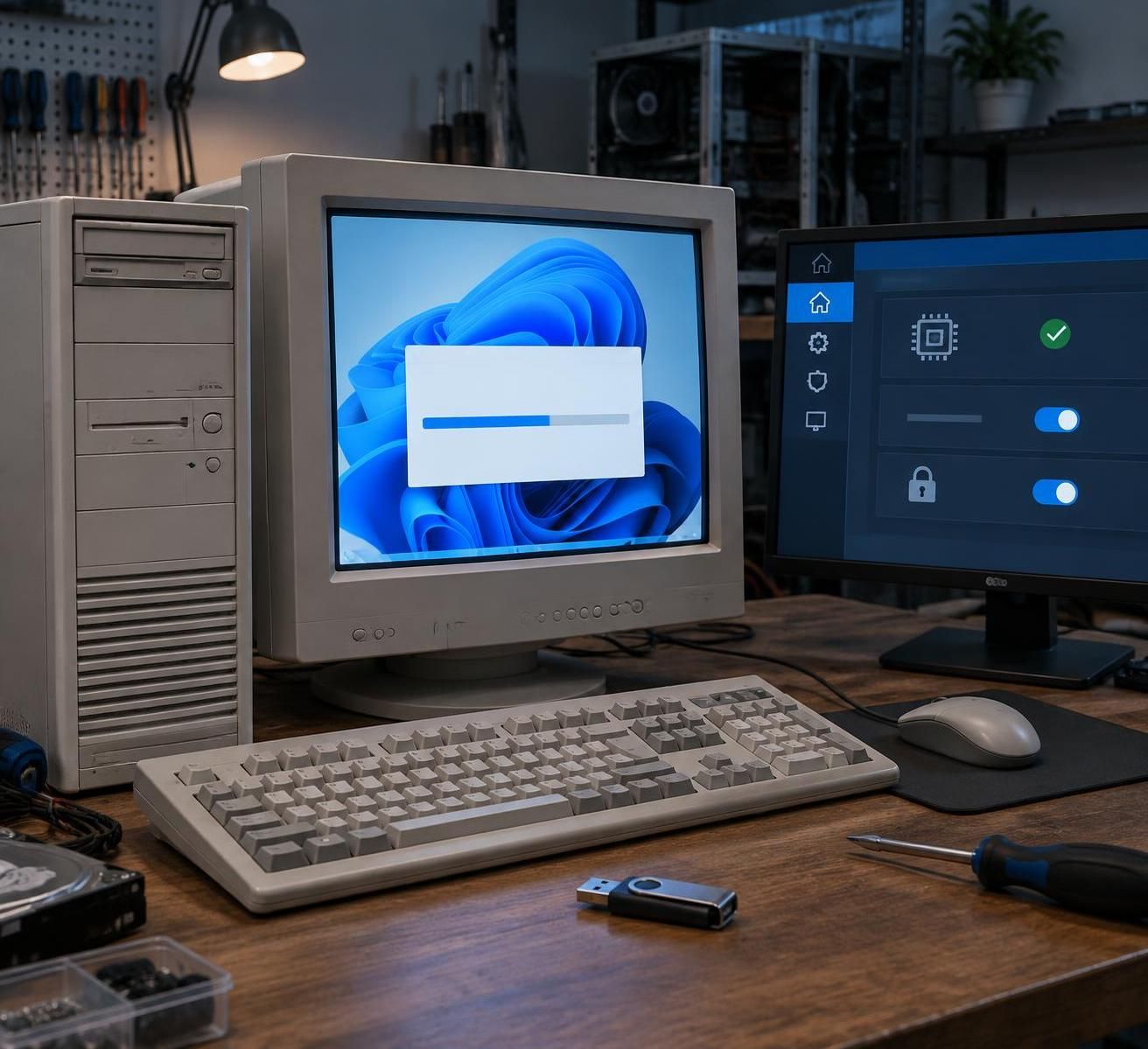
Installer Windows 11 avec FlyBy11 pour une mise à niveau depuis Windows 10
FlyBy11, dont le nom apparaît aussi sous la forme FlyOOBE dans les versions récentes, vise surtout les utilisateurs qui souhaitent lancer l’installation depuis leur session Windows existante. L’outil s’appuie sur un chemin d’installation qui permet de franchir certaines vérifications de compatibilité. Il ne transforme pas le PC en appareil officiellement pris en charge et ne doit pas être téléchargé depuis un site de téléchargement tiers : utilisez le dépôt officiel du projet.
Avant de commencer, branchez le portable sur son alimentation, libérez de l’espace disque et créez une sauvegarde sur un support séparé. Une copie des seuls documents ne suffit pas toujours : pour revenir rapidement en arrière après une mise à niveau qui échoue, une image complète du système est plus utile. Vérifiez aussi que les applications indispensables et les pilotes de périphériques sont disponibles pour Windows 11.
Préparer l’ISO et lancer l’assistant
Téléchargez l’archive de FlyBy11 depuis sa source officielle, décompressez-la puis exécutez le programme. Selon la version, l’interface peut présenter une extension consacrée à la mise à niveau vers Windows 11. Les libellés évoluent : l’idée est de sélectionner cette extension, puis de lancer son action plutôt que d’exécuter un fichier récupéré ailleurs.
Pour obtenir l’image d’installation, l’outil peut guider vers l’assistant de création de support de Microsoft. Sélectionnez l’option de fichier ISO, indiquez un emplacement disposant de suffisamment d’espace et laissez le téléchargement se terminer. Une image d’installation occupe plusieurs gigaoctets ; une coupure réseau au mauvais moment peut obliger à recommencer. Sur une connexion instable, mieux vaut éviter de déplacer ou renommer le fichier pendant son téléchargement.
Une fois l’ISO prête, choisissez-la dans l’outil et déclenchez l’action de modification proposée. Windows peut afficher une demande de contrôle de compte utilisateur, puis une fenêtre PowerShell. L’assistant d’installation peut présenter une mention liée à Windows Server en raison du mode utilisé par la procédure. Cela ne signifie pas automatiquement qu’une édition serveur sera installée : relisez l’édition sélectionnée et les choix affichés avant de poursuivre.
Conserver ses fichiers ou repartir de zéro
Pour une mise à niveau depuis Windows 10, l’option de conservation des fichiers et applications est généralement celle recherchée. Elle maintient les données personnelles et les logiciels compatibles, mais ne remplace pas une sauvegarde. Si l’option est grisée, vérifiez que l’édition de destination correspond à celle installée, que l’ISO est dans la bonne langue et que le lancement se fait depuis Windows plutôt que par démarrage sur un autre support.
Un exemple fréquent : un PC familial démarre encore correctement, mais son processeur n’apparaît pas dans la liste de compatibilité. FlyBy11 peut rendre possible le lancement de l’assistant, sans garantir que l’imprimante ou le contrôleur Wi-Fi disposera d’un pilote adapté. Avant la migration, relevez les références de ces composants et gardez le pilote réseau déjà téléchargé sur une clé séparée. Cette précaution évite de se retrouver sans connexion après l’installation.
FlyBy11 convient surtout à une mise à niveau en place ; si le but est de démarrer sur une clé USB, Rufus offre un contrôle plus direct sur le support préparé.
Utiliser Rufus pour contourner les exigences système depuis une clé USB
Rufus crée une clé d’installation amorçable à partir d’une image ISO de Windows 11. Lorsqu’il détecte l’image, il peut proposer des options pour supprimer certains contrôles matériels, notamment ceux liés au TPM 2.0, au démarrage sécurisé, à la mémoire vive ou au processeur. Les options exactes dépendent de la version de Rufus : lisez la fenêtre proposée au lieu de supposer qu’elle est identique d’une version à l’autre.
Il faut une clé USB d’au moins 8 Go, mais son contenu sera effacé. Copiez ailleurs les fichiers qu’elle contient et vérifiez deux fois le périphérique sélectionné. Une erreur de sélection peut formater un disque externe branché au même moment. Pour approfondir la création du support, le guide consacré à la clé USB Windows 11 préparée avec Rufus détaille les étapes propres à cet outil.
Créer le support d’installation
- Téléchargez Rufus depuis son site officiel et lancez la version portable ou installable.
- Sélectionnez la clé USB de destination, puis choisissez l’ISO de Windows 11.
- Cliquez sur « Démarrer » et examinez les options de personnalisation proposées.
- Confirmez l’effacement de la clé et attendez la fin de l’écriture avant de la retirer.
La clé peut ensuite démarrer l’ordinateur pour une installation propre, ou servir à lancer le programme d’installation depuis Windows. Ces deux chemins n’ont pas le même effet : une installation propre peut effacer les partitions et les données, alors qu’un lancement depuis la session en cours permet de sélectionner la conservation des fichiers lorsque les conditions le permettent.
Rufus inscrit des réglages de contournement dans l’environnement d’installation, notamment des entrées de registre comme BypassTPMCheck, BypassSecureBootCheck et BypassCPUCheck. Elles agissent sur les contrôles de l’installation ; elles ne fournissent ni TPM physique, ni démarrage sécurisé, ni puissance de calcul supplémentaire. Une machine privée de protections matérielles reste privée de ces protections après l’installation.
Dans un atelier de réparation, une clé Rufus est pratique parce qu’elle peut servir à plusieurs PC et permet de repartir d’un support propre. En revanche, elle facilite aussi les erreurs de manipulation : débranchez les autres disques externes pendant le choix du périphérique et vérifiez la lettre ou la capacité de la clé avant d’écrire l’image. La bonne pratique n’est pas de cliquer vite, mais de confirmer la cible.
Un démarrage sur clé peut exiger une modification temporaire de l’ordre d’amorçage. Si le support n’apparaît pas, vérifiez le mode UEFI, le port USB utilisé et l’architecture de l’image. Ne désactivez pas le démarrage sécurisé sans raison : si le firmware accepte la clé dans sa configuration actuelle, gardez ce réglage actif.
Rufus reste le choix le plus lisible pour préparer un support réutilisable, à condition d’accepter qu’une installation contournée ne bénéficie pas des mêmes garanties qu’une installation sur matériel pris en charge.
Regedit : appliquer manuellement certains contournements de Windows 11
Regedit permet d’ajouter des clés de registre utilisées par l’installateur pour modifier certains contrôles. Cette méthode est moins confortable que Rufus : une faute de chemin ou une valeur mal saisie peut produire un résultat inattendu, et la modification ne corrige pas les limites matérielles. Elle se justifie surtout lorsqu’un utilisateur sait exactement quel contrôle bloque et souhaite intervenir sans recréer de support.
Avant toute modification, sauvegardez les données et exportez la branche concernée dans l’Éditeur du Registre. Une autre possibilité consiste à créer un point de restauration, si la configuration le permet. Le registre est une base de configuration centrale de Windows : il ne faut pas y appliquer des fichiers trouvés sur un forum sans comprendre leur effet.
Les entrées utilisées par l’installation
Dans les scénarios de contournement, on rencontre notamment la branche HKEY_LOCAL_MACHINESYSTEMSetupMoSetup, avec la valeur DWORD AllowUpgradesWithUnsupportedTPMOrCPU définie à 1. D’autres contrôles peuvent être associés à la branche HKEY_LOCAL_MACHINESYSTEMSetupLabConfig, avec des valeurs comme BypassTPMCheck, BypassSecureBootCheck, BypassRAMCheck, BypassStorageCheck ou BypassCPUCheck.
Le nom des valeurs ne doit pas être interprété comme une promesse de compatibilité universelle. Selon la version de Windows, le type d’installation et le matériel, une entrée peut ne pas suffire ou ne pas être prise en compte. Ne modifiez pas toutes les branches « au cas où » : partez du message de blocage réellement rencontré et suivez une procédure documentée pour la version concernée.
Si l’installateur refuse l’installation parce que le processeur ne prend pas en charge SSE4.2 ou POPCNT, ajouter une valeur au registre ne crée pas ces instructions. Même logique pour un disque trop petit ou un pilote de stockage indisponible. Regedit agit sur des vérifications logicielles, pas sur les capacités physiques du PC ; c’est la limite à garder en tête avant de poursuivre.
Pour un utilisateur peu habitué au registre, Rufus est préférable : les options sont présentées lors de la création du support et le risque de faute de saisie diminue. Regedit n’est pas une méthode plus puissante par nature, seulement une méthode plus manuelle. Conservez une trace des valeurs ajoutées afin de pouvoir les retirer ou les diagnostiquer plus tard.
Pour comparer les éditions avant de télécharger une image, consultez aussi les différences entre Windows 11 Famille et Windows 11 Professionnel. Installer la mauvaise édition peut compliquer l’activation ou la conservation de l’environnement existant.
Le registre peut débloquer un scénario précis, mais le dépannage propre commence par un export, une sauvegarde et une modification minimale, jamais par une série de valeurs copiées sans diagnostic.
Risques, mises à jour et choix de la méthode pour un PC ancien
Microsoft ne prend pas officiellement en charge les appareils qui ne répondent pas à la configuration système requise. Les machines concernées peuvent ne pas recevoir certaines mises à jour, et rien ne garantit que toutes les mises à niveau futures fonctionneront de la même façon. Il faut donc distinguer « l’installation a démarré » de « le PC restera maintenable dans la durée ».
Les conséquences varient selon l’usage. Sur un ordinateur personnel réservé à la navigation et à la bureautique, un utilisateur peut accepter les limites après avoir vérifié les pilotes et testé ses applications. Pour un poste de travail professionnel, une machine de caisse, un ordinateur qui traite des données sensibles ou un PC critique, je déconseille de bâtir la stratégie de maintenance sur un contournement non pris en charge. Le coût d’un matériel compatible est souvent plus prévisible que celui d’un poste immobilisé.
Les exigences TPM 2.0 et démarrage sécurisé ne sont pas de simples cases arbitraires dans tous les contextes. Elles participent à la chaîne de démarrage et à des fonctions de sécurité de Windows. Les contourner sur une machine dépourvue de ces capacités peut réduire les protections disponibles. Le chiffrement de disque, l’antivirus et les sauvegardes ne remplacent pas entièrement les protections matérielles manquantes.
- Gardez une sauvegarde hors du PC et vérifiez qu’elle s’ouvre.
- Relevez le modèle du processeur et cherchez les pilotes des composants avant la migration.
- Prévoyez un moyen de revenir à Windows 10 ou de réinstaller le système.
- Évitez cette installation sur un poste professionnel soumis à des exigences de support ou de conformité.
La fin du support de Windows 10 rend la question plus pressante pour certains utilisateurs, mais elle ne transforme pas chaque ancien ordinateur en bon candidat pour Windows 11. Si la machine fonctionne bien et reste utile, évaluez aussi le remplacement du disque mécanique par un SSD, l’extension de mémoire ou le passage à un système maintenu adapté au matériel. Parfois, une mise à niveau matérielle ciblée est plus saine qu’un contournement logiciel.
Pour une machine de test, FlyBy11 est pratique pour lancer une mise à niveau sans préparer de clé ; Rufus est plus adapté à un support d’installation réutilisable ; Regedit reste une intervention manuelle à réserver aux personnes qui maîtrisent le registre. Dans tous les cas, vérifiez d’abord si le TPM ou Secure Boot peut simplement être activé dans l’UEFI.
Peut-on installer Windows 11 sur un PC incompatible ?
Oui, certains contrôles liés au TPM 2.0, au démarrage sécurisé ou au processeur peuvent être contournés avec Rufus, FlyBy11 ou des réglages de registre. Cela ne garantit ni le support de Microsoft ni la réception de toutes les mises à jour.
Rufus efface-t-il les données de la clé USB ?
Oui. La création du support d’installation reformate la clé sélectionnée. Copiez son contenu ailleurs et vérifiez soigneusement le périphérique choisi avant de cliquer sur Démarrer.
FlyBy11 et FlyOOBE désignent-ils le même outil ?
FlyBy11 est le nom sous lequel l’outil a été connu ; des versions récentes utilisent le nom FlyOOBE. Téléchargez-le depuis le dépôt officiel et vérifiez le nom ainsi que les instructions de la version utilisée.
Regedit peut-il rendre compatible un processeur trop ancien ?
Non. Le registre peut modifier certains contrôles de l’installateur, mais il ne peut pas ajouter des instructions matérielles comme SSE4.2 ou POPCNT. Si le processeur ne les prend pas en charge, le contournement n’est pas une solution fiable.
Quelle méthode choisir pour une mise à niveau depuis Windows 10 ?
FlyBy11 vise le lancement de la mise à niveau depuis Windows. Rufus convient mieux à la préparation d’une clé USB amorçable. Dans les deux cas, sauvegardez les données et vérifiez les pilotes avant de commencer.
