
Un disque NTFS qui s’ouvre mais refuse toute modification n’est pas forcément hors service. Avant de changer ses permissions ou de lancer un formatage, vérifiez si la protection contre l’écriture vient d’un attribut logiciel, d’une erreur du système de fichiers, d’un câble défectueux ou d’un disque qui commence à lâcher.
Cette distinction évite de transformer un incident réparable en perte de données.
Sur Windows, le premier contrôle utile consiste à identifier le disque avec la gestion des disques, puis à examiner son attribut avec DiskPart. Si le support est sain et que seul l’attribut est activé, une commande peut rétablir l’accès en écriture.
Si des erreurs de lecture, des secteurs défectueux ou des bruits inhabituels apparaissent, la priorité change : copiez les fichiers accessibles et évitez toute réparation susceptible d’écrire sur le disque.
En bref
- Vérifiez le câble, le port USB et tout éventuel verrou physique.
- Contrôlez l’attribut du disque avec DiskPart avant de toucher aux permissions NTFS.
- Utilisez CHKDSK seulement après avoir évalué l’état du support et sauvegardé les données accessibles.
- Ne formatez pas un disque contenant des fichiers à conserver.
Pourquoi un disque NTFS passe-t-il en lecture seule ?
Le terme « lecture seule » recouvre plusieurs situations. Windows peut empêcher l’écriture sur tout le disque, tandis que les permissions NTFS peuvent limiter la modification d’un dossier à certains comptes. Ces deux problèmes se ressemblent à l’usage, mais ne se corrigent pas de la même manière.
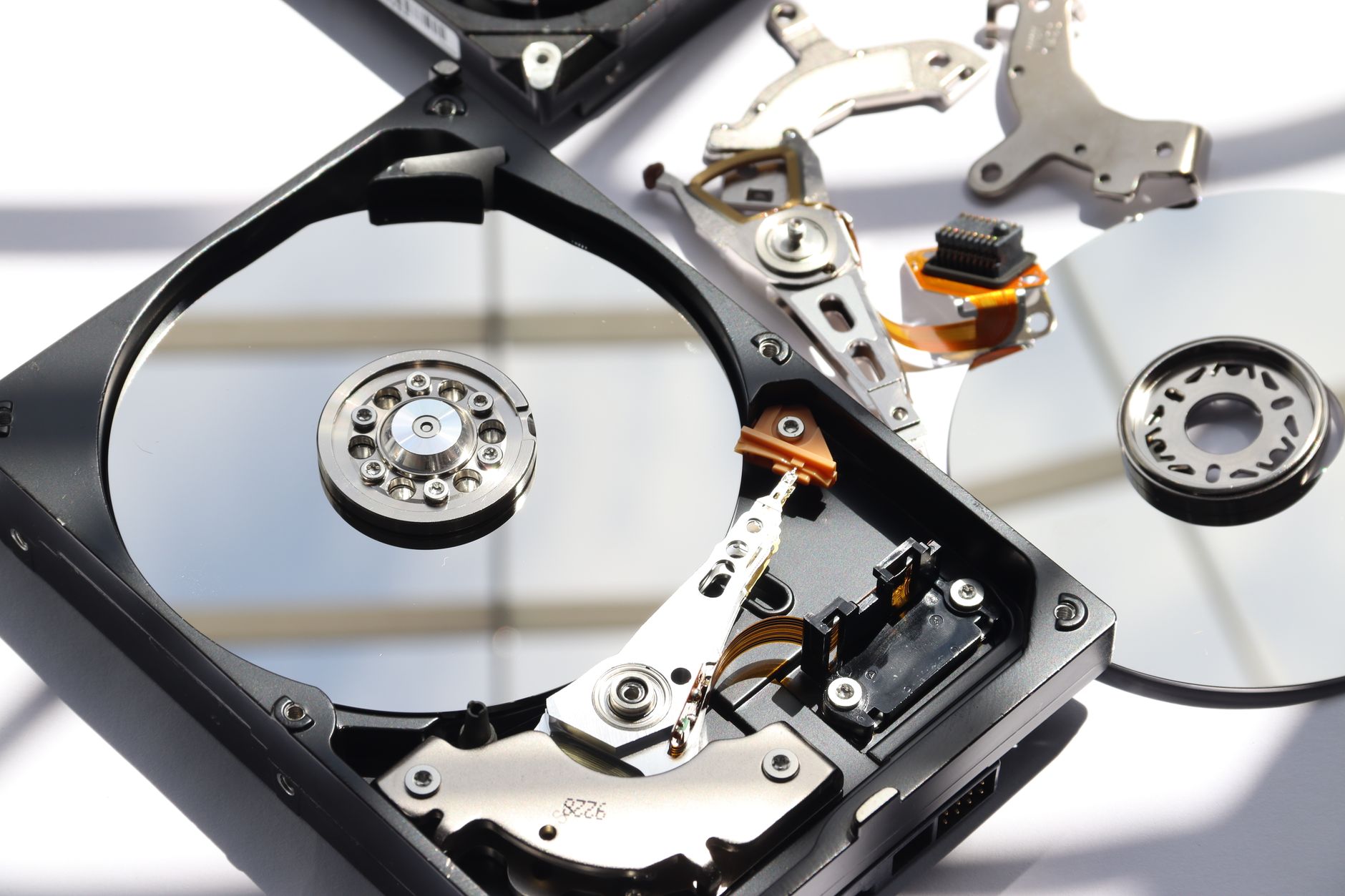
Un disque externe peut aussi être affecté par une protection matérielle, un adaptateur USB instable ou une défaillance du support. Certains SSD basculent en mode protégé lorsque leur contrôleur détecte une dégradation.
Dans ce cas, retirer un attribut logiciel ne rétablit pas durablement l’écriture : le disque signale peut-être qu’il faut récupérer les données avant qu’il ne devienne inaccessible.
| Symptôme | Cause possible | Vérification à privilégier |
|---|---|---|
| Tous les dossiers refusent les modifications | Attribut ou protection contre l’écriture | DiskPart et test sur un autre port |
| Un seul dossier est inaccessible en écriture | Permissions NTFS | Onglet Sécurité du dossier |
| Le volume demande un formatage ou disparaît | Erreur du système de fichiers ou matériel | Sauvegarde, état du disque, puis diagnostic |
| Le disque fonctionne sur un autre PC | Configuration Windows ou droits du compte | Stratégies de stockage et permissions |
Avant les commandes, essayez un autre câble et un autre port, puis redémarrez Windows. Un câble défaillant peut provoquer des déconnexions répétées et compliquer les opérations sur le volume. Si le disque contient des données importantes, copiez d’abord les fichiers lisibles vers un autre support.
Retirer l’attribut de lecture seule avec DiskPart
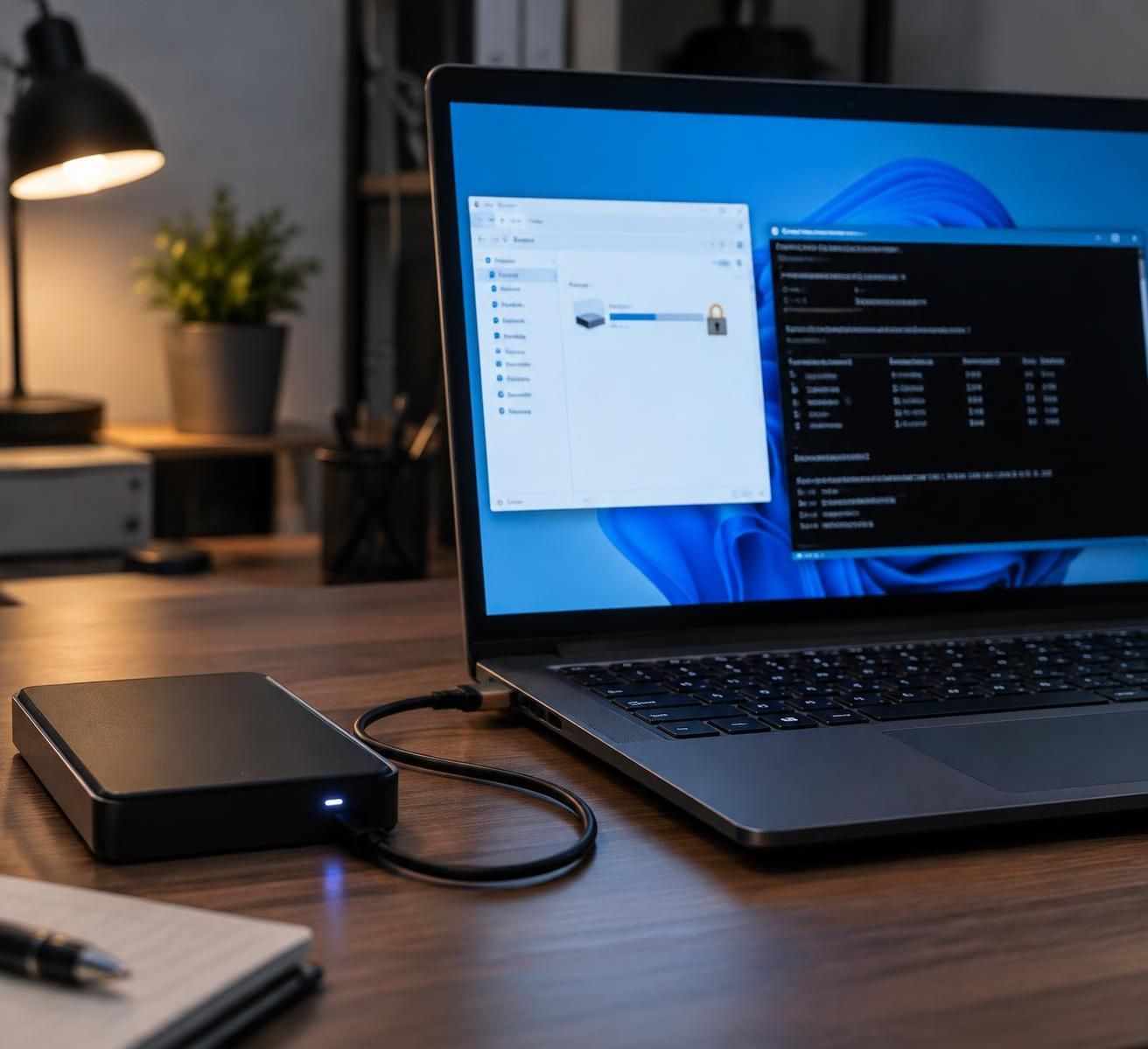
DiskPart permet de vérifier et de modifier les attributs d’un disque. Ouvrez l’invite de commandes en tant qu’administrateur, tapez diskpart, puis utilisez list disk. Comparez soigneusement les capacités affichées avec celle de votre support : sélectionner le mauvais disque peut entraîner des manipulations sur un autre périphérique.
Une fois le numéro confirmé, entrez les commandes suivantes en remplaçant X par le bon identifiant :
- select disk X sélectionne le support visé.
- attributes disk affiche son état, notamment l’attribut en lecture seule.
- attributes disk clear readonly retire cet attribut s’il est actif.
Quittez DiskPart avec exit, puis testez l’écriture en créant un petit fichier non critique. Si la commande indique que l’attribut a été effacé mais que le disque reste bloqué, le problème n’est probablement pas ce réglage. Ne répétez pas la commande en boucle : vérifiez plutôt les droits, l’état du volume et les éventuelles restrictions appliquées par l’ordinateur.
Permissions NTFS, gestion des disques et réparation du système de fichiers
Si seul un dossier pose problème, le disque n’est pas nécessairement en lecture seule. Dans l’Explorateur, ouvrez les propriétés du dossier, puis l’onglet Sécurité. Vérifiez que le compte concerné dispose du droit d’écriture. Modifier les permissions de tout un disque système ou reprendre la propriété de tous ses dossiers sans discernement peut casser des accès prévus par Windows.
La gestion des disques aide à contrôler le statut du volume, sa capacité et sa lettre, mais elle ne fournit pas un bouton universel pour effacer une protection en écriture. Si le volume est affiché comme sain et monté, cherchez ailleurs avant de le formater. Pour des instructions sur les cas où un formatage est réellement nécessaire, consultez le guide consacré au formatage d’un disque externe.
Pour une erreur logique, la commande CHKDSK peut examiner le système de fichiers. Dans une invite de commandes administrateur, utilisez chkdsk E: /f, en remplaçant E par la lettre du volume. L’option /f demande la correction des erreurs ; elle écrit donc sur le disque. Si le matériel semble défaillant ou si les fichiers sont irremplaçables, faites d’abord une copie ou une image du support. La réparation du système de fichiers ne remplace pas une sauvegarde.
Si Windows signale que le volume est RAW ou propose de le formater, refusez tant que les données ne sont pas sécurisées. Le formatage supprime les références aux fichiers et ne constitue pas une méthode de diagnostic. En cas de doute sur le message affiché, ce guide sur les causes et solutions liées au formatage sous Windows permet de distinguer une réparation d’une réinitialisation du support.
Quand arrêter les réparations et préserver les données
Un disque qui clique, grince, se déconnecte souvent ou affiche une capacité incohérente doit être traité comme un support potentiellement défaillant. Dans ce contexte, chaque scan prolongé peut solliciter davantage le matériel. Arrêtez les essais d’écriture et ne lancez ni formatage ni CHKDSK avant d’avoir évalué la récupération possible.
Si le disque reste stable et lisible, copiez les données vers un autre appareil en commençant par les fichiers les plus importants. Ne sauvegardez pas vers une autre partition du même disque : une panne du support toucherait les deux volumes. Pour les fichiers professionnels ou irremplaçables, une image secteur par secteur ou l’intervention d’un spécialiste est souvent plus prudente qu’une succession d’outils de réparation.
Le mode lecture seule peut parfois préserver les données en empêchant de nouvelles écritures, mais il ne garantit pas que le disque soit sain. Une fois la copie vérifiée, vous pourrez tester le câble, contrôler l’attribut disque, examiner les permissions NTFS ou envisager un formatage si le support ne contient plus rien à conserver.
Questions fréquentes sur un disque NTFS en lecture seule
La commande DiskPart efface-t-elle les fichiers ?
Non. La commande attributes disk clear readonly retire un attribut de protection en écriture. Elle ne formate pas le disque et ne supprime pas les fichiers. Vérifiez toutefois le numéro du disque avant toute commande de sélection.
Pourquoi puis-je lire un dossier, mais pas le modifier ?
Le compte Windows peut disposer d’un accès en lecture sans droit d’écriture. Vérifiez les permissions NTFS dans les propriétés du dossier, onglet Sécurité, plutôt que de modifier l’attribut global du disque.
Puis-je lancer CHKDSK avant de sauvegarder ?
Si les données sont importantes ou si le disque montre des signes de panne, sauvegardez-les d’abord. L’option /f modifie le système de fichiers et peut compliquer la récupération dans certains scénarios.
Le formatage supprimera-t-il la lecture seule ?
Il peut recréer le système de fichiers, mais efface les données et ne résout pas une défaillance matérielle ou certaines protections en écriture. Ne formatez qu’après avoir vérifié et sauvegardé les fichiers à conserver.
