
Pour formater une carte SD en FAT32, choisissez d’abord l’appareil qui l’utilisera : Windows, macOS et Android ne proposent pas les mêmes options. Sur Windows, l’Explorateur convient aux cartes reconnues de 32 Go ou moins ; au-delà, l’outil intégré refuse souvent le FAT32.
Sur Mac, l’Utilitaire de disque permet de choisir « MS-DOS (FAT) », tandis qu’Android formate la carte selon les capacités du téléphone, sans toujours laisser sélectionner le système de fichiers.
Avant toute opération, copiez les fichiers à conserver sur un autre support. Le formatage efface le contenu visible et une carte réutilisée après l’opération devient plus difficile à récupérer. Pour un appareil photo, le formatage depuis le boîtier reste généralement le choix le plus sûr : l’appareil prépare la carte selon ses propres besoins.
Pour une carte destinée à plusieurs appareils, vérifiez leur compatibilité avec le FAT32, notamment sa limite de 4 Go par fichier.
En bref
- Le FAT32 est largement compatible, mais ne permet pas d’enregistrer un fichier individuel de plus de 4 Go.
- Windows limite généralement le formatage FAT32 de ses outils intégrés aux volumes de 32 Go ou moins.
- Sur Mac, utilisez l’Utilitaire de disque et sélectionnez « MS-DOS (FAT) ».
- Sur Android, les choix de formatage dépendent du téléphone ; le FAT32 n’est pas toujours sélectionnable.
- Le formatage supprime les données : sauvegardez-les avant de continuer.
Avant de formater une carte SD en FAT32 : capacité et compatibilité
Le formatage prépare une carte mémoire à recevoir des fichiers en organisant son espace de stockage selon un système de fichiers. Il peut résoudre un problème de structure, préparer une carte neuve ou rendre une carte compatible avec un appareil plus ancien.
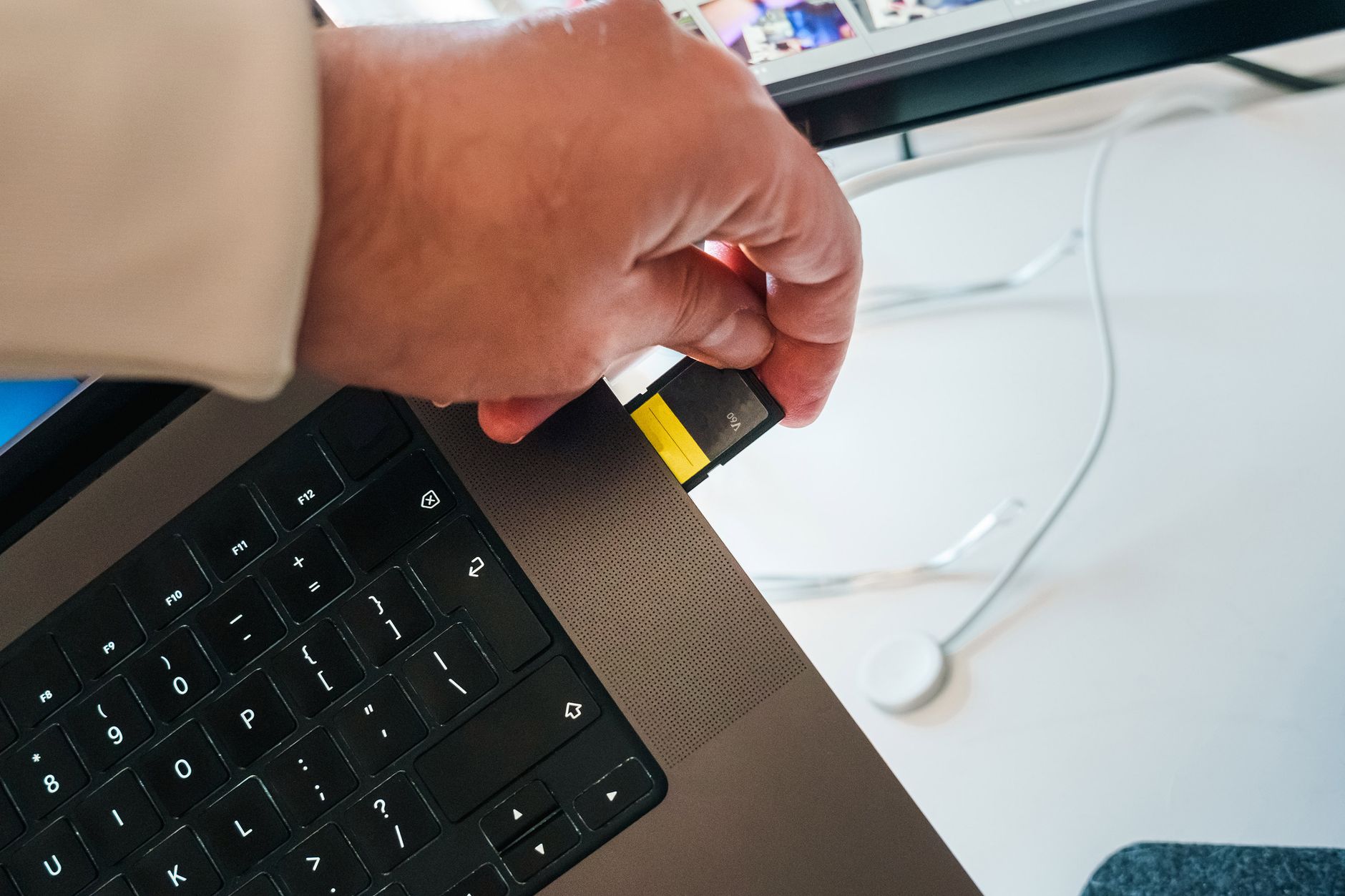
Il ne répare toutefois pas une puce mémoire usée ni une carte contrefaite dont la capacité réelle diffère de celle annoncée.
Le choix du format dépend moins de l’ordinateur utilisé que du matériel qui lira ensuite la carte. Un appareil photo ancien, une console ou un lecteur multimédia peut exiger le FAT32. Un appareil récent accepte souvent l’exFAT, adapté aux grandes cartes et aux fichiers vidéo volumineux. Formater en FAT32 une carte destinée à enregistrer de longues vidéos peut donc créer un problème immédiat : un fichier unique ne peut pas dépasser 4 Go.
La capacité joue aussi un rôle. Les outils intégrés à Windows proposent généralement le FAT32 pour les partitions de 32 Go au plus. Cette limite tient à l’outil de formatage de Windows, pas à une impossibilité générale du FAT32 sur une capacité supérieure. Des logiciels tiers peuvent créer de plus grandes partitions FAT32, mais il faut les télécharger auprès d’une source connue et vérifier soigneusement le disque sélectionné.
| Système de fichiers | Compatibilité habituelle | Limite à connaître |
|---|---|---|
| FAT32 | Large, y compris avec de nombreux appareils anciens | 4 Go maximum par fichier |
| exFAT | Adapté aux cartes de grande capacité et aux appareils récents | Certains matériels anciens ne le reconnaissent pas |
| NTFS | Surtout utilisé dans l’environnement Windows | Souvent mal pris en charge par les appareils photo et autres appareils autonomes |
Avant d’effacer la carte, vérifiez son contenu et sa lettre de lecteur dans Windows, ou son nom et sa capacité dans macOS. Une carte SD de 64 Go ne doit pas être confondue avec un disque externe branché au même moment. Si la carte contient des photos, copiez-les puis ouvrez quelques fichiers depuis la copie : une sauvegarde dont les données n’ont jamais été vérifiées n’est pas une sauvegarde fiable.
Si le formatage est motivé par un message d’erreur, commencez par tester un autre lecteur de cartes et un autre port USB. Un faux contact peut imiter une panne du système de fichiers. Le guide consacré aux erreurs de formatage sous Windows et à leurs causes aide à distinguer un souci logiciel d’un problème matériel. La règle pratique reste simple : identifier le support, préserver les données, puis choisir le format demandé par l’appareil.
Formater une carte SD en FAT32 avec Windows
Pour une carte reconnue normalement, l’Explorateur de fichiers est la méthode la plus directe pour formater carte SD Windows. Insérez la carte dans un lecteur, ouvrez « Ce PC », repérez sa lettre, puis faites un clic droit sur le lecteur et choisissez « Formater ». Dans la fenêtre, sélectionnez FAT32 si l’option est disponible, laissez la taille d’unité d’allocation par défaut et donnez un nom reconnaissable à la carte.
Vérifiez deux fois la lettre et la capacité avant de cliquer sur « Démarrer ». Le formatage efface les fichiers de la partition sélectionnée. Le formatage rapide suffit dans la plupart des cas : il recrée les informations de gestion des fichiers sans parcourir chaque secteur pour rechercher des défauts. Une opération complète prend davantage de temps et ne transforme pas une carte physiquement dégradée en support fiable.
Si FAT32 n’apparaît pas pour une carte de 64 Go ou plus, ce comportement est courant dans les outils Windows. Le formatage par l’Explorateur ne contourne pas cette limite. Choisir exFAT uniquement pour faire disparaître l’avertissement serait une mauvaise idée si l’appareil cible exige le FAT32 ; à l’inverse, imposer FAT32 à une carte utilisée pour des vidéos de plusieurs gigaoctets entraîne une limite de taille par fichier.
Gestion des disques et DiskPart : à réserver aux cas nécessaires
La Gestion des disques donne une vue plus claire des partitions. Ouvrez-la avec le menu accessible par clic droit sur le bouton Démarrer, puis identifiez la carte selon sa capacité. Cet outil sert notamment à supprimer une partition inutilisable ou à traiter un espace indiqué comme non alloué. Une fois la bonne partition sélectionnée, utilisez l’option de formatage et vérifiez le système proposé.
DiskPart est plus risqué, car ses commandes ciblent des disques identifiés par numéro. Une erreur sur la commande de sélection peut effacer le mauvais support. Pour inspecter les disques, ouvrez un terminal en administrateur et saisissez diskpart, puis list disk. Comparez les capacités affichées avec celle de la carte. Ne lancez pas clean sans être certain de la sélection : cette commande retire les informations de partition du disque choisi.
La commande format fs=fat32 quick dans DiskPart ne constitue pas une solution native fiable pour contourner la limite Windows sur les volumes de plus de 32 Go. Pour une carte de grande capacité qui doit absolument être en FAT32, utilisez un outil tiers réputé, après avoir vérifié qu’il permet bien de sélectionner la carte et non un autre disque. Le guide sur Rufus et la préparation d’un support sous Windows présente un outil utile dans certains scénarios, mais Rufus vise d’abord la création de supports amorçables : ce n’est pas le choix automatique pour une carte mémoire de tous les jours.
Si Windows refuse le formatage, ne répétez pas en boucle des commandes destructrices. Vérifiez le verrouillage mécanique de l’adaptateur SD, essayez un autre lecteur, puis contrôlez si la carte est détectée dans la Gestion des disques. Une carte qui disparaît, affiche une capacité incohérente ou repasse systématiquement en lecture seule peut être défaillante. L’objectif n’est pas de la forcer à fonctionner, mais d’éviter de lui confier des données importantes.
Formatage carte mémoire : erreurs fréquentes et récupération des fichiers
Le risque principal du formatage carte mémoire est la perte des fichiers. Une opération rapide retire surtout les références qui permettent au système de retrouver les données ; les fichiers peuvent rester récupérables tant que de nouvelles écritures ne les ont pas remplacés. Ce n’est pas une garantie. Dès qu’un formatage accidentel est constaté, retirez la carte et ne prenez plus de photos, ne téléchargez aucun fichier dessus et ne relancez pas un formatage « pour voir ».
La récupération se fait depuis un ordinateur, avec la carte reliée par un lecteur stable. Installez le logiciel de récupération sur le disque interne de l’ordinateur, jamais sur la carte concernée, puis analysez le support et enregistrez les fichiers récupérés sur un autre disque. Les noms de fichiers et les dossiers d’origine ne sont pas toujours restaurés ; vérifiez les images et documents récupérés avant de considérer l’opération terminée.
Un logiciel de récupération ne peut pas compenser une carte physiquement endommagée. Si elle chauffe, se déconnecte constamment ou n’est plus détectée par plusieurs lecteurs, limitez les tentatives. En cas de données irremplaçables, chaque manipulation peut aggraver la situation ; un service spécialisé peut être préférable, même si le résultat n’est jamais assuré.
Quand le formatage échoue
Commencez par les vérifications simples : poussez le verrou de l’adaptateur SD en position déverrouillée, nettoyez les contacts avec un chiffon sec et essayez un autre lecteur. Le petit curseur de protection ne se trouve pas sur la microSD elle-même, mais sur certains adaptateurs SD. Un adaptateur défectueux peut donc donner l’impression que la carte est protégée en écriture.
Si la carte est détectée, mais que le formatage échoue, inspectez son état dans l’outil de gestion des disques du système. Une partition RAW, un espace non alloué ou plusieurs partitions peuvent indiquer une structure endommagée. La suppression puis la recréation d’une partition effacent les références aux données : n’effectuez cette opération qu’après la sauvegarde ou après avoir renoncé à la récupération.
Une carte qui revient en lecture seule, perd des fichiers après chaque utilisation ou annonce une capacité incohérente doit être remplacée. Continuer à l’utiliser pour « finir la journée » est une fausse économie, surtout pour les photos d’un événement ou les vidéos d’un tournage. La gestion des cartes SD repose autant sur le contrôle de leur état que sur le choix du système de fichiers.
Pour réduire les incidents, attribuez un nom distinct à chaque carte, notez sa capacité et évitez de mélanger des supports en bon état avec des cartes suspectes. Après un formatage, effectuez un essai d’écriture puis de lecture avec quelques fichiers non essentiels. Ce test ne certifie pas toute la carte, mais il permet de repérer rapidement un problème de compatibilité ou un lecteur instable.
Windows peut-il formater une carte SD de 64 Go en FAT32 ?
Les outils intégrés de Windows limitent généralement le formatage FAT32 à 32 Go. Pour une carte plus grande, un outil tiers réputé peut être nécessaire. Vérifiez le disque sélectionné et sauvegardez les données avant de commencer.
Le FAT32 accepte-t-il les fichiers vidéo de plus de 4 Go ?
Non. Le FAT32 limite chaque fichier à 4 Go. Pour de longues vidéos ou des fichiers volumineux, l’exFAT est souvent plus adapté si l’appareil cible le prend en charge.
Android permet-il de choisir le système de fichiers FAT32 ?
Pas toujours. De nombreux téléphones formatent la carte selon leurs propres options sans afficher le système de fichiers. Vérifiez les consignes du fabricant si un appareil exige précisément le FAT32.
Peut-on récupérer des fichiers après un formatage ?
Une récupération peut être possible tant que les données n’ont pas été écrasées. Cessez immédiatement d’utiliser la carte et enregistrez les fichiers récupérés sur un autre support. Le résultat dépend de l’état de la carte et du formatage effectué.
