
Un fichier pagefile.sys de plusieurs gigaoctets n’est pas forcément le signe d’un problème. Windows l’utilise pour gérer la mémoire virtuelle, absorber certains pics d’utilisation et, selon la configuration, enregistrer des données utiles après un arrêt brutal.
Le supprimer depuis l’Explorateur est impossible et le désactiver dans les paramètres peut provoquer des erreurs lorsque les applications réclament plus de mémoire que la RAM disponible.
Si le disque système manque de place, la bonne démarche consiste à vérifier d’abord la taille du fichier et les besoins réels de la machine.
Windows peut continuer à le gérer automatiquement, ou vous pouvez réduire sa taille ou le déplacer vers un autre volume rapide. Une désactivation complète reste rarement un bon choix, même avec beaucoup de mémoire vive.
En bref
- Ne supprimez pas pagefile.sys manuellement : Windows le verrouille et en a besoin pour certains usages.
- La taille varie selon la mémoire installée, l’activité et les paramètres de vidage après incident.
- Pour libérer de l’espace disque, privilégiez la gestion automatique, une réduction testée ou un déplacement vers un SSD.
- La quantité de RAM ne suffit pas à déterminer seule la taille adaptée du fichier d’échange.
- Après une modification des paramètres système, un redémarrage est nécessaire.
À quoi sert pagefile.sys dans Windows ?
pagefile.sys est le fichier d’échange de Windows, associé au mécanisme de mémoire virtuelle. Il se trouve généralement à la racine du volume système, souvent sous le chemin C:pagefile.sys, et reste masqué et protégé par défaut. Sa présence est normale, même si l’ordinateur dispose de beaucoup de RAM.

La mémoire virtuelle ne consiste pas simplement à transformer le disque en une seconde barrette de mémoire vive. Windows suit la mémoire engagée par les applications et le système.
Le fichier d’échange contribue à fournir une limite de mémoire engagée supérieure à la seule quantité de RAM physique, en permettant au système de déplacer certaines pages mémoire vers le stockage lorsque c’est nécessaire.
Ce mécanisme ne rend pas un PC aussi rapide qu’avec davantage de RAM. Un SSD reste nettement plus lent que la mémoire vive, et un disque mécanique l’est encore davantage. Si le système échange constamment des données, les applications peuvent ralentir. Le fichier sert surtout de marge de fonctionnement et de stabilité, pas de substitut performant à une mise à niveau mémoire.
Il joue aussi un rôle possible lors d’un plantage. Selon le type de vidage mémoire configuré, Windows peut avoir besoin d’un fichier d’échange suffisamment grand pour enregistrer des informations de diagnostic. La taille requise varie selon le vidage choisi et la mémoire utilisée par le noyau. Une réduction faite uniquement pour récupérer de l’espace peut donc empêcher la création du fichier de diagnostic attendu.
Il ne faut pas confondre pagefile.sys avec swapfile.sys ou hiberfil.sys. Ces fichiers répondent à des usages distincts. Le premier est lié à la pagination, le second accompagne certains mécanismes de gestion mémoire des applications et le troisième sert notamment à l’hibernation. Effacer l’un ne remplace pas l’autre.
Pour observer l’activité mémoire, le Gestionnaire des tâches donne une première indication sur l’utilisation de la mémoire et la mémoire engagée. Le Moniteur de ressources peut également montrer des accès disque liés au fichier. Une grande taille sur le disque ne signifie pas, à elle seule, que Windows l’utilise intensivement : capacité réservée et activité réelle sont deux choses différentes.
Pourquoi la taille du fichier d’échange peut-elle grimper ?
La taille de pagefile.sys dépend de plusieurs paramètres, et Windows peut la faire évoluer lorsqu’il gère automatiquement la mémoire virtuelle. La quantité de RAM compte, mais elle ne dicte pas à elle seule une valeur fixe. L’activité des applications, les besoins de mémoire engagée et la configuration du vidage sur incident entrent aussi en jeu.
Un poste avec 32 Go de RAM peut donc afficher un fichier d’échange plus grand qu’un autre ordinateur doté de 16 Go. Cela ne signifie pas nécessairement que le premier manque de mémoire. Certains logiciels réservent de grandes quantités de mémoire, parfois sans les utiliser immédiatement, et Windows doit prendre en compte cette mémoire engagée dans sa gestion globale.
Les outils d’analyse du disque comme TreeSize Free ou WinDirStat peuvent aider à repérer le fichier lorsque l’affichage des éléments protégés du système est activé. Cette manipulation sert à constater son occupation, pas à le supprimer. Évitez de modifier les attributs ou les autorisations du fichier : il est géré par Windows et le système peut le recréer au redémarrage.
Un pagefile.sys de 10 ou 20 Go peut sembler disproportionné sur un SSD de petite capacité, mais il faut examiner la configuration avant d’agir. Si un vidage mémoire complet est demandé, la taille du fichier doit pouvoir répondre à cette exigence. Pour d’autres types de vidage, les besoins diffèrent. Il n’existe donc pas de règle universelle du type « autant de gigaoctets de fichier d’échange que de RAM » qui conviendrait à tous les postes.
Une saturation du disque C: mérite aussi un diagnostic plus large. Les fichiers temporaires, les sauvegardes locales, les environnements de développement, les machines virtuelles et les fichiers d’hibernation peuvent consommer davantage que le fichier de pagination. Sur un poste utilisé pour tester des systèmes, un environnement de laboratoire comme celui décrit dans ce guide pour installer Ubuntu dans VMware peut lui-même réclamer beaucoup d’espace.
En pratique, la taille affichée indique une réservation ou une capacité disponible, pas une preuve de mauvais réglage. Avant de toucher au fichier, vérifiez l’espace libre, l’utilisation mémoire et les besoins de diagnostic de la machine.
Peut-on réduire pagefile.sys ou le supprimer sans risque ?
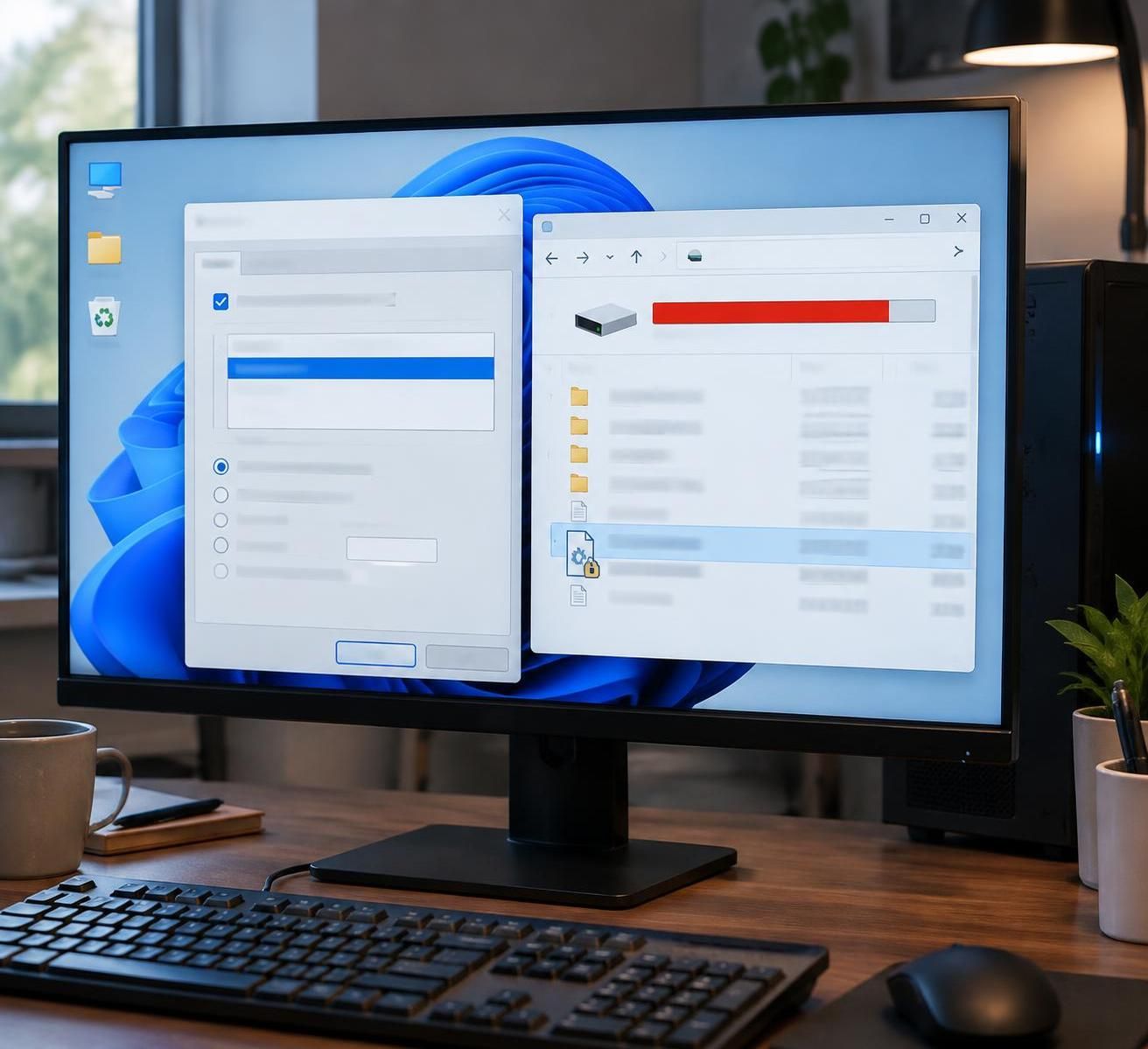
Supprimer pagefile.sys manuellement n’est pas possible et ne doit pas être tenté. Windows verrouille ce fichier pendant son fonctionnement. Pour le retirer du volume système, il faudrait modifier la configuration de la mémoire virtuelle, mais désactiver le fichier n’équivaut pas à un simple nettoyage de disque.
Lorsque la mémoire engagée approche de sa limite, l’absence de fichier d’échange peut empêcher le lancement de nouveaux processus ou provoquer des erreurs dans des applications. Le comportement dépend de la charge et des logiciels. Un poste qui semble stable au quotidien peut échouer lors d’un export vidéo, d’une compilation, d’une analyse volumineuse ou de l’ouverture simultanée de plusieurs outils.
La désactivation peut aussi affecter la collecte de certains vidages mémoire. Dans un environnement professionnel, ces fichiers sont parfois indispensables pour diagnostiquer un écran bleu et comprendre un incident. Sur Windows Server, des rôles et applications peuvent également avoir des exigences spécifiques. Il faut donc vérifier la documentation de l’éditeur et les paramètres de vidage avant toute modification.
La réduction est moins radicale, mais une valeur personnalisée n’est pas automatiquement meilleure que la gestion par le système. Si vous devez libérer de la place, commencez par noter la configuration existante, puis réduisez progressivement. Testez ensuite vos usages réels, notamment les applications les plus gourmandes et les scénarios qui provoquent des pointes de consommation.
Des valeurs fixes de 4, 6 ou 8 Go sont parfois proposées comme repères. Elles ne constituent pas une garantie. Une station de travail avec des outils de conception, un environnement de développement ou plusieurs machines virtuelles n’a pas les mêmes besoins qu’un ordinateur de bureautique. Le volume nécessaire dépend aussi des exigences de vidage mémoire et de la limite de mémoire engagée attendue.
Pour une machine personnelle sans contrainte particulière, la recommandation la plus prudente reste de laisser Windows gérer le fichier. Si le disque est trop petit, le déplacement vers un volume interne rapide est souvent préférable à une désactivation. Si une taille personnalisée est vraiment nécessaire, surveillez les erreurs de mémoire et revenez à la gestion automatique si des applications échouent.
FAQ sur pagefile.sys et la mémoire virtuelle
Avant de modifier les paramètres système, gardez une trace de la configuration initiale et ne changez qu’un réglage à la fois. Cela permet de revenir en arrière facilement si un logiciel signale un manque de mémoire.
Peut-on supprimer pagefile.sys depuis l’Explorateur de fichiers ?
Non. Windows verrouille pagefile.sys pendant son fonctionnement. Pour le retirer d’un volume, il faut modifier les paramètres de mémoire virtuelle, mais désactiver complètement le fichier n’est généralement pas recommandé.
Quelle taille choisir pour pagefile.sys avec 16 ou 32 Go de RAM ?
Il n’existe pas de taille universelle déterminée uniquement par la RAM. Les applications utilisées, la mémoire engagée et le type de vidage mémoire configuré comptent aussi. En cas de doute, laissez Windows gérer la taille automatiquement.
Un fichier pagefile.sys de 18 Go indique-t-il un problème ?
Pas nécessairement. Sa taille dépend des paramètres et des besoins du système. Vérifiez l’utilisation de la mémoire, l’espace libre et la configuration des vidages avant d’envisager une modification.
Peut-on déplacer le fichier d’échange sur un disque externe ?
C’est déconseillé. Un disque externe peut être absent ou lent au démarrage et ne garantit pas un accès fiable. Préférez un volume interne rapide, toujours disponible et formaté en NTFS.
Faut-il redémarrer après avoir modifié la taille du fichier d’échange ?
Oui. Redémarrez Windows pour appliquer la nouvelle configuration et vérifier que le fichier est créé sur le volume attendu.
