
Depuis le 14 octobre 2025, les éditions grand public de Windows 10 ne reçoivent plus les mises à jour habituelles de Microsoft. Le PC continue de démarrer et les logiciels déjà installés peuvent fonctionner, mais les nouvelles failles découvertes ne sont plus corrigées pour les appareils qui ne bénéficient pas du programme ESU.
Le risque ne se résume pas à un écran d’alerte : un ordinateur utilisé pour les achats, les opérations bancaires ou le télétravail contient souvent des données qui intéressent les attaquants.
La bonne décision dépend surtout de l’état du matériel et des logiciels utilisés. Un ordinateur compatible peut bénéficier d’une Mise à niveau vers Windows 11, généralement sans frais de licence.
Un ordinateur incompatible peut rester couvert temporairement par le Programme ESU, passer à une alternative à Windows comme Linux, ou être remplacé. Avant toute opération, la sauvegarde des données doit passer en premier : une migration ou une réinstallation ne doit pas devenir le déclencheur d’une perte de fichiers.
En bref :
- Le support standard de Windows 10 a pris fin le 14 octobre 2025.
- Vérifiez la configuration requise Windows 11 avant d’acheter un nouvel appareil.
- Le Programme ESU apporte des correctifs de sécurité temporaires, sans nouvelles fonctions.
- Linux peut prolonger la vie d’un ancien PC si les logiciels nécessaires sont compatibles.
- Un achat d’un nouvel ordinateur se justifie surtout lorsque le matériel est trop ancien ou inadapté aux usages.
Fin du support Windows 10 : ce qui a changé depuis octobre 2025
Windows 10 n’a pas cessé de fonctionner à la date annoncée. C’est le cycle de maintenance standard qui s’est arrêté : pour les éditions grand public concernées, Microsoft ne publie plus les mises à jour de sécurité habituelles, les nouvelles fonctionnalités ni l’assistance technique générale.

Les éditions professionnelles spécialisées, comme certaines versions LTSC, peuvent suivre un calendrier différent ; il faut donc vérifier précisément l’édition installée avant de tirer une conclusion.
Pour connaître la version de Windows, ouvrez les paramètres, puis « Système » et « Informations système », ou saisissez winver dans le menu Démarrer. Cette vérification évite de confondre une édition grand public avec une version dont le support dépend d’un contrat ou d’un cycle distinct.
Sans correctifs, une faille nouvellement exploitée peut rester ouverte sur le poste. Un antivirus à jour reste utile, mais il ne remplace pas un correctif du système : il ne peut pas réparer toutes les vulnérabilités de Windows. Pour une machine qui sert à consulter des documents hors ligne, le niveau d’exposition n’est pas celui d’un PC connecté en permanence et utilisé pour accéder à des comptes sensibles. Cela ne rend toutefois pas l’absence de mises à jour anodine.
Dans une petite entreprise, le sujet dépasse le poste individuel. Un ordinateur non corrigé peut contenir des identifiants enregistrés, accéder à un partage réseau ou servir de point d’entrée vers d’autres équipements. Mieux vaut le retirer des usages sensibles ou planifier sa migration que compter uniquement sur la prudence de son utilisateur.
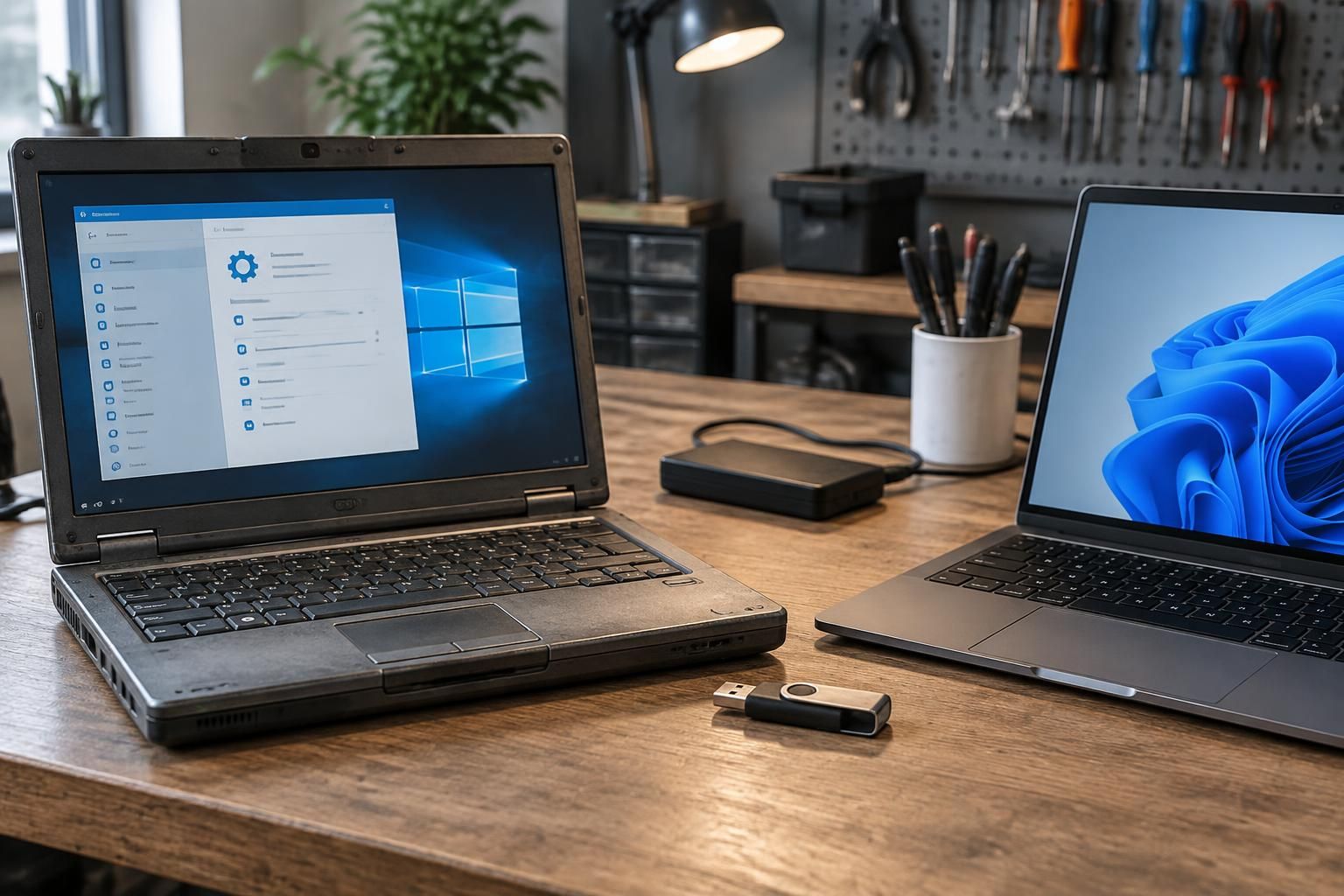
Windows 11 : vérifier la compatibilité avant de migrer
Si le PC respecte la configuration requise Windows 11, la migration est généralement le choix le plus direct pour conserver l’environnement Microsoft. La licence n’est pas nécessairement à racheter lorsqu’il s’agit d’une mise à niveau d’un appareil éligible activé, mais la compatibilité du matériel doit être confirmée avant de lancer l’opération.
Les points à contrôler comprennent notamment un processeur pris en charge, au moins 4 Go de mémoire vive, 64 Go de stockage, le démarrage sécurisé et un module TPM 2.0. La présence d’un processeur 64 bits ne suffit pas : certains PC encore rapides sont écartés parce que leur génération de processeur n’est pas prise en charge. Consultez Windows Update ou l’outil officiel PC Health Check, puis examinez le motif précis en cas de refus.
Avant l’installation, sauvegardez les documents, les photos et les fichiers de travail sur un disque externe ou dans un espace cloud. Vérifiez aussi les logiciels métier, les imprimantes et les périphériques anciens. Une application qui fonctionne depuis dix ans sur le même poste n’est pas forcément certifiée sous Windows 11, et c’est souvent ce détail qui bloque une migration en entreprise.
Les méthodes de contournement permettant d’installer Windows 11 sur du matériel non pris en charge existent, mais elles ne constituent pas une stratégie de parc fiable. Microsoft ne garantit pas que ces machines reçoivent toutes les mises à jour. Pour évaluer les cas concernés, le guide consacré au PC incompatible avec Windows 11 aide à distinguer une incompatibilité réelle d’un réglage désactivé dans le BIOS.
Programme ESU : une période de transition, pas une solution durable
Le Programme ESU, pour « Extended Security Updates », fournit des mises à jour de sécurité étendues à certains appareils Windows 10 admissibles. Pour les particuliers, cette couverture est temporaire et va jusqu’au 13 octobre 2026. Elle ne transforme pas Windows 10 en système encore maintenu : les nouvelles fonctionnalités, les améliorations non liées à la sécurité et l’assistance générale ne sont pas incluses.
| Choix | Ce qu’il apporte | À retenir |
|---|---|---|
| Inscription ESU | Correctifs de sécurité admissibles | Couverture temporaire jusqu’au 13 octobre 2026 pour le programme grand public concerné |
| Mise à niveau vers Windows 11 | Un système pris en charge si le PC est éligible | Contrôler matériel, applications et sauvegardes avant l’opération |
| Installation de Linux | Un système maintenu sur du matériel parfois ancien | Tester les logiciels et périphériques indispensables |
| Remplacement du PC | Matériel récent et système pris en charge | À privilégier si la machine est vieillissante ou inadaptée |
Les modalités d’inscription et le coût peuvent dépendre du pays, du type de compte et de l’offre affichée par Microsoft. Pour les particuliers, l’inscription a notamment pu être proposée via la sauvegarde des paramètres avec un compte Microsoft, des points Microsoft Rewards ou un paiement. Ne partez pas du principe que la gratuité s’applique automatiquement : ouvrez Windows Update et vérifiez les conditions présentées sur l’appareil.
Dans une PME, ESU peut servir à gagner du temps pour tester une application métier, remplacer un périphérique difficile à migrer ou planifier un renouvellement sans interrompre l’activité. En revanche, garder plusieurs années un parc Windows 10 grâce à des prolongations successives crée une dette technique : il faut suivre les dates, les coûts et les exceptions poste par poste.
Linux ou nouvel ordinateur : choisir selon les usages réels
Linux est une Alternative à Windows crédible pour la navigation web, la messagerie, la bureautique et la lecture multimédia. Linux Mint ou Ubuntu peuvent convenir à un PC ancien, mais une distribution légère ne garantit pas la compatibilité de tous les logiciels. Microsoft 365 en version web, LibreOffice et les applications disponibles dans un navigateur couvrent beaucoup de besoins courants ; certains logiciels professionnels, jeux avec systèmes anti-triche et périphériques spécialisés restent plus compliqués.
Le bon réflexe consiste à essayer une distribution en mode « live » depuis une clé USB, sans effacer le disque. Testez le Wi-Fi, le son, l’imprimante, la webcam et les fichiers que la personne utilise au quotidien. Pour un poste familial, une heure de vérification évite une installation qui découvre trop tard qu’un logiciel indispensable n’existe pas sous Linux.
L’Achat d’un nouvel ordinateur devient pertinent si le PC est lent malgré un entretien raisonnable, si la batterie ou le stockage montre des signes de fatigue, ou si les usages demandent davantage de mémoire et de puissance. Un SSD peut redonner de la réactivité à une machine équipée d’un disque mécanique, mais il ne rend pas un processeur ancien compatible avec Windows 11. Le remplacement doit donc répondre à un besoin matériel, pas seulement à une notification de fin de support.
Avant de jeter l’ancien appareil, effacez les données de manière adaptée et envisagez le don ou le reconditionnement si le matériel fonctionne. Un ordinateur utilisable pour la bureautique peut rendre service à une association ou à un proche, après installation d’un système maintenu et vérification de son état.
Préparer la transition sans perdre ses fichiers
La migration se passe mieux lorsqu’elle commence par un inventaire. Notez les comptes utilisés, les logiciels installés, les périphériques connectés et l’emplacement des données. Pour un usage professionnel, ajoutez les partages réseau, les imprimantes, les certificats et les applications qui dépendent d’un serveur ou d’une licence spécifique.
La Sauvegarde des données doit être vérifiée, pas simplement activée. Ouvrez quelques fichiers depuis le support de sauvegarde, contrôlez que les photos et documents importants sont présents, puis conservez une copie déconnectée du PC. Un disque externe branché en permanence peut être chiffré par un rançongiciel en même temps que l’ordinateur.
Pour les personnes qui conservent provisoirement Windows 10, limitez les usages sensibles, maintenez les navigateurs et applications à jour, utilisez un compte standard au quotidien et gardez une sauvegarde hors ligne. Ce sont des mesures de réduction du risque, pas un remplacement des correctifs. Le nettoyage logiciel peut aider une machine poussive, mais modifier le registre au hasard apporte rarement un gain qui justifie le risque ; mieux vaut suivre une méthode contrôlée comme celle du nettoyage du registre Windows 10 et éviter les outils prétendant tout réparer automatiquement.
La décision utile n’est donc pas « garder ou jeter » : c’est déterminer quels usages peuvent rester sur le PC, lesquels exigent un système encore corrigé et à quelle échéance la transition doit être terminée.
Questions fréquentes sur la fin de Windows 10
Windows 10 cesse-t-il de fonctionner après le 14 octobre 2025 ?
Non. Le PC continue de démarrer, mais les éditions grand public concernées ne reçoivent plus le support standard. Sans inscription ESU applicable, les nouvelles failles ne bénéficient plus des correctifs habituels.
Peut-on encore passer gratuitement à Windows 11 ?
La mise à niveau peut être proposée sans frais de licence sur un appareil éligible et activé. Vérifiez la compatibilité dans Windows Update ou avec PC Health Check, puis sauvegardez vos fichiers avant l’installation.
Le Programme ESU protège-t-il durablement un PC Windows 10 ?
Non. Il fournit une couverture de sécurité limitée dans le temps et n’ajoute ni nouvelles fonctionnalités ni assistance générale. Pour le programme grand public concerné, la période annoncée se termine le 13 octobre 2026 ; vérifiez les conditions affichées sur votre appareil.
Linux convient-il à un ordinateur familial ancien ?
Souvent, pour le web, la messagerie et la bureautique. Démarrez une session live pour tester le Wi-Fi, l’imprimante et les applications nécessaires avant d’installer Linux sur le disque.
