
PowerShell est bien plus qu’une invite de commandes avec une nouvelle interface. Sous Windows 10 et Windows 11, il permet d’interroger le système, d’enchaîner des opérations sur des objets et de transformer des tâches répétitives en scripts PowerShell. Pour commencer, quelques commandes essentielles suffisent : repérer les cmdlets disponibles, consulter leur aide, manipuler des fichiers, vérifier les services et tester le réseau.
Le fil conducteur est celui d’une petite entreprise où un poste refuse d’accéder à un partage ou à une application métier. Plutôt que de cliquer au hasard dans plusieurs menus, l’administrateur peut vérifier les processus, les journaux et la configuration réseau depuis le même terminal. Les commandes proposées ici fonctionnent dans les scénarios courants, mais certaines actions exigent une console lancée avec des droits administrateur. Les opérations Active Directory demandent, elles, le module adapté et des autorisations sur le domaine.
En bref : PowerShell renvoie des objets, pas seulement du texte. La gestion des fichiers, le contrôle des services et les vérifications réseau s’appuient sur des cmdlets composables avec le caractère « | ». Pour l’administration système, mieux vaut commencer par des commandes de lecture, puis tester les modifications sur une machine non critique. Les comptes locaux, Active Directory et winget répondent à des besoins différents : vérifiez le contexte avant d’exécuter une commande qui modifie la configuration.
- Utilisez Get-Help et Get-Command pour découvrir les commandes et leurs paramètres.
- Filtrez les résultats avec le pipeline avant d’envisager une action destructive.
- Privilégiez Get-WinEvent pour consulter les journaux Windows récents.
- Vérifiez les droits et le périmètre avant de modifier un service, un compte ou une adresse IP.
Découvrir les commandes PowerShell et comprendre leurs résultats
Une cmdlet suit souvent la forme verbe-nom, par exemple Get-Process ou Restart-Service. Le nom indique généralement l’action et l’objet visé, ce qui rend les commandes plus lisibles qu’une série d’options mémorisées. Pour trouver les commandes liées au réseau, lancez Get-Command *net* ; le résultat dépend des modules disponibles sur le poste.
L’aide intégrée évite de copier une syntaxe trouvée au hasard. La commande Get-Help Get-Process -Examples affiche des exemples, tandis que Get-Help Get-Service -Full détaille les paramètres. Sur une installation où l’aide locale n’est pas à jour, Update-Help peut nécessiter une console élevée et un accès aux sources de documentation.
PowerShell transporte des objets dans son pipeline. Après Get-Process | Get-Member, les propriétés et méthodes du résultat deviennent visibles ; cela permet de comprendre ce qui peut être filtré ou affiché. Pour repérer les alias comme ls ou dir, utilisez Get-Alias. Ils sont pratiques au clavier, mais dans les scripts destinés à d’autres personnes, les noms complets sont plus explicites.
| Besoin | Commande | Utilité |
|---|---|---|
| Trouver une commande | Get-Command *net* | Filtrer les cmdlets disponibles |
| Voir des exemples | Get-Help Get-Service -Examples | Consulter des usages documentés |
| Inspecter un résultat | Get-Process | Get-Member | Examiner les propriétés et méthodes |
Dans une intervention, cette étape de découverte évite de confondre une commande présente sur un serveur avec une commande installée sur un poste standard. Pour approfondir l’écosystème Microsoft et ses outils de développement, ce comparatif des environnements Google et Microsoft apporte un autre angle utile.
Gestion des fichiers : naviguer, chercher et modifier sans surprise
La gestion des fichiers commence avec Get-ChildItem, souvent abrégé en ls ou dir. Pour parcourir un dossier de journaux et ses sous-dossiers, utilisez Get-ChildItem C:Logs -Recurse -Filter *.log. Le filtre réduit les résultats avant affichage et évite de charger inutilement une longue liste de fichiers.
Set-Location C:Logs change le dossier courant. Get-Content app.log -Tail 20 -Wait affiche les vingt dernières lignes puis suit les nouvelles entrées, un usage pratique lorsqu’un service écrit son journal en continu. Pour rechercher une chaîne dans des fichiers, Select-String « timeout » C:Logs*.log joue un rôle proche de grep, tout en renvoyant des informations comme le nom du fichier et le numéro de ligne.
Les commandes de modification demandent davantage de prudence. Copy-Item copie, Move-Item déplace, Rename-Item renomme et Remove-Item supprime. Avant une suppression, vérifiez la cible avec Test-Path et listez les éléments concernés ; ajouter -WhatIf à certaines commandes permet de simuler l’action sans l’exécuter.
Pour écrire, Set-Content remplace le contenu existant, tandis que Add-Content ajoute des lignes à la fin. Cette différence compte dans un script de collecte : une commande mal choisie peut écraser un fichier de suivi. Dans un environnement partagé, une simulation et une sauvegarde valent mieux qu’un « ça devrait passer » lancé sur le mauvais répertoire.
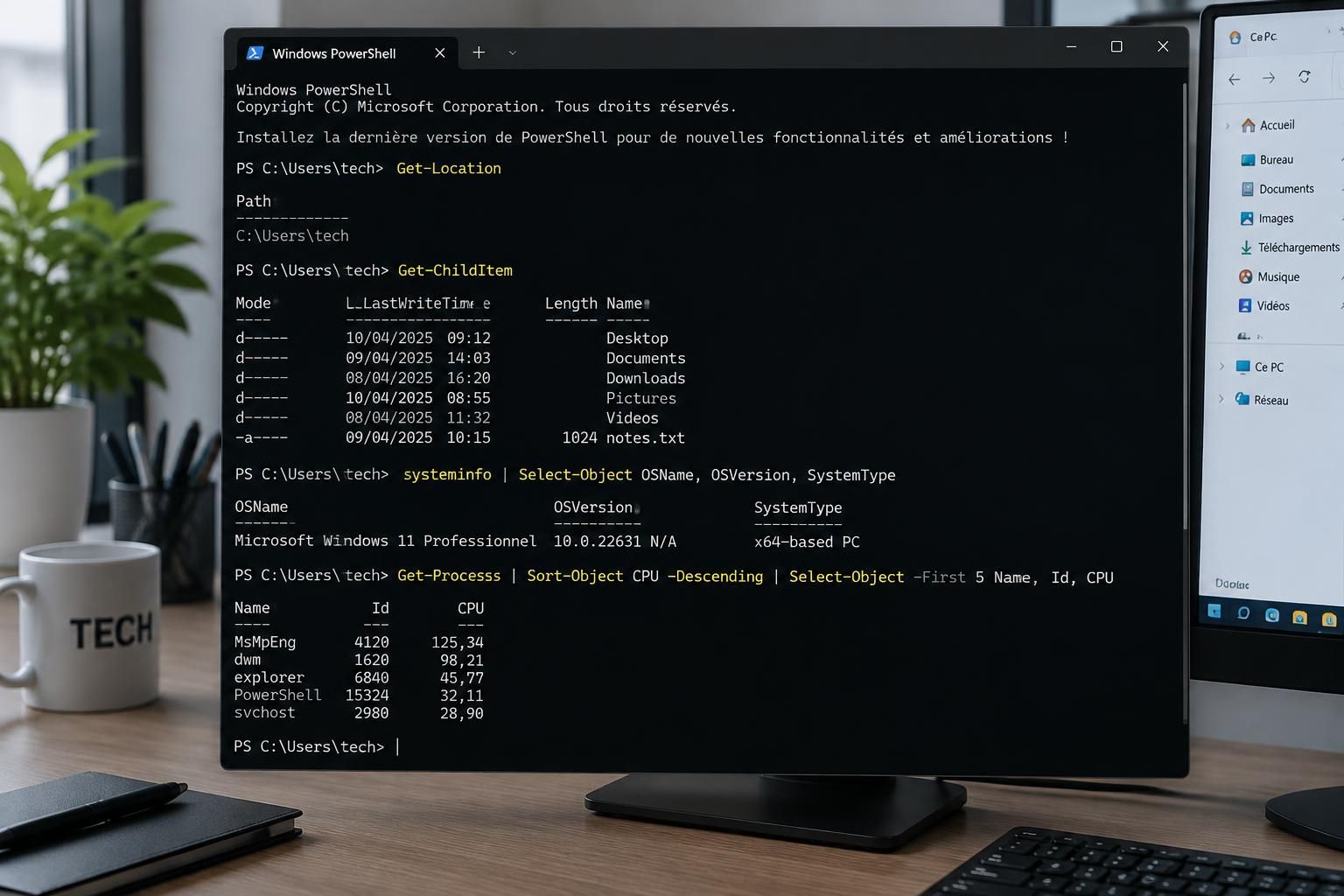
Processus, services et informations système sous Windows 10 et 11
Get-Process liste les programmes en cours ; Get-Process notepad cible un processus par nom. Pour démarrer un exécutable, utilisez Start-Process notepad.exe. L’arrêt est plus sensible : Stop-Process -Id 4321 vise un identifiant précis, alors que Stop-Process -Name nomduprocessus peut toucher plusieurs instances. Confirmez toujours la cible avant d’interrompre une application utilisée par quelqu’un.
Les services se consultent avec Get-Service ou Get-Service Spooler pour le service d’impression. Les cmdlets Start-Service, Stop-Service et Restart-Service modifient son état ; Set-Service Spooler -StartupType Automatic règle son démarrage automatique. Un service arrêté n’est pas forcément la cause du problème : vérifiez ses dépendances et son journal avant de le relancer en boucle.
Pour obtenir des renseignements sur l’ordinateur, Get-ComputerInfo regroupe des données système. Get-Date renvoie la date, Get-Disk et Get-Volume décrivent les disques et volumes, et Get-Hotfix liste certaines mises à jour installées. Ces commandes sont utiles pour documenter un poste avant une intervention, sans ouvrir plusieurs panneaux de configuration.
Restart-Computer redémarre la machine et Stop-Computer l’éteint ; sur un poste distant, l’accès et les autorisations doivent être prévus. Rename-Computer -NewName POSTE-042 change son nom, mais le redémarrage peut être nécessaire pour finaliser l’opération. Le bon réflexe reste d’annoncer l’impact avant toute action sur une machine partagée.
Réseau et comptes : diagnostiquer avant de changer la configuration
Pour examiner le réseau, Get-NetIPConfiguration donne une vue synthétique proche des informations obtenues avec ipconfig. Get-NetIPAddress détaille les adresses et Get-NetAdapter affiche les interfaces. Pour vérifier la résolution d’un nom, Resolve-DnsName exemple.com fournit les réponses DNS ; Test-Connection serveur teste la connectivité, tandis que Test-NetConnection serveur -Port 443 vérifie l’accès à un port précis.
Modifier une adresse avec New-NetIPAddress ou définir les DNS avec Set-DnsClientServerAddress peut couper la session distante. Ces commandes doivent être préparées avec les valeurs exactes et un moyen de retour arrière. Dans une PME, un test sur un poste pilote est plus raisonnable qu’un changement simultané sur tous les appareils.
Les commandes Active Directory nécessitent le module correspondant, généralement fourni par les outils RSAT sur un poste d’administration ou par le rôle installé sur un serveur. Après Import-Module ActiveDirectory, Get-ADUser -Filter * interroge les utilisateurs, tandis que Get-ADGroupMember NomDuGroupe vérifie les membres d’un groupe. La création, la désactivation ou la réinitialisation d’un compte doit suivre les droits délégués et les procédures de l’organisation.
Pour un compte local, distinct d’un compte de domaine, Get-LocalUser permet de consulter les utilisateurs et New-LocalUser d’en créer un. Ne confondez pas cette gestion avec Active Directory : une commande locale ne modifie pas l’annuaire de l’entreprise. Cette séparation paraît évidente jusqu’au jour où un poste hors domaine est diagnostiqué dans l’urgence.
Journaux, logiciels et automatisation avec les cmdlets
Get-WinEvent est le choix à privilégier pour interroger les journaux Windows. Par exemple, Get-WinEvent -FilterHashtable @{LogName=’System’; Level=2} cible les erreurs du journal système. Pour afficher les événements récents du journal Sécurité, Get-WinEvent -LogName Security -MaxEvents 20 fournit un premier aperçu, sous réserve des droits nécessaires.
Get-EventLog reste présent pour certains journaux classiques, mais cette ancienne interface ne couvre pas tous les scénarios modernes. Évitez de vider un journal avec Clear-EventLog pour « nettoyer » une machine : les événements sont des éléments de diagnostic et d’audit. Si un export est nécessaire, préférez une copie conservée dans un emplacement contrôlé.
Sur les systèmes où le gestionnaire de paquets est disponible, winget search nom recherche un logiciel, winget list affiche les applications détectées, et winget install identifiant lance une installation. La commande winget upgrade –all met à jour les paquets compatibles, mais elle ne remplace pas une validation en entreprise : versions, sources et redémarrages doivent être maîtrisés.
Les sorties peuvent être présentées avec Format-Table, Format-List ou Out-GridView. Pour exploiter les données ailleurs, Export-Csv resultats.csv -NoTypeInformation produit un fichier tabulaire. L’historique se consulte avec Get-History ; les flèches du clavier rappellent aussi les commandes précédentes. Ces gestes rendent les tâches répétitives plus faciles à transformer en automatisation, à condition de tester les scripts PowerShell sur un jeu de données limité.
PowerShell peut aussi préparer des opérations liées aux conteneurs Windows ; les exemples de Dockerfile pour Windows complètent cette approche côté déploiement. La règle reste la même : comprendre les paramètres, contrôler les effets et conserver une trace de ce qui a été exécuté.
PowerShell est-il différent de l’invite de commandes ?
Oui. L’invite de commandes traite principalement du texte, tandis que PowerShell transmet des objets dans le pipeline. Il possède aussi des cmdlets et un langage de script adaptés à l’administration Windows.
Ces commandes fonctionnent-elles sur Windows 10 et Windows 11 ?
La plupart des cmdlets système citées sont disponibles sur les deux versions. Certaines fonctions dépendent toutefois des modules installés, des composants RSAT, des droits de l’utilisateur ou de la présence de winget.
Faut-il ouvrir PowerShell en administrateur ?
Pas pour consulter de nombreuses informations ou lister des fichiers accessibles. Les changements de services, de réseau, de comptes et plusieurs opérations système exigent généralement des droits élevés.
Comment éviter une suppression accidentelle ?
Vérifiez d’abord la cible avec Get-ChildItem et Test-Path, puis utilisez -WhatIf lorsque la cmdlet le prend en charge. Pour les données importantes, testez sur une copie et prévoyez une sauvegarde.
